المقدمة
لقد قدم نظام Windows 11 واجهة جديدة وأنيقة تعزز الإنتاجية من خلال قائمة ابدأ التي تركز في الوسط وميزات مبتكرة مثل Snap Layouts. ولكن بالنسبة للكثيرين، يظل سطح المكتب محورًا أساسيًا لتنظيم المهام والتطبيقات. معرفة كيفية الوصول السلس والسريع إليه يمكن أن يعزز كفاءة عملك بشكل كبير. سيوضح لك هذا المقال العديد من الطرق للتنقل إلى سطح المكتب، واستكشاف خيارات التخصيص، ومعالجة المشكلات الشائعة، لضمان تجربة مريحة مع Windows 11.
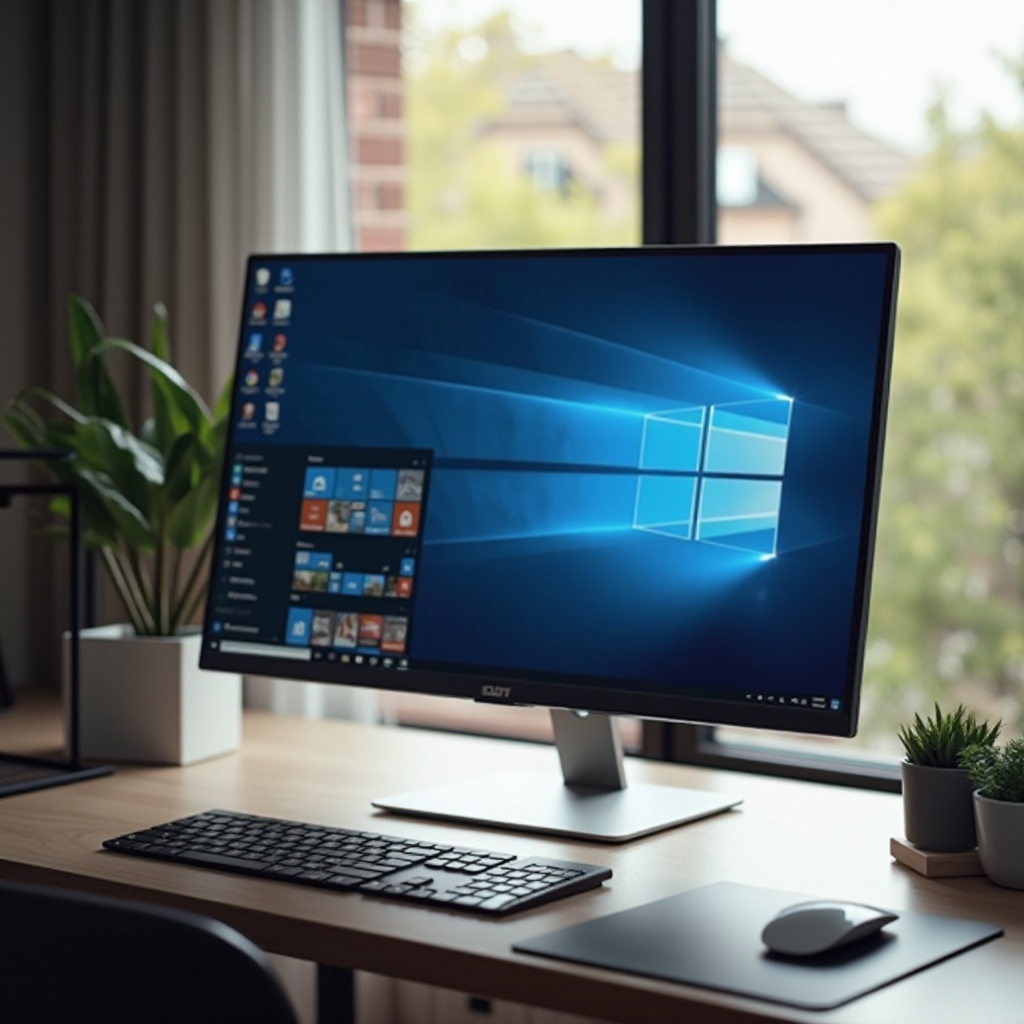
فهم واجهة Windows 11
جلب الانتقال إلى Windows 11 مظهرًا مبتكرًا مع تحديثات كبيرة. يتمركز شريط المهام، وتبسط قائمة ابدأ، وهناك تأكيد أكبر على ميزات المهام المتعددة. هذه التغييرات مصممة لجعل سير العمل أكثر سهولة، لكنها قد تتطلب فترة تكيف للمستخدمين المتعودين على Windows. يظل سطح المكتب، مع ذلك، مركز التحكم لإدارة التطبيقات والملفات. للتنقل في هذه الواجهة بكفاءة، تحتاج إلى التعرف على نقاط الوصول المختلفة إلى سطح المكتب في Windows 11.
طرق الوصول السريع إلى سطح المكتب في نظام Windows 11
فهم أسرع الطرق للوصول إلى سطح المكتب سيعزز تفاعلك مع Windows 11. لنستكشف هذه الطرق:
استخدام شريط المهام
يتميز شريط المهام في Windows 11 بزر ‘عرض سطح المكتب’ عند الحافة اليمنى. إليك كيفية استخدامه:
1. حرك المؤشر إلى نهاية شريط المهام.
2. انقر على الشريط العمودي الصغير أو المساحة، مما يجعل جميع النوافذ المفتوحة تتضاءل وتكشف عن سطح المكتب.
هذه الميزة الفعالة متاحة بشكل افتراضي ولا تتطلب إعدادًا، مما يوفر الوصول الفوري.
استخدام اختصارات لوحة المفاتيح
توفر اختصارات لوحة المفاتيح وسيلة سريعة لإدارة النوافذ المفتوحة والوصول إلى سطح المكتب:
1. اضغط على ‘Windows + D’ للانتقال بين سطح المكتب ومهمتك الحالية.
2. اضغط على ‘Windows + M’ لتصغير جميع النوافذ مباشرة إلى سطح المكتب.
هذه الاختصارات سهلة الحفظ ويمكن أن توفر لك الكثير من الوقت أثناء التنقل بين المهام.
استخدام قائمة ابدأ
تعد قائمة ابدأ المعاد تصميمها مركزًا للوصول إلى البرامج والإعدادات:
1. افتح قائمة ابدأ عبر أيقونة Windows أو بالضغط على مفتاح Windows.
2. اكتب ‘سطح المكتب’ للعثور على الخيارات المتعلقة بإعدادات سطح المكتب.
3. قم بتثبيت ‘إعدادات سطح المكتب’ أو أي عناصر تستخدم بكثرة للوصول السهل في المستقبل.
يمكن لتخصيص قائمة ابدأ أن يجعل روتين الوصول أكثر سهولة ويعكس عاداتك.
استخدام الإيماءات للأجهزة التي تعمل باللمس
بالنسبة للمستخدمين الذين لديهم أجهزة تدعم اللمس، يمكن أن تجعل الإيماءات التنقل أكثر سلاسة:
1. اسحب لأعلى باستخدام ثلاثة أصابع للدخول إلى عرض المهام.
2. اسحب لأسفل باستخدام ثلاثة أصابع للكشف السريع عن سطح المكتب.
تستفيد هذه الإيماءات من إمكانات الأجهزة الحديثة التي تعمل باللمس، مما يضمن انتقالًا سلسًا بين المهام والنوافذ.
تخصيص تجربة سطح المكتب
بمجرد أن تتقن الوصول إلى سطح المكتب، حان الوقت لجعله خاصًا بك. يمكن لتخصيص سطح المكتب تعزيز كل من وظائفه ومتعتك العامة عند استخدام Windows 11. إليك بعض خيارات التخصيص:
1. انقر بزر الماوس الأيمن فوق سطح المكتب وحدد ‘تخصيص’ للدخول إلى إعدادات التخصيص.
2. اختر من خلفيات Windows 11 الافتراضية أو قم بتحميل صورتك الخاصة للمسة شخصية.
3. استكشف الثيمات التي تضبط ليس فقط خلفيتك، ولكن أيضًا مخططات الألوان والأصوات ومحاور الماوس لتناسب جماليتيك.
تعزز مثل هذه التخصيصات ليس فقط الإنتاجية من خلال تعديل الواجهة على سير عملك، ولكن أيضًا تعزز الجاذبية البصرية لبيئة عملك.
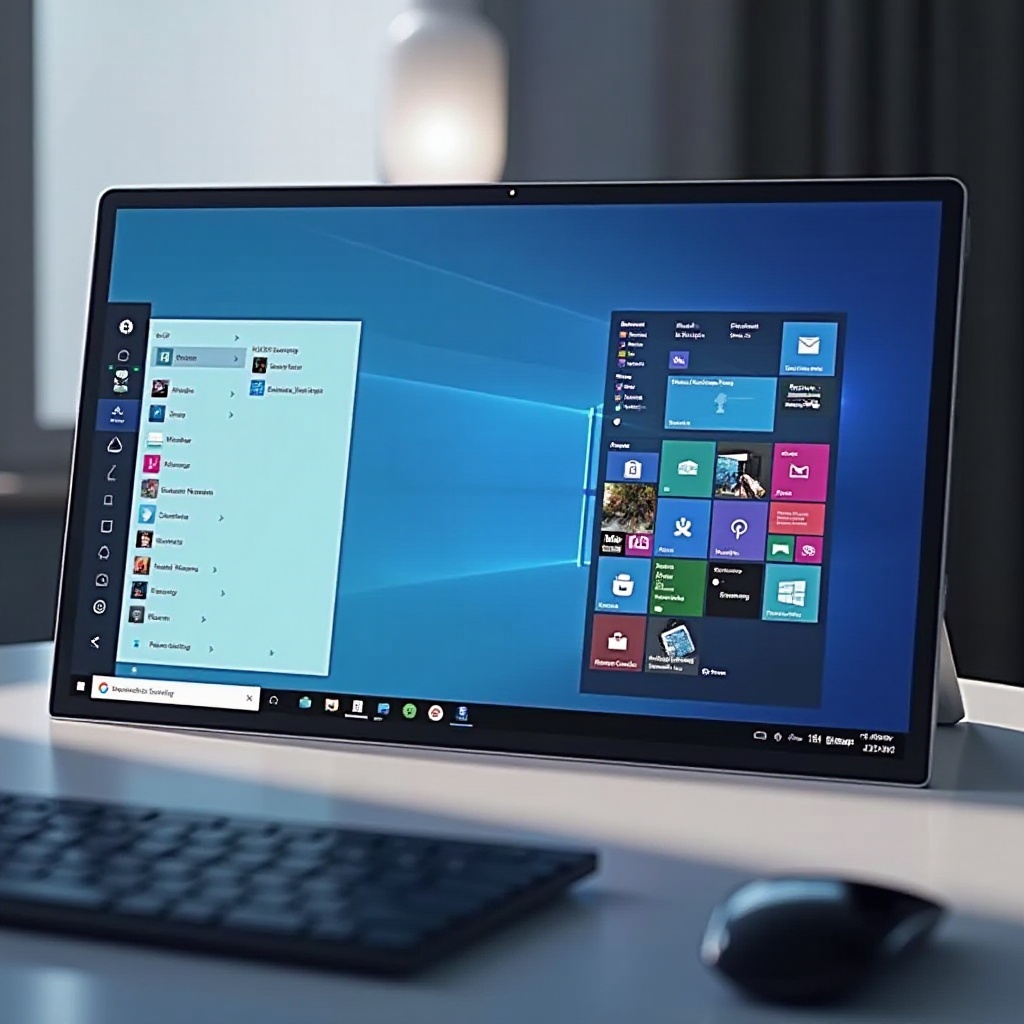
استكشاف المشكلات الشائعة
إذا واجهت أي صعوبات في الوصول إلى سطح المكتب، فقد تساعدك هذه النصائح لاستكشاف المشكلات وحلها:
1. تحديث Windows 11: تأكد دائمًا من أن نظامك محدث من خلال التحقق تحت الإعدادات > تحديث Windows.
2. أعد تشغيل الكمبيوتر: يمكن لإعادة التشغيل البسيطة أن تحل غالبية المشكلات التي تواجهها.
3. تحقق من إعدادات سطح المكتب: إذا كانت أيقونات سطح المكتب مفقودة، فانقر بزر الماوس الأيمن فوق سطح المكتب، وحدد ‘عرض’، وتأكد من أن ‘عرض أيقونات سطح المكتب’ محددة.
يمكن حل هذه المشكلات البسيطة حل معظم التحديات، مما يضمن تفاعلًا خاليًا من المتاعب مع بيئة عملك.
الخاتمة
يمكن أن يؤدي التعرف على الطرق المختلفة للوصول إلى سطح المكتب في Windows 11 إلى تحسين كفاءتك وتجربة المستخدم بشكل كبير. سواء كنت تستخدم زر شريط المهام، اختصارات لوحة المفاتيح، أو إيماءات اللمس، توفر هذه الطرق الوصول السريع إلى مساحة العمل الأساسية الخاصة بك. تخصيص بيئة سطح المكتب الخاصة بك وفهم خطوات استكشاف الأخطاء الأساسية يضمنان أيضًا تجربة سلسة وممتعة أثناء التنقل في أحدث نظام تشغيل Windows.
الأسئلة الشائعة
هل يمكنني إيقاف تخطيطات السحب في ويندوز 11؟
نعم، انتقل إلى الإعدادات > النظام > تعدد المهام وقم بإيقاف تشغيل تخطيطات السحب.
كيف يمكنني استعادة رموز سطح المكتب المفقودة؟
انقر بزر الماوس الأيمن على سطح المكتب، اختر ‘عرض’، ثم تأكد من أن ‘إظهار رموز سطح المكتب’ محددة.
هل هناك اختصار للوصول إلى أسطح المكتب الافتراضية؟
نعم، استخدم ‘Windows + Tab’ لفتح عرض المهام وإنشاء أو التبديل بين أسطح المكتب الافتراضية.