المقدمة
تتميز سماعات Beats بجودة صوت مدهشة، مما يجعلها الخيار المفضل لدى عشاق الصوتيات. توصيل سماعات Beats بجهاز MacBook يضمن تجربة صوت لاسلكية سلسة سواء كنت تعمل أو تدرس أو تسترخي. سيوفر هذا الدليل خطوات مفصلة حول كيفية إقران سماعات Beats بجهاز MacBook، وحل المشكلات الشائعة، واستكشاف الميزات المتقدمة.
إعداد أجهزتك للإقران
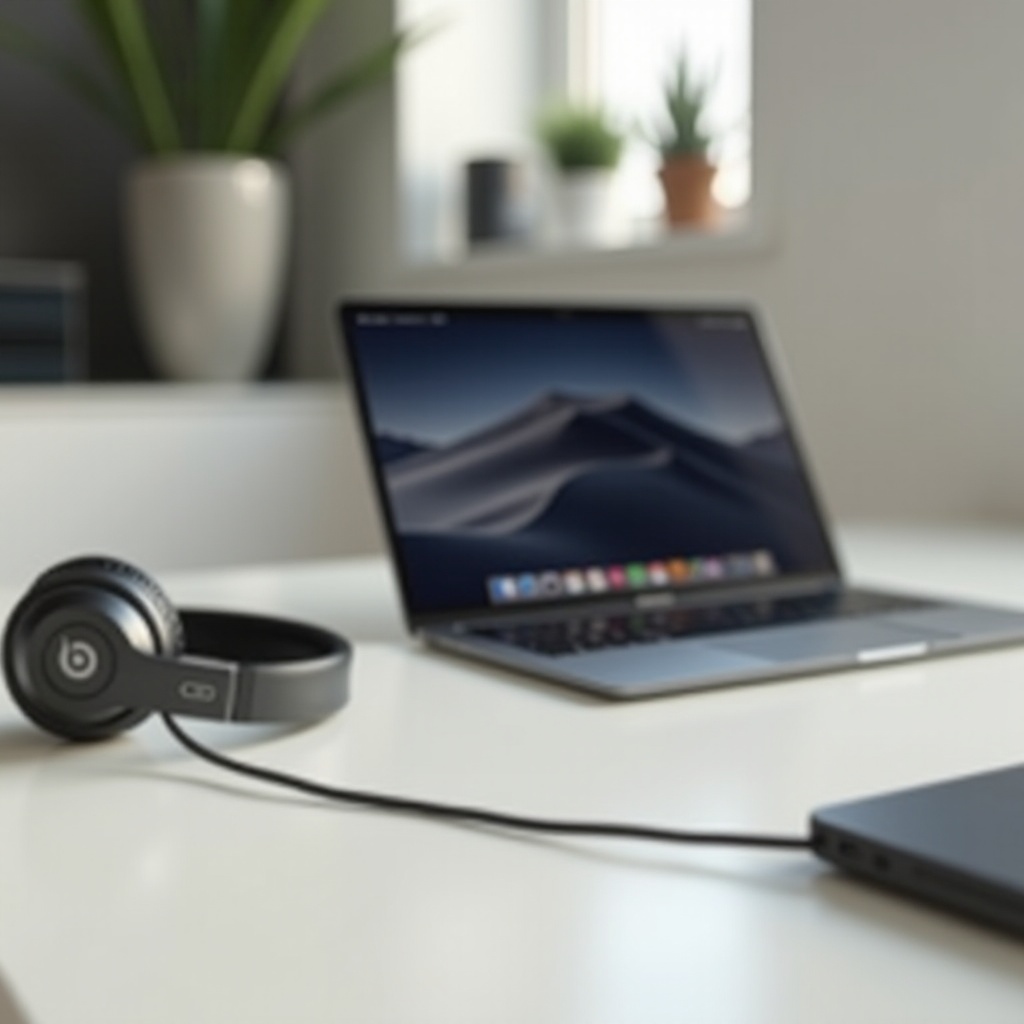
قبل بدء عملية الإقران، من المهم التأكد من أن كلا الجهازين متوافقين وجاهزين.
التحقق من التوافق مع MacBook
تعمل سماعات Beats بشكل عام مع مجموعة واسعة من الأجهزة. ومع ذلك، يفضل التحقق من التوافق مع طراز MacBook الخاص بك. يضمن التأكد من التوافق إقران سلس، خاصة إذا كنت تستخدم نموذج Beats قديم.
تأكد من شحن سماعات Beats
تعد سماعات Beats المشحونة بالكامل ضرورية لعملية الإقران السلسة. يمكن لمستويات البطارية المنخفضة أن تتداخل مع الاتصالات، لذا تأكد من شحن سماعاتك بشكل كافٍ قبل المتابعة. بمجرد شحنها، قم بتشغيلها لتجهيزها للإقران.
دليل خطوة بخطوة لإقران سماعات Beats مع MacBook
الآن وقد تم إعداد أجهزتك، اتبع هذه الخطوات لتوصيل سماعات Beats بجهاز MacBook عبر Bluetooth.
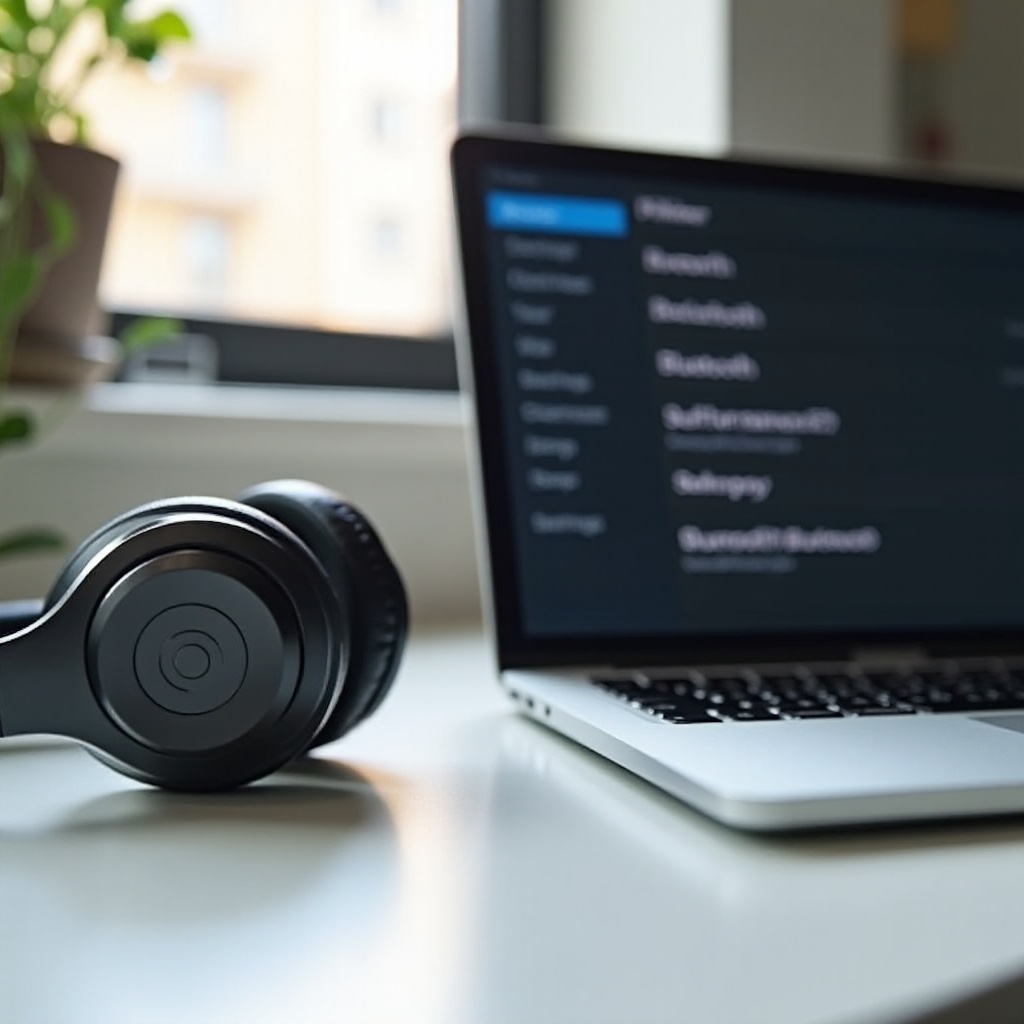
الوصول إلى إعدادات Bluetooth على جهاز MacBook الخاص بك
- انقر على قائمة Apple في الزاوية العلوية اليسرى.
- حدد ‘تفضيلات النظام’.
- انقر على ‘Bluetooth’.
تأكد من تمكين تقنية Bluetooth لبدء الإقران.
جعل سماعات Beats قابلة للاكتشاف
لجعل سماعات Beats قابلة للاكتشاف:
– قم بتشغيل سماعات Beats بالضغط على زر الطاقة.
– اضغط مع الاستمرار على زر الإقران حتى يومض مؤشر LED، مما يشير إلى الجاهزية للاتصال.
إتمام عملية الإقران
- على جهاز MacBook الخاص بك، انتظر حتى تضمن قائمة أجهزة Bluetooth سماعات Beats الخاصة بك.
- حدد سماعات Beats الخاصة بك من القائمة.
- انقر على ‘اتصال’ لتأسيس الاتصال.
بمجرد الاتصال، سيبلغك جهاز MacBook الخاص بك ويمكنك البدء في الاستماع إلى الموسيقى أو إجراء المكالمات باستخدام سماعات Beats الخاصة بك.
استكشاف مشكلات الإقران الشائعة وإصلاحها
إذا واجهت مشكلات أثناء الاتصال، لا تقلق؛ غالباً ما تكون سهلة الحل.
التعامل مع مشكلات الاتصال
في حالة فشل المحاولات:
– قم بإعادة تشغيل جهاز MacBook وأغلق سماعات Beats ثم أعد تشغيلها.
– قم بإزالة الأجهزة الأخرى التي تعمل بتقنية Bluetooth للقضاء على التداخل.
– قم بإعادة ضبط Bluetooth لجهاز MacBook بالضغط على ‘Shift + Option’، ثم اختيار ‘Bluetooth’ في شريط القوائمة واتباع خيارات التصحيح.
حل مشكلات الصوت وجودة الصوت
إذا لاحظت مشكلات في الصوت بعد الإقران:
– تحقق وقم بضبط مستويات الصوت على كلا الجهازين.
– قم بتحديث جهاز MacBook إلى أحدث إصدار من البرامج للحصول على أداء مثالي.
– حاول تشغيل ملفات صوتية مختلفة لمعرفة ما إذا كانت المشكلة مستمرة.
نصائح متقدمة لاستخدام سماعات Beats مع MacBook
يتضمن تحسين تجربتك مع سماعات Beats و MacBook استكشاف المزيد من الميزات.
التبديل بين الأجهزة بسلاسة
على الرغم من أن سماعات Beats يمكنها الاتصال بعدة أجهزة، إلا أنها تعمل فقط مع جهاز واحد في كل مرة:
– افصل عن الأجهزة الحالية قبل التبديل إلى جهاز آخر.
– على جهازك الجديد، توجه إلى إعدادات Bluetooth، حدد سماعات Beats الخاصة بك وقم بالاتصال.
استخدام الميزات والإعدادات الإضافية
حسّن تجربتك الصوتية عن طريق:
– استخدام تطبيق Beats لتخصيص إعدادات الصوت وتحديث البرامج الثابتة.
– استكشاف إعدادات إلغاء الضوضاء للبيئات المختلفة.
الاستنتاج
توصيل سماعات Beats الخاصة بك بجهاز MacBook يعزز تجربتك الصوتية، سواء للعمل أو الترفيه. يضمن اتباع هذه الخطوات الموضحة عملية إقران سلسة. استمتع بالميزات المتقدمة للحصول على أقصى قدر من الاستمتاع والاستخدام دون جهد.
الأسئلة المتكررة
لماذا لا تتصل سماعات Beats الخاصة بي بجهاز MacBook الخاص بي؟
تأكد من أن سماعات Beats في وضع الاقتران وأن البلوتوث في جهاز MacBook مفعل. أعد تشغيل كلا الجهازين إذا لزم الأمر.
كيف يمكنني إعادة ضبط سماعات Beats الخاصة بي للاقتران؟
لإعادة الضبط، اضغط معًا على زر التشغيل وزر خفض الصوت حتى يومض مؤشر LED، ثم حاول الاقتران مرة أخرى.
هل يمكنني توصيل عدة أجهزة Beats بجهاز MacBook واحد؟
يمكن لجهاز MacBook الاتصال بعدة أجهزة بتقنية البلوتوث ولكنه يعمل مع جهاز Beats واحد فقط في نفس الوقت. افصل الأجهزة الأخرى أولاً.