المقدمة
يُعتبر AirPlay ميزة قوية تتيح البث السلس للوسائط من جهاز iPad الخاص بك إلى الأجهزة المتوافقة مثل Apple TV أو مكبرات الصوت الذكية، مما يوفر تجربة وسائط متعددة محسّنة. ومع ذلك، هناك أحيان قد ترغب فيها في إيقاف تشغيل AirPlay، ربما للحفاظ على عمر البطارية، أو لحماية الخصوصية، أو لإيقاف البث عندما لا يكون مطلوبًا بعد الآن. يوفر هذا الدليل إرشادات شاملة لتعطيل AirPlay على جهاز iPad الخاص بك، وإدارة إعداداته، ومعالجة المشاكل المحتملة.
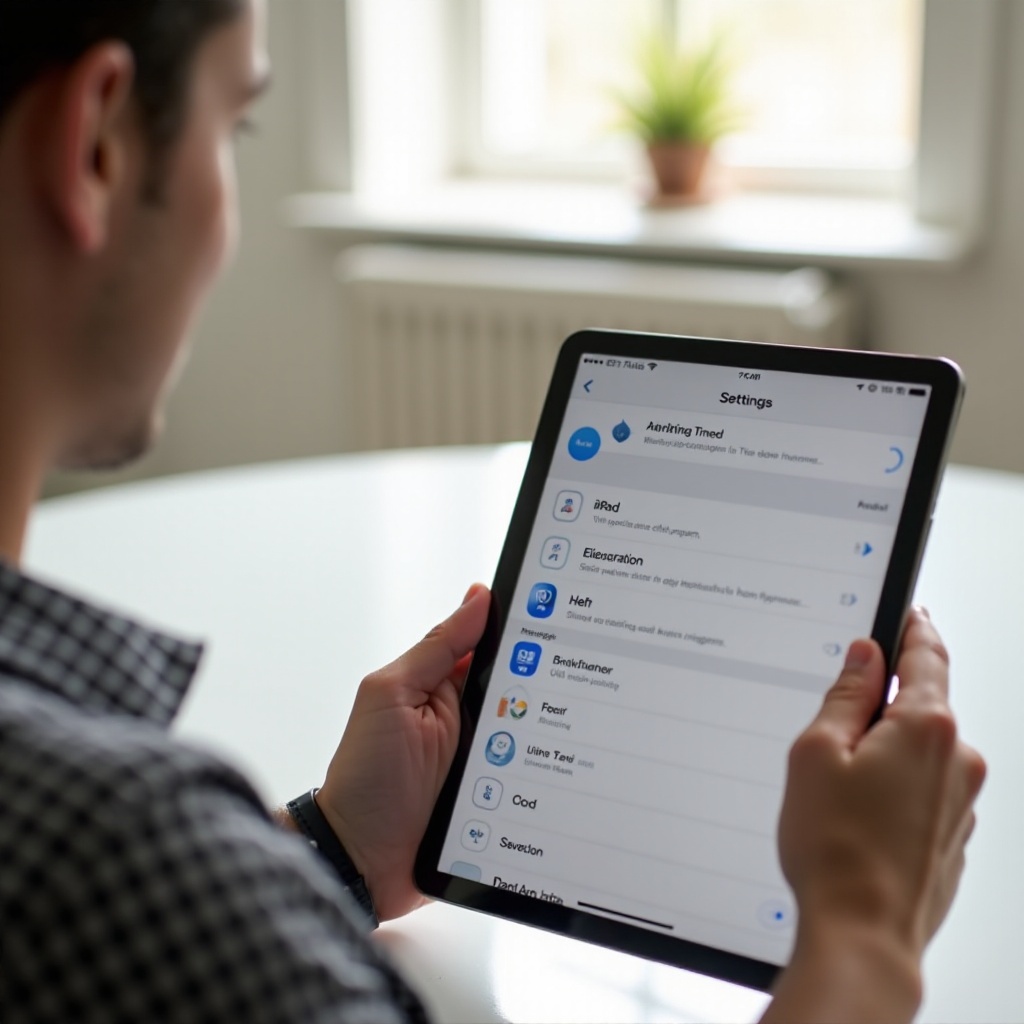
فهم AirPlay على iPad
لإدارة AirPlay بفعالية، من الضروري فهم وظائفه. AirPlay، وهو مجموعة بروتوكولات طورتها شركة Apple، يمكن الجهاز من البث اللاسلكي للصوت والفيديو من أجهزة Apple إلى الأجهزة المحيطية المتوافقة مثل أجهزة Apple TV ومكبرات الصوت عبر شبكة Wi-Fi.
-
ما هو AirPlay؟
يُسهّل AirPlay نقل المحتوى الإعلامي اللاسلكي بين الأجهزة، مما يضمن بث الصوت والفيديو عالي الوضوح. باستخدام شبكة Wi-Fi المحلية الخاصة بك، يحافظ على جودة بث عالية. -
الاستخدامات الشائعة لـ AirPlay على iPad
يستخدم العديد من المستخدمين AirPlay لبث الأفلام إلى شاشات أكبر لتجارب مشاهدة غامرة، مما يجعله مناسبًا للترفيه الشخصي والعروض المهنية. بالإضافة إلى ذلك، يدعم البث الصوتي اللاسلكي، مما يعزز كثيرًا كيفية استمتاعك بالصوت من الأجهزة الخاصة بك. من خلال فهم هذه التطبيقات، يمكنك اتخاذ قرار أفضل حول متى تقوم بإيقاف أو تعديل إعدادات AirPlay.
خطوات لإيقاف تشغيل AirPlay على iPad
بعد فهم أهمية AirPlay، دعونا ننتقل إلى تفاصيل تعطيله عند الضرورة. اتبع هذه الخطوات السهلة:
- استخدام مركز التحكم
- اسحب من الزاوية اليمنى العليا لفتح مركز التحكم.
- اعثر على رمز AirPlay، وهو عبارة عن مستطيل مع سهم لأعلى في أسفله.
- اضغط عليه، ليظهر لك قائمة بالأجهزة المتصلة.
-
اختر ‘إيقاف النسخ المتطابق’ أو اختر الجهاز المتصل لإيقاف البث.
-
التعطيل من واجهة شاشة القفل
- لاحظ رمز AirPlay على شاشة القفل عند تنشيطه.
- اضغط عليه لعرض خيارات الأجهزة.
-
قطع الاتصال مباشرة من AirPlay باختيار الخيار المناسب.
-
منع اتصالات AirPlay التلقائية
- افتح الإعدادات على جهاز iPad الخاص بك.
- اذهب إلى عام > AirPlay & Handoff.
- قم بتعيين ‘التطبيق التلقائي لـ AirPlay إلى أجهزة التلفاز’ على ‘اسأل’ أو ‘أبدًا’ لتجنب الاتصالات غير المرغوب فيها.
تضمن هذه الخطوات السهلة إمكانية تعطيل AirPlay بسرعة عند عدم الحاجة إليه.
إدارة إعدادات AirPlay
بمجرد أن تشعر بالراحة مع إيقاف AirPlay، اطلع بعمق أكبر على إدارة إعداداتك للحفاظ على التحكم في اتصال الجهاز.
-
تعديل خيارات اتصال الجهاز
داخل إعدادات iPad الخاصة بك، انتقل إلى AirPlay & Handoff. هنا، يمكنك تخصيص الإعدادات للحد من الاتصال فقط بالأجهزة التي تثق بها، مما يعزز الأمن والتحكم. -
تكوين إعدادات الشبكة لـ AirPlay
تؤثر جودة الشبكة بشكل كبير على أداء AirPlay. تأكد من أن أجهزتك تشارك شبكة Wi-Fi موثوقة. فكر في إعادة تعيين إعدادات الشبكة الخاصة بك من إعدادات > عام > نقل أو إعادة تعيين iPad، ثم ‘إعادة تعيين’ و’إعادة تعيين إعدادات الشبكة’ لبداية جديدة.
تساعدك هذه النصائح الإدارية على الحفاظ على استخدام AirPlay بسلاسة وأمان، مما يخصص الميزة لتناسب احتياجاتك بشكل أفضل.
استكشاف مشاكل AirPlay وإصلاحها
في بعض الأحيان، قد تنشأ مشكلات تقنية تتطلب استكشاف الأخطاء وإصلاحها لاستعادة الوظيفة السلسة.
-
مشاكل الانقطاع الشائعة في AirPlay
تأكد من أن جهاز iPad الخاص بك وجهاز الاستقبال متصلان بنفس شبكة Wi-Fi. تحقق من وجود تحديثات معلقة قد تؤثر على الاتصال وقم بتطبيقها. -
إعادة تعيين إعدادات الشبكة
قد تتطلب المشاكل المستمرة إعادة تعيين تكوينات الشبكة للحصول على بداية نظيفة. يمكن لإعادة التعيين حل العديد من مشاكل الاتصال ويتم عن طريق الوصول إلى خيارات إعادة التعيين في جهازك.
من خلال حل المشكلات بسرعة، يمكنك ضمان عمل AirPlay بكفاءة، مما يدعم احتياجات البث لديك دون انقطاع.
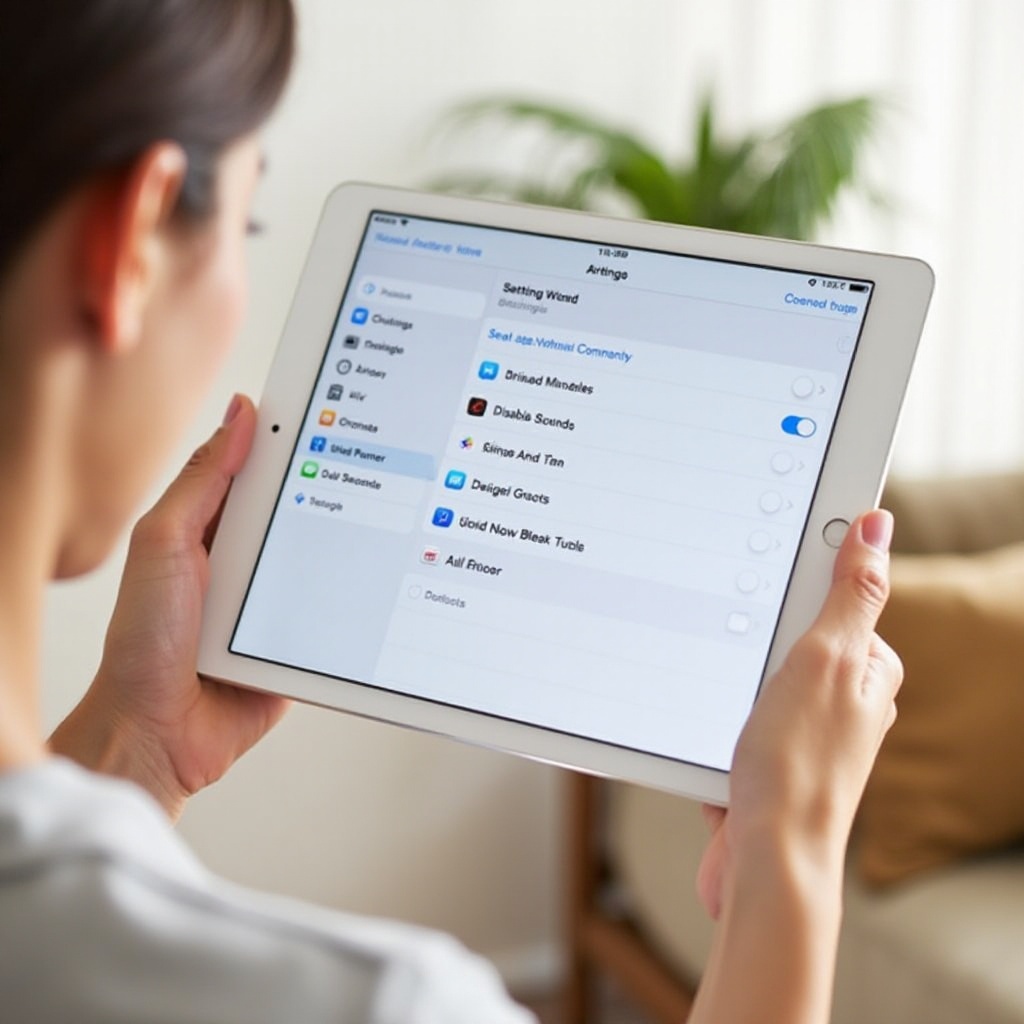
نصائح متقدمة لإدارة AirPlay
لإتقان AirPlay حقًا، استكشف الإعدادات المتقدمة التي تعزز تجربة المستخدم.
-
تخصيص AirPlay من خلال الإعدادات
استعرض قائمة إعدادات AirPlay لتخصيص ميزات مثل جودة الصوت، والتي تُثبت فائدتها عند استخدام أجهزة الصوت الفاخرة. -
دمج AirPlay مع HomeKit
لأولئك الذين لديهم إعدادات المنزل الذكي، يعزز دمج AirPlay الأتمتة. يمكن للربط مع HomeKit التحكم عبر Siri، مما يعزز الراحة ويوسع إدارة وظائف المشهد.
استكشاف هذه النصائح المتقدمة يجهزك لتعظيم فائدة AirPlay، ودمجها بسلاسة مع نمط حياتك أو بيئتك المهنية.
الخاتمة
يتيح لك التحكم في AirPlay على جهاز iPad الخاص بك ببراعة استغلال إمكانياته الكاملة مع الحفاظ على التحكم في بث الوسائط لديك. من خلال اتباع هذا الدليل، يمكنك تعطيل AirPlay عند الحاجة، وإدارة إعدادات الاتصال الخاصة بك، واستكشاف الأخطاء وإصلاحها بفعالية، مما يضمن بقائك في السيطرة على تجارب الوسائط المتعددة الخاصة بك.
الأسئلة الشائعة
كيف يمكنني إيقاف اتصال AirPlay التلقائي؟
قم بضبط إعداداتك من خلال الإعدادات العامة > AirPlay & Handoff واضبط “البث التلقائي إلى التلفزيونات” إلى “اسأل” لتجنب الاتصالات التلقائية.
ماذا يجب أن أفعل إذا لم يتم إيقاف AirPlay؟
تحقق من اتصالك بالشبكة، تأكد من أن الأجهزة تشترك في نفس شبكة Wi-Fi، وحاول فصل الاتصال عبر مركز التحكم.
هل يمكنني تقييد الأجهزة المتصلة عبر AirPlay؟
نعم، قم بإدارة اتصال الأجهزة من خلال إعدادات iPad، مع التأكد من أنه يمكن فقط للأجهزة المصرح بها الوصول إلى ميزات AirPlay.