Въведение
AirPlay е мощна функция, която позволява безпроблемно медийно стриймване от вашия iPad към съвместими устройства като Apple TV или смарт говорители, осигурявайки подобрено мултимедийно преживяване. Въпреки това, има случаи, когато може да искате да изключите AirPlay, например, за да пестите живота на батерията, да защитите личното си пространство или да спрете стриймването, когато вече не е необходимо. Това ръководство предоставя цялостно ръководство за деактивиране на AirPlay на вашия iPad, управление на настройките му и решаване на потенциални проблеми.
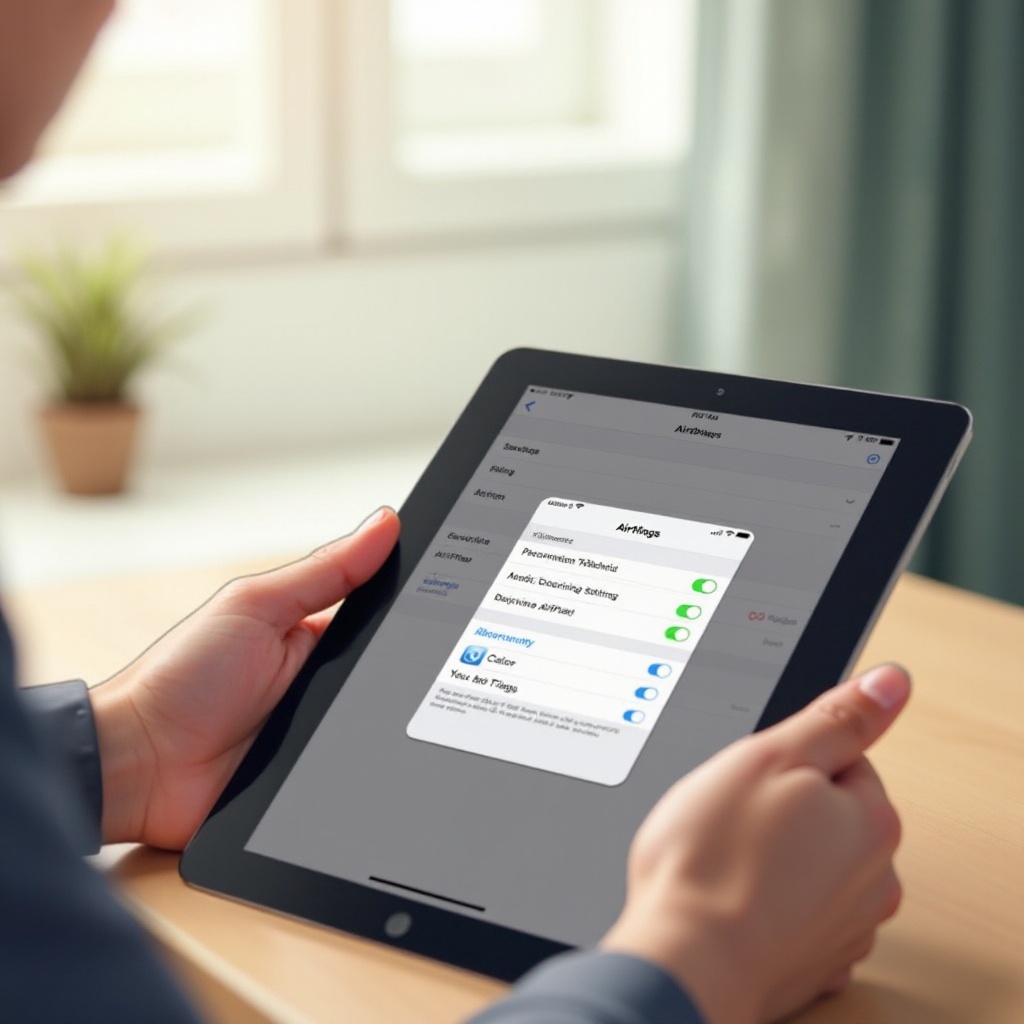
Разбиране на AirPlay на iPad
За ефективно управление на AirPlay е важно да разберете неговите функционалности. AirPlay, разработен от Apple протоколен пакет, позволява безжично стриймване на аудио и видео от Apple устройства към съвместими периферни устройства като Apple ТВ-та и говорители чрез Wi-Fi мрежа.
-
Какво е AirPlay?
AirPlay улеснява безжичния трансфер на мултимедийно съдържание между устройствата, гарантирайки висока резолюция на аудио и видео стрийминг. Използвайки вашата локална Wi-Fi мрежа, то поддържа качество на стриймването от най-високо ниво. -
Чести приложения на AirPlay на iPad
Многобройни потребители използват AirPlay за стриймване на филми към по-големи екрани за по-ангажиращо зрително преживяване, перфектно както за лични развлечения, така и за професионални презентации. Освен това, то поддържа безжично аудио стриймване, драстично подобрявайки начина, по който се наслаждавате на звука от вашите устройства. Чрез разбирането на тези приложения, можете по-добре да решите кога да деактивирате или регулирате настройките на AirPlay.
Стъпки за Изключване на AirPlay на iPad
След като разберете полезността на AirPlay, нека преминем към спецификите за неговото деактивиране, когато е необходимо. Следвайте тези лесни стъпки:
- Използване на Център за управление
- Плъзнете надолу от горния десен ъгъл, за да отворите Център за управление.
- Открийте иконата на AirPlay, квадрат с нагоре стрелка в долната си част.
- Докоснете го, за да се покаже списък с свързани устройства.
-
Изберете ‘Спри дублиране’ или изберете свързаното устройство, за да спрете стриймването.
-
Деактивиране от интерфейса на заключен екран
- Забележете иконата на AirPlay на заключения екран, когато е активна.
- Докоснете я, за да покажете опциите за устройство.
-
Директно се изключете от AirPlay, избирайки съответната опция.
-
Предотвратяване на автоматични връзки чрез AirPlay
- Достъп до Настройки на вашия iPad.
- Отидете на Общи > AirPlay & Handoff.
- Задайте ‘Автоматично AirPlay към ТВ-та’ на ‘Попитай’ или ‘Никога’, за да избегнете нежелани връзки.
Тези прости стъпки гарантират, че можете бързо да деактивирате AirPlay, когато не е необходимо.
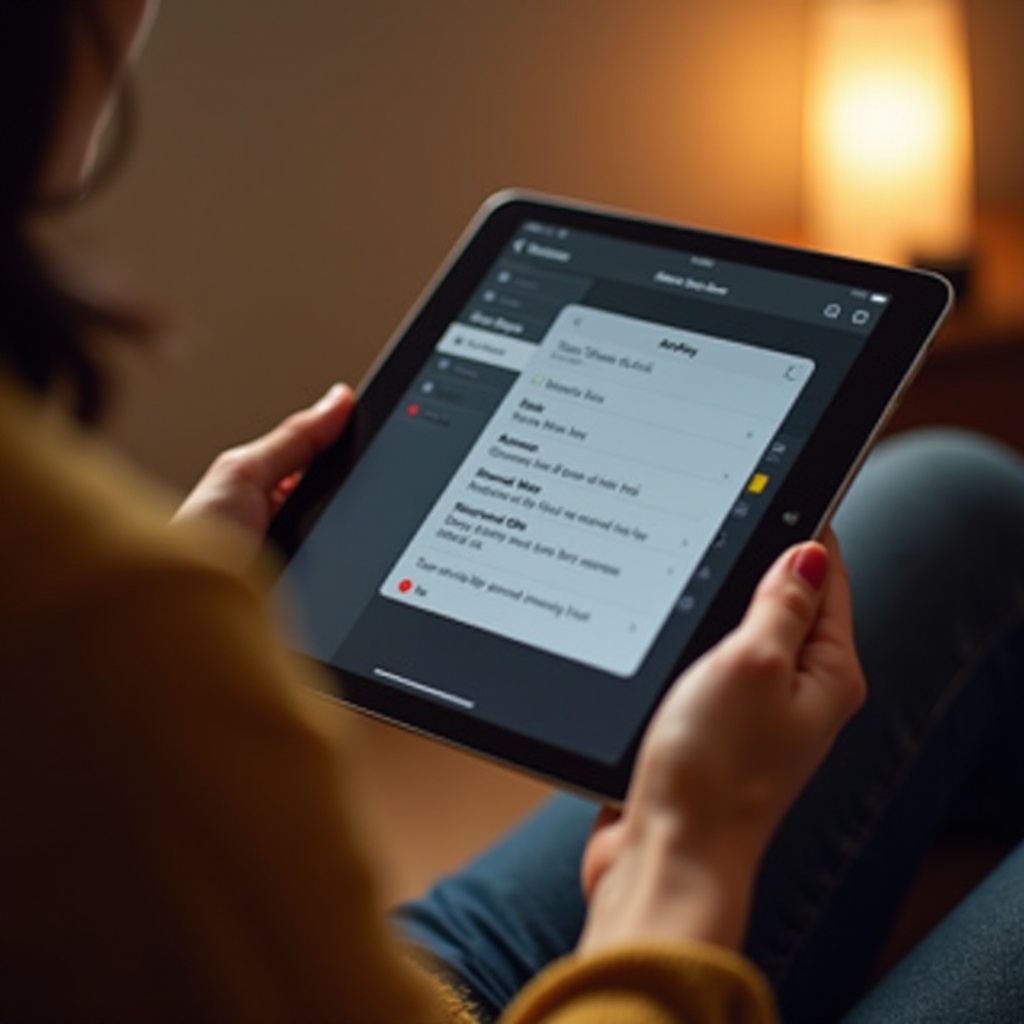
Управление на Настройките на AirPlay
След като се усетите удобно с изключването на AirPlay, разгледайте по-дълбоко управлението на настройките си, за да запазите контрол върху свързването на устройствата.
-
Регулиране на опциите за свързаност на устройствата
В рамките на вашите настройки на iPad, навигирайте до AirPlay & Handoff. Тук настройте опциите, за да ограничите свързването само до устройствата, на които се доверявате, за да увеличите сигурността и контрола. -
Конфигуриране на мрежовите настройки за AirPlay
Качеството на мрежата значително влияе върху производителността на AirPlay. Уверете се, че вашите устройства споделят надеждна Wi-Fi мрежа. Помислете за нулиране на мрежовите си настройки от Настройки > Общи > Прехвърляне или Нулиране на iPad, след това ‘Нулиране’ и ‘Нулиране на мрежовите настройки’ за чисто начало.
Тези съвети за управление помагат за поддържането на безпроблемно и сигурно използване на AirPlay, като персонализирате функцията, за да отговаря по-добре на вашите нужди.
Отстраняване на проблеми с AirPlay
Понякога могат да възникнат технически проблеми, налагащи отстраняване, за да се възстанови гладкото функциониране.
-
Често срещани проблеми с прекъсване на AirPlay
Уверете се, че както вашият iPad, така и получаващото устройство са в една и съща Wi-Fi мрежа. Проверете и приложете всички чакащи актуализации, които могат да повлияят на свързаността. -
Нулиране на мрежовите настройки
Постоянните проблеми могат да изискват нулиране на мрежовите конфигурации за чист старт. Нулирането може да разреши много проблеми с свързаността и се извършва чрез достъп до опциите за нулиране на вашето устройство.
Чрез бързо решаване на проблемите гарантирате, че AirPlay функционира ефективно, поддържайки вашите нужди за стриймване без прекъсване.
Напреднали съвети за управление на AirPlay
За да овладеете напълно AirPlay, разгледайте напредналите настройки, които подобряват потребителското изживяване.
-
Персонализиране на AirPlay чрез настройки
Проникнете в менюто за настройки на AirPlay, за да персонализирате функции като качеството на звука, което е полезно при използване на премиум аудио хардуер. -
Интегриране на AirPlay с HomeKit
За тези със интелигентни домашни системи, интегрирането на AirPlay подобрява автоматизацията. Сдвояването с HomeKit позволява управление чрез Siri, повишаващо удобството и разширяване на функционалността на управлението на сцени.
Изследването на тези напреднали съвети ви оборудва да максимизирате ползата от AirPlay, като го интегрирате безпроблемно с вашия начин на живот или професионална среда.
Заключение
Управлението на AirPlay на вашия iPad с ловкост ви позволява да използвате целия му потенциал, като същевременно поддържате контрол върху медийното стриймване. Следвайки това ръководство, можете да деактивирате AirPlay при необходимост, да управлявате настройките си за свързаност и ефективно да отстранявате неизправности, гарантирайки, че оставате на контрола на вашите мултимедийни преживявания.
Често задавани въпроси
Как мога да спра автоматичното свързване на AirPlay?
Регулирайте настройките си чрез Общи > AirPlay & Handoff и задайте ‘Автоматично AirPlay към телевизори’ на ‘Запитай’, за да избегнете автоматични връзки.
Какво да правя, ако AirPlay не се изключва?
Проверете мрежовата си връзка, уверете се, че устройствата са в една и съща Wi-Fi мрежа, и опитайте да се прекъснете чрез Контролния център.
Мога ли да ограничавам кои устройства могат да се свързват чрез AirPlay?
Да, управлявайте свързаността на устройствата чрез настройките на iPad, за да се уверите, че само разрешени устройства могат да имат достъп до функциите на AirPlay.