Въведение
Windows 11 въведе елегантен, нов интерфейс, който подобрява продуктивността с центрираното си Старт Меню и иновативни функции като Snap Layouts. Но за много от нас, десктопът остава основно фокусно място за организиране на задачи и приложения. Знанието как безпроблемно и бързо да го достъпите може значително да подобри ефективността ви на работа. Тази статия ще ви води през няколко метода за навигиране към десктопа, изследване на опциите за персонализиране и решаване на често срещани проблеми, за да осигурите гладко изживяване с Windows 11.
Разбиране на Интерфейса на Windows 11
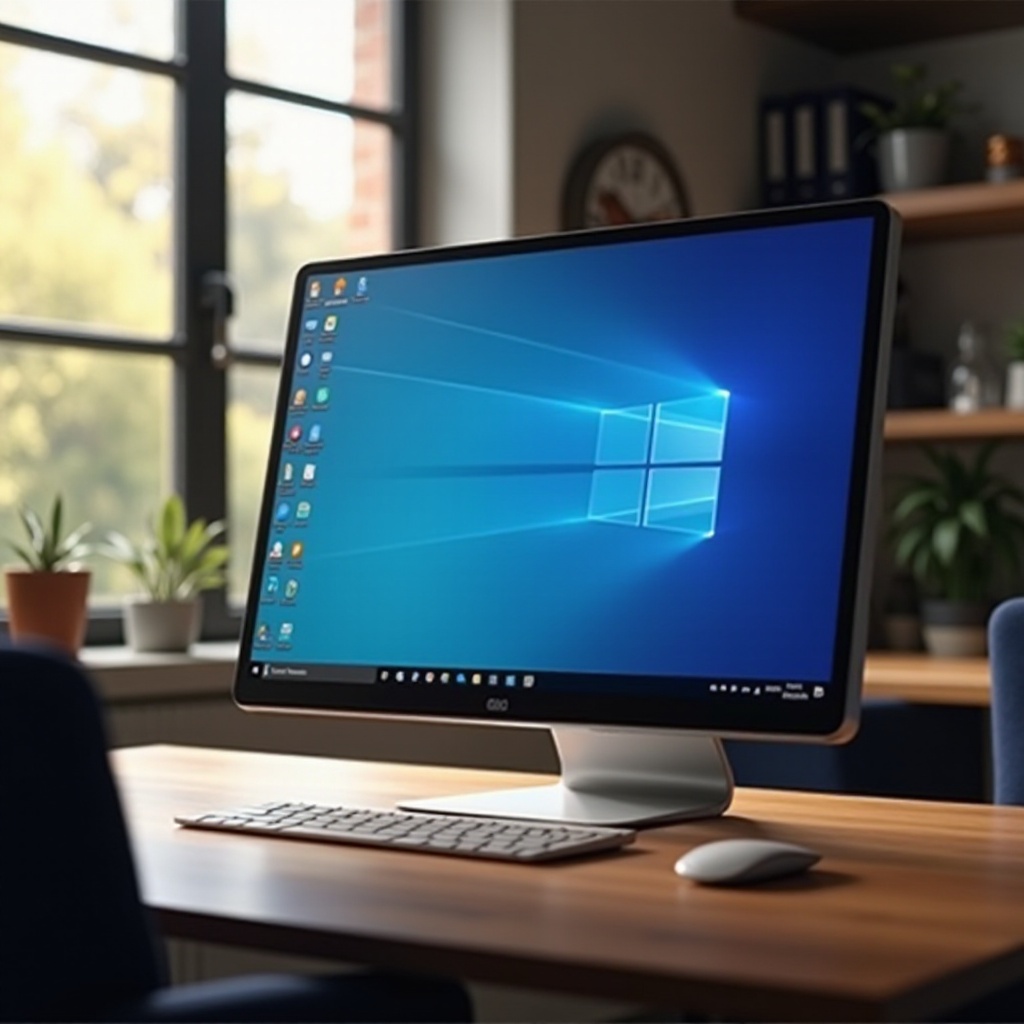
Преходът към Windows 11 носи освежен вид със значителни актуализации. Лентата със задачи е центрирана, Старт Менюто е опростено и има по-голям акцент върху функциите за многозадачност. Тези промени са проектирани да направят работния ви поток по-интуитивен, но може да изискват период на адаптация за опитни потребители на Windows. Десктопът, обаче, остава вашият център за управление на приложения и файлове. За да навигирате в този интерфейс ефективно, трябва да се запознаете с различните точки за достъп до десктопа в Windows 11.
Методи за Бърз Достъп до Десктопа на Windows 11
Разбирането на най-бързите начини за достъп до десктопа ще подобри взаимодействието ви с Windows 11. Нека изследваме тези методи:
Използване на Лентата със Задачи
Лентата със задачи в Windows 11 има бутона „Показване на Десктоп“ на най-десния ръб. Ето как можете да го използвате:
1. Преместете курсора си до края на лентата със задачи.
2. Кликнете малката вертикална ивица или пространство, за да минимизирате всички отворени прозорци и разкриете десктопа.
Тази ефективна функция е налична по подразбиране и не изисква настройка, предоставяйки незабавен достъп.
Използване на Клавишни Комбинации
Клавишните комбинации предлагат бърз начин за управление на отворени прозорци и достъп до десктопа:
1. Натиснете ‘Windows + D’, за да превключите между десктопа и текущата си задача.
2. Натиснете ‘Windows + M’, за да минимизирате всички прозорци директно до десктопа.
Тези комбинации са лесни за запомняне и могат да ви спестят много време, докато навигирате през задачи.
Използване на Старт Менюто
Преработеното Старт Меню е централен хъб за достъп до програми и настройки:
1. Отворете Старт Менюто чрез иконата на Windows или натискане на клавиша Windows.
2. Въведете ‘desktop’, за да намерите опции, свързани с настройките на десктопа.
3. Закрепете ‘Настройки на Десктоп’ или всякакви често използвани елементи за лесен достъп по-късно.
Персонализирането на Старт Менюто може да направи рутинния ви достъп по-интуитивен и да отразява вашите навици.
Използване на Жестове за Тъч Устройства
За потребители със сензорни устройства, жестовете могат да направят навигацията още по-безпроблемна:
1. Плъзнете нагоре с три пръста, за да влезете в изглед на задачи.
2. Плъзнете надолу с три пръста, за да разкриете бързо десктопа.
Тези жестове използват възможностите на съвременните сензорни устройства, осигурявайки плавен преход между задачи и прозорци.
Персонализиране на Вашето Десктоп Изживяване
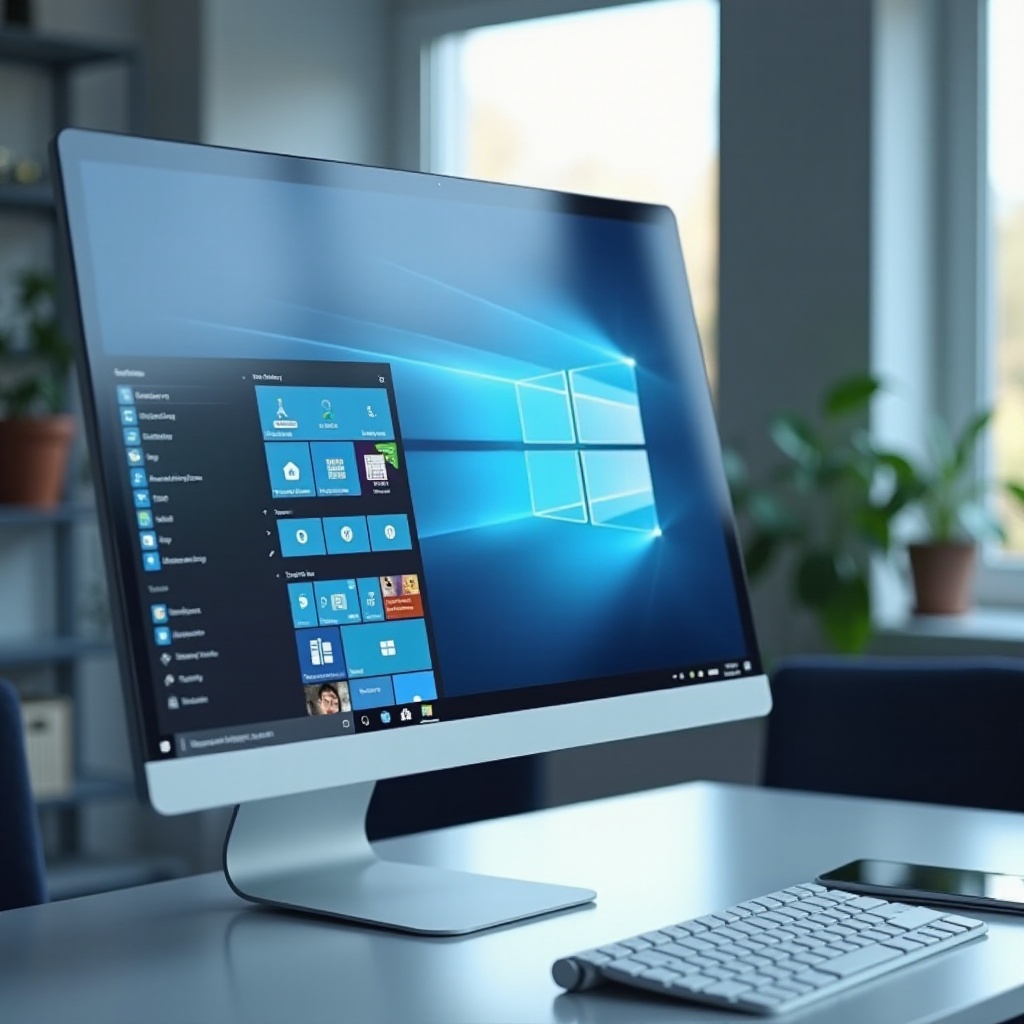
След като сте овладели достъпа до десктопа, време е да го направите свой. Персонализирането на вашия десктоп може да подобри както неговата функционалност, така и цялостното ви удоволствие от използването на Windows 11. Ето някои опции за персонализиране:
1. Щракнете с десния бутон върху десктопа и изберете ‘Персонализирай’, за да влезете в настройките за персонализиране.
2. Изберете от стандартните тапети на Windows 11 или качете собствено изображение за личен акцент.
3. Изследвайте теми, които адаптират не само фона ви, но и цветови схеми, звукови настройки и курсори на мишката към вашия естетически стил.
Такава персонализация не само повишава производителността чрез адаптиране на интерфейса към вашия работен процес, но и подобрява визуалната привлекателност на работното ви място.
Отстраняване на Често Срещани Проблеми
Ако изпитвате затруднения с достъпа до десктопа, тези съвети за отстраняване на неизправности може да помогнат:
1. Актуализирайте Windows 11: Винаги се уверявайте, че системата ви е актуализирана, като проверите в Настройки > Windows Update.
2. Рестартирайте Компютъра: Просто рестартиране често може да реши много от проблемите, с които се сблъсквате.
3. Проверете Настройките на Десктопа: Ако иконите на десктопа липсват, щракнете с десния бутон върху десктопа, изберете ‘Изглед’ и се уверете, че ‘Показвай иконите на десктопа’ е отметнато.
Решаването на тези прости проблеми може да разреши повечето предизвикателства, осигурявайки безпроблемно взаимодействие с вашето работно пространство.
Заключение
Познанството с разнообразните начини за достъп до десктопа в Windows 11 може значително да подобри вашата ефективност и потребителско изживяване. Независимо дали използвате бутона на лентата със задачи, клавишните комбинации или тъч жестовете, тези методи осигуряват бърз достъп до основното ви работно пространство. Персонализирането на работната среда и разбирането на основните стъпки за отстраняване на неизправности допълнително гарантират гладко, приятно изживяване, докато навигирате в най-новата операционна система на Windows.
Често задавани въпроси
Мога ли да изключа “Snap Layouts” в Windows 11?
Да, отидете в Настройки > Система > Многозадачност и изключете “Snap Layouts”.
Как да възстановя липсващи икони на работния плот?
Щракнете с десния бутон върху работния плот, изберете ‘Изглед’, след което се уверете, че е отметнато ‘Показване на иконите на работния плот’.
Има ли бърз клавиш за достъп до виртуални десктопи?
Да, използвайте ‘Windows + Tab’, за да отворите изгледа на задачите и да създадете или превключите между виртуални десктопи.