Въведение
Проблемите със свързаността с вашия Xbox Series X контролер може да бъдат основно препятствие, особено когато бутонът за синхронизация не работи ефективно. Този проблем е доста често срещан сред геймърите и може значително да наруши вашето игрово преживяване. Въпреки това, справянето с тези предизвикателства за синхронизиране не е задължително да бъде прекалено сложно. Чрез разбиране на същността на проблема и прилагане на ясен план, можете да възстановите контрола и да се върнете към игрите за нула време. Тази статия ще ви преведе през възможностите за синхрон на Xbox Series X, потенциалните проблеми и техните съответни решения, предоставяйки подробно ръководство както за нови играчи, така и за опитни геймъри.
Разбиране на функцията за синхронизация на Xbox Series X
Xbox Series X улеснява безпроблемна безжична връзка между конзолата и нейните контролери, в голяма степен благодарение на функцията за синхронизация. Когато работи правилно, тази функция позволява на геймърите да се насладят на безжично изживяване, без усилие свързвайки техните контролери към конзолата. По време на синхронизацията, конзолата освобождава сигнал, който наличните контролери ‘слушат’, позволявайки бързо свързване.
Докато процесът на синхронизация обикновено е гладък, подобрявайки вашите игри с гъвкавост, проблеми с бутона за синхронизация могат да спре това безпроблемно взаимодействие, създавайки прекъсвания на играта. Пълното познаване на механизма на синхронизацията е от съществено значение за ефективното разрешаване на прекъсванията, осигурявайки по-добро игрово преживяване.
Често срещани причини за проблеми с бутона за синхронизация
Ядрото на проблемите с бутона за синхронизация обикновено може да бъде проследено до няколко често срещани проблеми. Разбирането на тези проблеми може значително да съдейства за бързо решение.
-
Физическа Повреда: Повреда или замърсяване могат да повлияят на функционалността на бутона, пречейки на нормалната му употреба и влияейки на свързаността.
-
Софтуерни проблеми: Вътрешни софтуерни грешки в Xbox или контролера могат понякога да нарушат процеса на синхронизация, предизвиквайки прекъсвания в връзката.
-
Електронни смущения: Други близки електроники могат да излъчват сигнали, които прекъсват текущия процес на синхронизация, създавайки неуспехи в установяването на връзки.
-
Проблеми с батерията: Слаби или изтощени батерии на контролера могат да доведат до недостатъчно захранване, което може да наруши предаването на сигнала и свързаността.
Разбирането и идентифицирането на тези проблеми отчиства пътя за ефективното им разрешаване, осигурявайки гладка игрова сесия.
Стъпка-по-стъпка ръководство за отстраняване на проблеми
Ако бутонът за синхронизация на вашия Xbox Series X изглежда неотзивчив, следвайте това изчерпателно ръководство за отстраняване на неизправности, за да възстановите неговата функция ефективно.
Основни проверки и решения
-
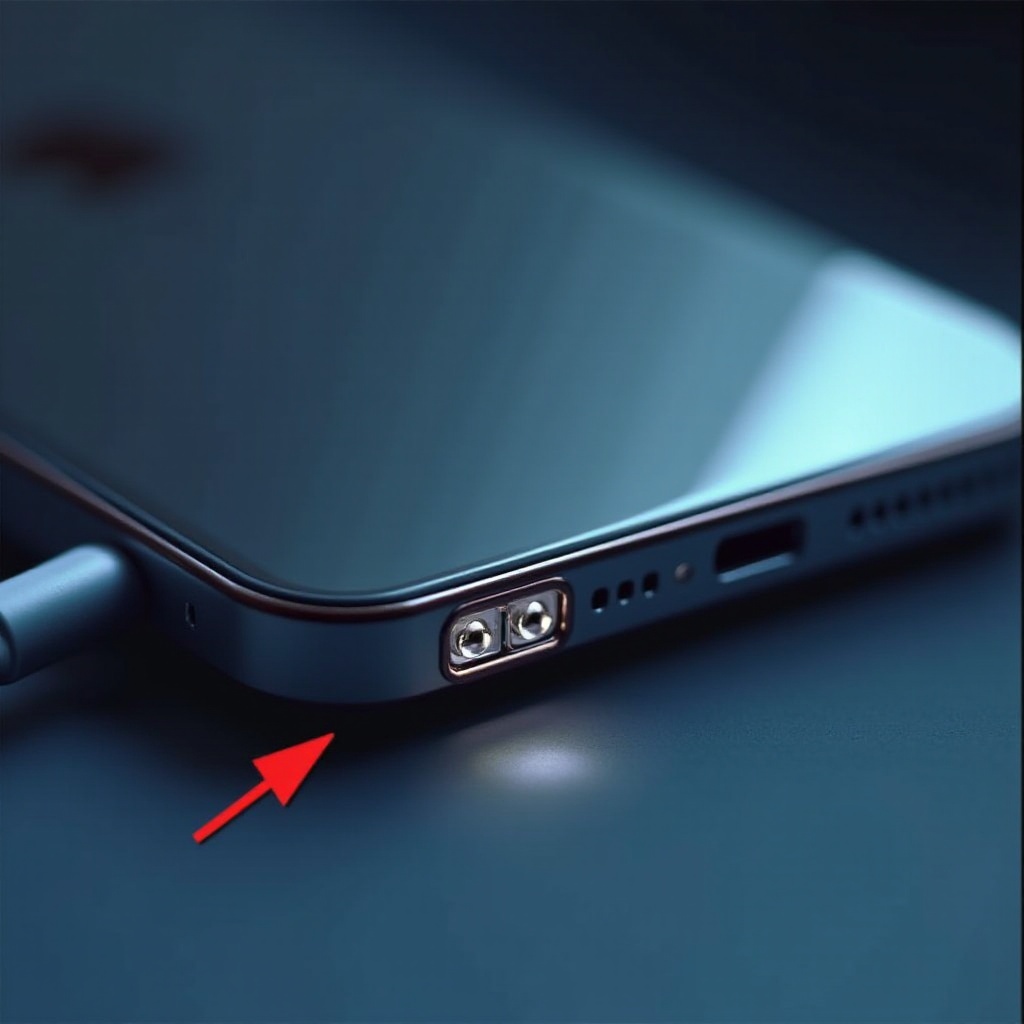
Проверете за физически повреди: Проверете бутона за синхронизация за видимо износване или блокади. Използвайте мека кърпа за почистване, ако е необходимо.
-
Проверка на захранването: Заменете или напълно заредете батериите на вашия контролер, за да осигурите адекватно захранване.
-
Минимизирайте смущенията: Изключете или позиционирайте електронните устройства далеч, за да намалите потенциалните смущения в сигнала.
Разширени техники за отстраняване на неизправности
-
Рестартирайте конзолата: Прекъсването на захранването може понякога да разреши неочаквани софтуерни проблеми. Напълно изключете конзолата, след това я рестартирайте след няколко минути.
-
Фърмуерни актуализации: Свържете вашия контролер чрез USB и проверете за налични актуализации както за конзолата, така и за контролерите чрез менюто за настройки.
-
Нулирайте мрежовите настройки: Ако проблемите продължават, опитайте да нулирате мрежовите настройки на конзолата, за да изчистите прекъсванията на синхронизацията.
Нулиране на настройките на връзката
-
Премахнете безжични контролери: Придвижете се до настройките на конзолата, за да ръчно премахнете всички свързани контролери.
-
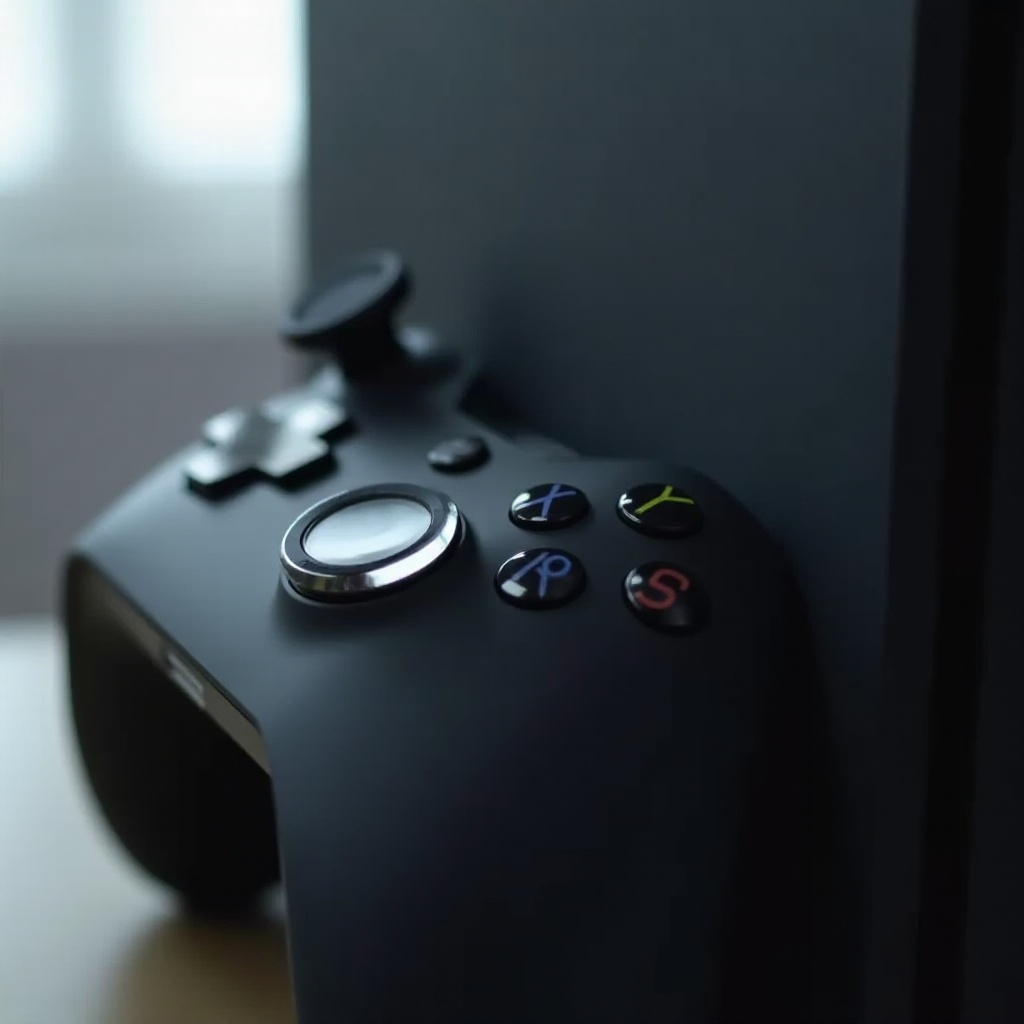
Пре-свързване на контролер: Инициирайте процеса на синхронизация, като натиснете бутона за синхронизация както на конзолата, така и на контролера. Това трябва да възстанови връзката, ако всички актуализации са приложени.
С тези стъпки, повечето проблеми със синхронизацията на контролера могат да бъдат решени, позволявайки ви да възобновите игрите без забавяне.
Алтернативни начини за синхронизация на вашия контролер
Когато конвенционалните методи не дават резултати, изследвайте алтернативни начини за синхронизация на вашия контролер, без да разчитате изцяло на проблематичния бутон за синхронизация.
Използване на мобилното приложение Xbox
-
Инсталиране и настройка на приложението: Уверете се, че мобилното приложение Xbox е инсталирано на вашия смартфон и влезте в профила си в Microsoft.
-
Bluetooth връзка: Установете връзка чрез приложението, за да свържете вашия смартфон с конзолата, избягвайки нуждата от ръчно натискане на бутона за синхронизация.
Синхронизация с USB кабел
-
Директна връзка: Свържете вашия контролер към Xbox с USB-C кабел.
-
Автоматична синхронизация: Тази жична настройка обикновено задейства автоматична синхронизация, улеснявайки свързването без ангажиране на физическия бутон за синхронизация.
И двата метода предлагат надеждни резервни опции и могат да бъдат безценни, когато стандартните усилия за синхронизация са неуспешни.
Кога да се свържете с поддръжката на Xbox
Ако всички възможности за самостоятелно отстраняване на неизправности са изчерпани и бутонът за синхронизация остава нефункционален, може да е необходимо професионално съдействие. Обърнете се към поддръжката на Xbox, когато:
- Непрекъснатите опити не успяват да реактивират бутона за синхронизация.
- Подозирате възможни вътрешни повреди в конзолата или контролера.
- Непрекъснати грешки остават дори след актуализации на фърмуера.
Професионалното ръководство може да предостави задълбочени прозрения и допълнителни решения за отстраняване на проблеми, които самооценката не може да осигури.
Превантивни съвети за избягване на бъдещи проблеми със синхронизацията
Предприемането на превантивни мерки може да предотврати повторението на проблеми със синхронизацията. Ето набор от предпазни мерки:
-
Рутинни софтуерни актуализации: Редовно актуализирайте вашата конзола и контролери до последния фърмуер.
-
Оптимални условия на съхранение: Съхранявайте вашите игрови аксесоари в чиста, безпрахова област.
-
Грижа за батериите: Използвайте висококачествени батерии и ги заменяйте редовно, за да осигурите стабилно захранване.
Изпълнението на тези съвети ще помогне за поддържане на функционалността на синхронизация и ще осигури непрекъснато игрово изживяване.
Заключение
Въпреки че проблемите с бутона за синхронизация на Xbox Series X могат да бъдат разочароващи, разбирането на основните причини и прилагането на правилните средства могат значително да смекчат тези смущения. Като се запознаете с начина, по който функционира синхронизационната функция, често срещаните проблеми и алтернативните решения за синхронизация, вие притежавате инструментите, необходими за минимизиране на прекъсванията и поддържане на непрекъснато игрово преживяване.
Често задавани въпроси
Защо бутонът за синхронизация на моя Xbox Series X не реагира?
Бутонът за синхронизация може да не реагира поради физически повреди, софтуерни проблеми или смущения от други устройства.
Мога ли да сдвоим контролера на Xbox Series X без да използвам бутона за синхронизация?
Да, можете да използвате мобилното приложение на Xbox за сдвояване или да свържете контролера директно с USB кабел.
Какво трябва да направя, ако контролерът все още не се синхронизира след следване на всички стъпки?
Ако проблемите продължават, най-добре е да се свържете с поддръжката на Xbox за специализирана помощ и по-подробно отстраняване на проблемите.