Въведение
Управлението на непрочетените съобщения на вашия iPhone е от съществено значение за поддържане на организирана входяща поща и за гарантиране, че не пропускате важни комуникации. При натрупване на съобщенията, значима информация лесно може да бъде пренебрегната. За щастие, вашият iPhone разполага с функции, които ви помагат да филтрирате ефективно непрочетените съобщения. Това подробно ръководство ще ви преведе през тези функции и допълнителни стратегии за подобрение на вашия опит с съобщенията. В края на тази статия ще имате необходимите инструменти, за да поддържате вашите разговори ясни и актуални.
Разбиране на интерфейса за съобщения на iPhone
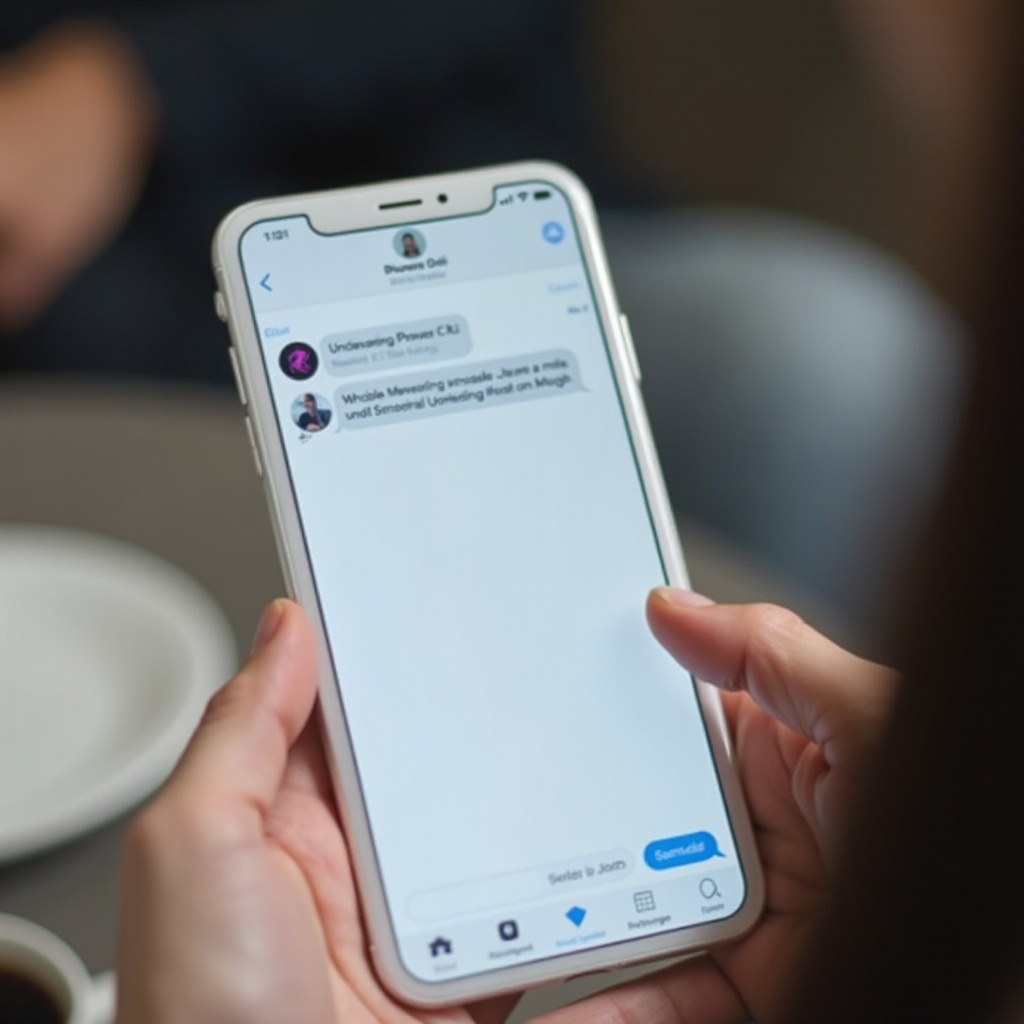
Преди да пристъпите към конкретни стратегии, е важно да се запознаете с интерфейса за съобщения на iPhone. Приложението Messages е централна функция на iOS, създадена да държи комуникациите ви достъпни и добре организирани.
- Общ преглед на приложението Messages: Messages е вашето основно място за управление на текстове, мултимедия и iMessages. То се интегрира безпроблемно с други приложения, позволявайки лесно споделяне на снимки, видеоклипове, контакти и др.
- Основни функции, подпомагащи управлението на съобщенията: Функции като персонализируеми известия, нишки на съобщенията и възможността за закачане на важни разговори са създадени, за да подпомагат ефективното управление на съобщенията.
Със солидно разбиране на интерфейса за съобщения, вие сте подготвени да приложите специфични стратегии за филтриране на непрочетени съобщения.
Стъпки за филтриране на непрочетени съобщения на iPhone
Сега, когато сте запознати с основите, нека разгледаме как да филтрирате непрочетени съобщения ефективно.
- Достъп до филтри в приложението Messages:
- Отворете приложението Messages.
- Докоснете трите точки или иконата на менюто (в зависимост от вашата версия на iOS).
-
Изберете опцията за филтриране на съобщения и изберете ‘Непрочетени,’ за да видите само непрочетените съобщения.
-
Използване на умни папки за непрочетени съобщения:
- Използвайте умни папки в iOS Mail, за да създадете папки специално за непрочетени съобщения.
-
Конфигурирайте настройките на папката, за да включите опцията ‘Непрочетени.’
-
Подробно ръководство за iOS 17 (или най-новата версия):
- Отидете на Settings на вашия iPhone.
- Докоснете ‘Messages,’ след това ‘Филтрирано по непрочетени.’
- Активирайте функцията за показване на секция, посветена на непрочетени съобщения.
Прилагането на тези стъпки ще ви помогне бързо да намерите и организирате непрочетени съобщения, осигурявайки че оставате на върха на всички ваши комуникации.
Напреднали съвети за управление на непрочетени съобщения
Освен основното филтриране, напредналите стратегии могат значително да подобрят управлението на съобщенията ви. Ето някои техники, които можете да разгледате:
- Използване на Siri за управление на съобщения: Siri може да бъде безценен инструмент за управление на непрочетени съобщения. Активирайте Siri и кажете: ‘Покажи ми моите непрочетени съобщения,’ и Siri ще ги покаже за вас.
- Приложения на трети страни за подобрена организация: Има приложения на трети страни, създадени да предлагат допълнителна функционалност, като интелигентно сортиране и категоризиране на съобщения. Популярни опции като Spike и Edison Mail работят безпроблемно с iOS за оптимизиран опит с съобщенията.
Тези напреднали методи, когато се комбинират с основни опции за филтриране, предоставят по-организирана и ефективна настройка на съобщенията.
Отстраняване на често срещани проблеми с непрочетени съобщения
Въпреки вашите усилия, може да срещнете проблеми при управлението на непрочетени съобщения. Разрешаването на тези проблеми осигурява гладко управление на комуникациите.
- Проблеми с филтриране на съобщения: Ако не можете да видите филтрирани съобщения, проверете отново настройките на филтъра, за да се уверите, че сте избрали правилните опции.
- Решения за проблеми с известията: Ако известията не се появяват както очаквате, проверете дали известията са активирани под Settings > Notifications > Messages и че ‘Не безпокойте’ е изключено.
Проактивното отстраняване на тези проблеми помага за поддържане на ефективна комуникационна система и предотвратява ескалирането на дребни проблеми.
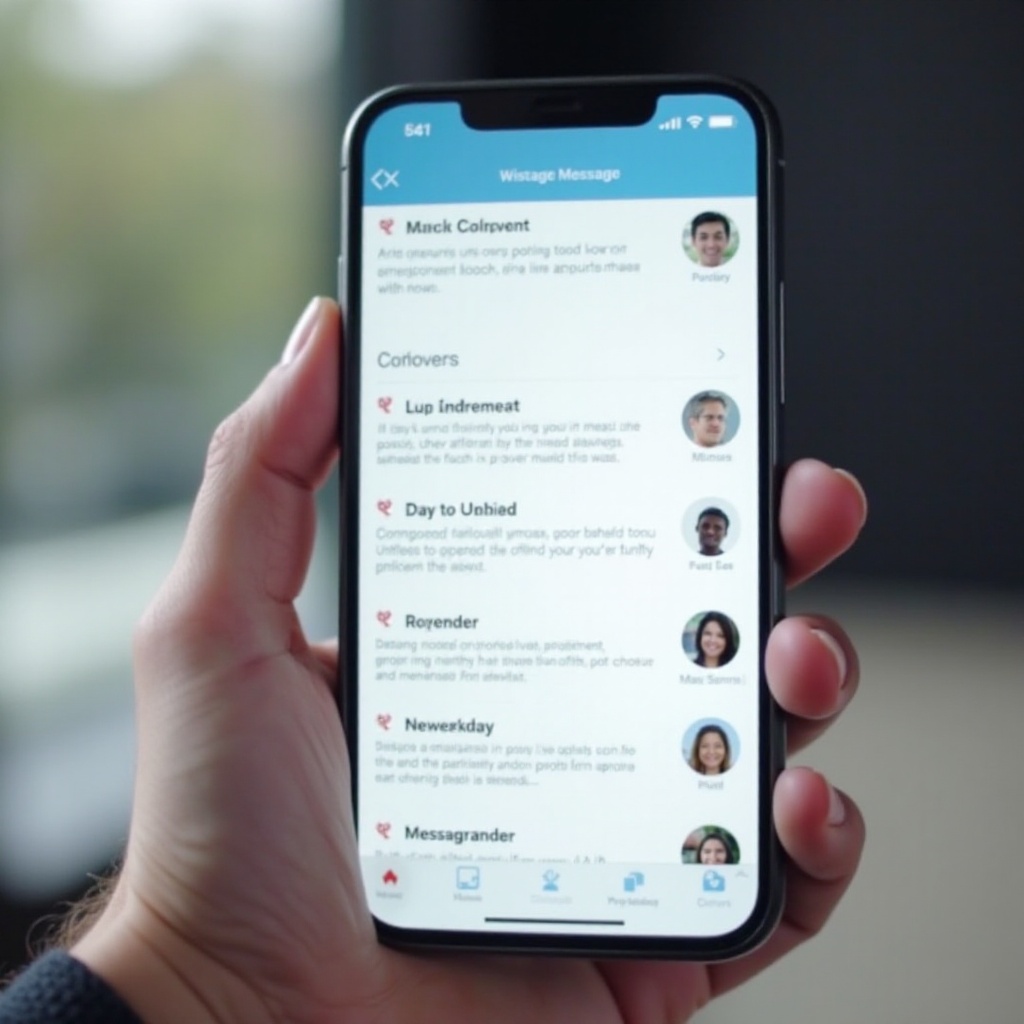
Най-добри практики за поддържане на организирани съобщения на вашия iPhone
Разработването на определени навици може да помогне да се поддържа вашата входяща поща за съобщения без претрупване и организирана в дългосрочен план.
- Ефективна настройка на известията: Правилната настройка на известията осигурява, че само важните известия ви прекъсват. Приспособете предпочитанията си за известия към вашите комуникационни приоритети.
- Създаване на рутини за ежедневно управление: Установете рутина за проверка и отговор на непрочетени съобщения в определени часове всеки ден. Тази практика помага за предотвратяване на натрупването и осигурява информираност за важни комуникации.
Прилагането на тези навици ще помогне за запазване на реда в управлението на съобщенията, позволявайки ви да се фокусирате върху това, което наистина има значение.
Заключение
Ефективното управление на непрочетени съобщения на вашия iPhone подобрява комуникацията и помага да се гарантира, че вашата входяща поща остава организирана. Използвайки техниките за филтриране и най-добрите практики, описани в това ръководство, можете да гарантирате, че никога няма да пропуснете важни съобщения и разговорите ви ще останат подредени.
Често задавани въпроси
Как да намеря непрочетени съобщения на моя iPhone?
За да намерите непрочетени съобщения, отворете приложението Messages, използвайте опцията за филтриране и изберете ‘Непрочетени’, за да се покажат само непрочетените съобщения.
Препоръчват ли се някакви приложения от трети страни за управление на съобщения?
Да, приложения като Spike и Edison Mail предлагат разширени функции за сортиране и категоризация на съобщения, предназначени за потребителите на iPhone.
Какво да направя, ако филтърът на съобщенията не работи?
Проверете изправността на настройките за филтриране в приложението Messages, уверете се, че уведомленията са правилно конфигурирани, и проверете за актуализации на системата.