Úvod
Windows 11 představil elegantní, nové rozhraní, které zvyšuje produktivitu díky vycentrovanému Start Menu a inovativním funkcím jako Snap Layouts. Pro mnoho uživatelů však zůstává pracovní plocha důležitým ohniskem pro organizaci úkolů a aplikací. Znalost toho, jak plynule a rychle k ní přistupovat, může výrazně zvýšit efektivitu vaší práce. Tento článek vás provede několika metodami, jak se dostat na plochu, prozkoumat možnosti přizpůsobení a vyřešit běžné problémy, což zajistí, že vaše zkušenost s Windows 11 bude hladká.
Pochopení rozhraní Windows 11
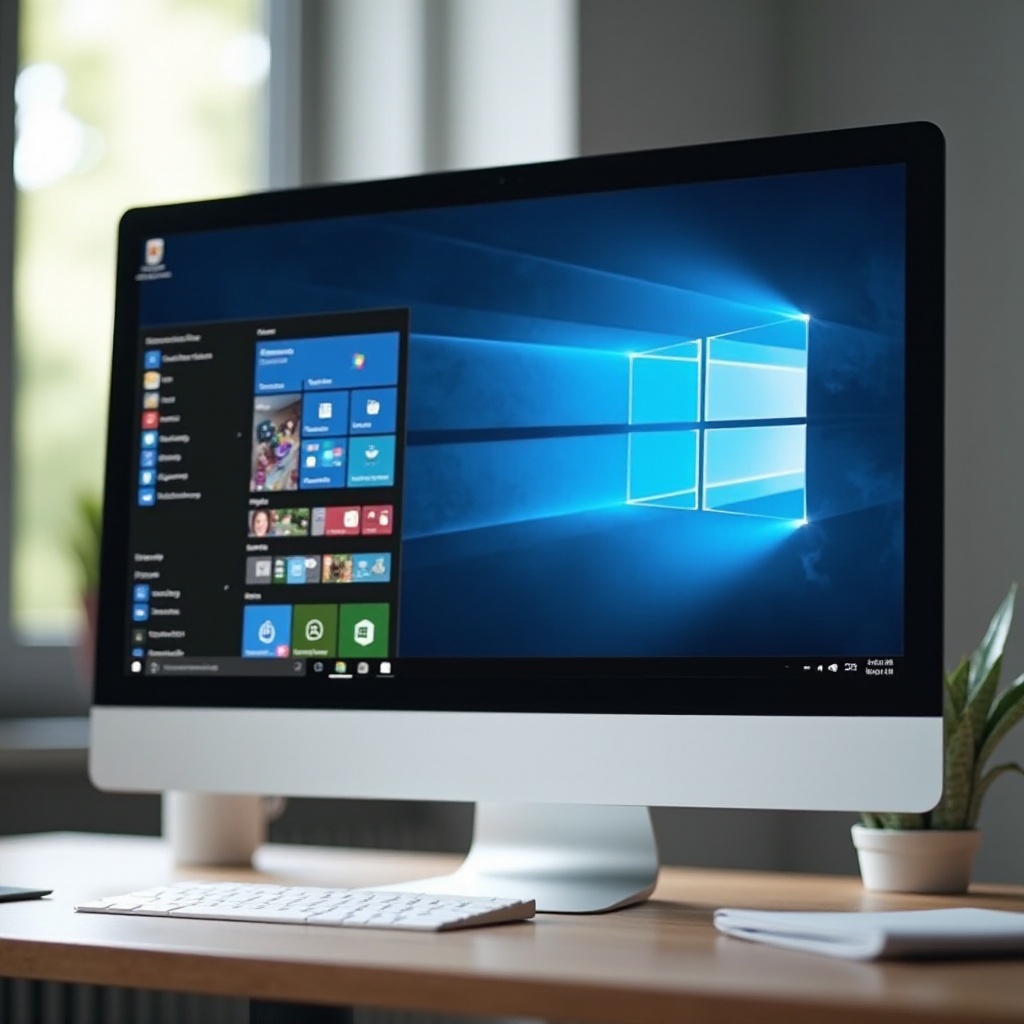
Přechod na Windows 11 přináší čerstvý vzhled se značnými aktualizacemi. Taskbar je vycentrovaný, Start Menu je zjednodušené a větší důraz je kladen na multitaskingové funkce. Tyto změny jsou navrženy tak, aby váš pracovní postup byl intuitivnější, ale mohou vyžadovat období přizpůsobení pro zkušené uživatele Windows. Pracovní plocha však zůstává vaším řídicím centrem pro správu aplikací a souborů. Abyste efektivně ovládli toto rozhraní, musíte se seznámit s různými přístupovými body na plochu ve Windows 11.
Metody rychlého přístupu na plochu ve Windows 11
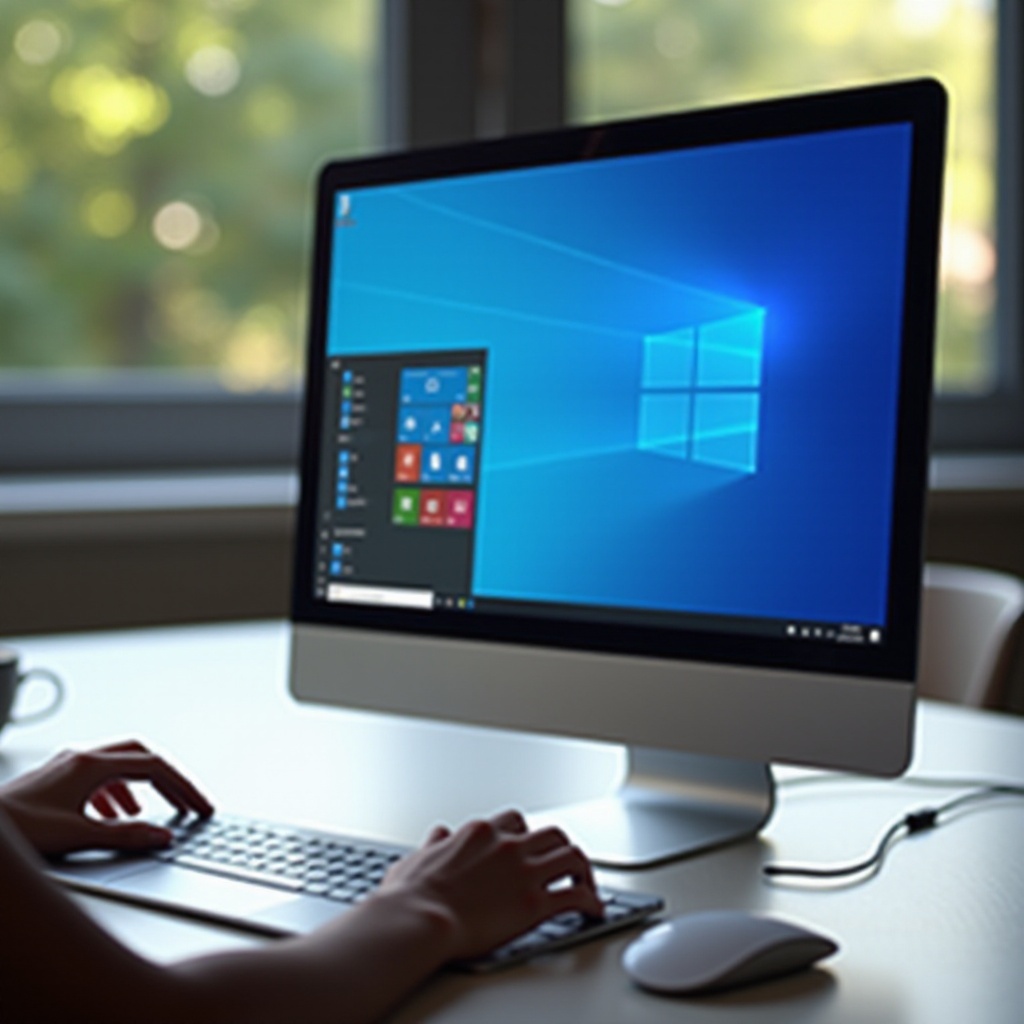
Pochopení nejrychlejších způsobů přístupu na plochu zlepší vaši interakci s Windows 11. Pojďme se na tyto metody podívat:
Použití taskbaru
Taskbar ve Windows 11 obsahuje tlačítko ‘Zobrazit plochu’ na úplném pravém okraji. Zde je, jak ho můžete používat:
1. Přesuňte kurzor na konec taskbaru.
2. Klikněte na malý vertikální pruh nebo prostor, což způsobí minimalizaci všech otevřených oken a odkryje plochu.
Tato efektivní funkce je dostupná ve výchozím nastavení a nevyžaduje žádné nastavení, poskytuje okamžitý přístup.
Použití klávesových zkratek
Klávesové zkratky nabízejí rychlý způsob správy otevřených oken a přístupu na plochu:
1. Stiskněte ‘Windows + D’ pro přepínání mezi plochou a aktuálním úkolem.
2. Stiskněte ‘Windows + M’ pro minimalizaci všech oken přímo na plochu.
Tyto zkratky jsou snadno zapamatovatelné a mohou vám ušetřit spoustu času při procházení úkoly.
Využití Start Menu
Redesignované Start Menu je centrálním uzlem pro přístup k programům a nastavením:
1. Otevřete Start Menu přes ikonu Windows nebo stisknutím klávesy Windows.
2. Napište ‘plocha’ pro nalezení možností souvisejících s nastavením plochy.
3. Připněte ‘Nastavení plochy’ nebo jakékoli často používané položky pro snadný přístup později.
Přizpůsobení Start Menu může učinit vaši přístupovou rutinu intuitivnější a reflektovat vaše zvyky.
Použití gest pro dotyková zařízení
Pro uživatele s dotykovými zařízeními, gesta mohou učinit navigaci ještě plynulejší:
1. Přejeďte třemi prsty nahoru pro vstup do Task View.
2. Přejeďte třemi prsty dolů pro rychlé odhalení plochy.
Tato gesta využívají schopnosti moderních dotykových zařízení, zajišťující plynulý přechod mezi úkoly a okny.
Přizpůsobení vašeho zážitku z plochy
Jakmile ovládnete přístup na plochu, je čas ji udělat podle svého. Personalizace vaší plochy může zlepšit jak její funkčnost, tak váš celkový zážitek z používání Windows 11. Zde jsou některé možnosti přizpůsobení:
1. Klikněte pravým tlačítkem na plochu a zvolte ‘Personalizovat’ pro vstup do nastavení přizpůsobení.
2. Vyberte z výchozích tapet Windows 11 nebo nahrajte svůj vlastní obrázek pro osobní dotek.
3. Prozkoumejte témata, která upraví nejen vaše pozadí, ale také barevné schémata, zvuky a ukazatele myši tak, aby vyhovovala vašemu vkusu.
Takové přizpůsobení nejenže zvyšuje produktivitu tím, že přizpůsobí rozhraní vašemu pracovnímu postupu, ale také zlepšuje vizuální přitažlivost vašeho pracovního prostoru.
Řešení běžných problémů
Pokud se setkáte s problémy s přístupem na plochu, tyto tipy na řešení problémů mohou pomoci:
1. Aktualizujte Windows 11: Vždy zajistěte, že váš systém je aktuální, kontrolou v Nastavení > Windows Update.
2. Restartujte počítač: Jednoduchý restart může často vyřešit mnoho problémů, se kterými se setkáte.
3. Zkontrolujte Nastavení plochy: Pokud chybí ikony plochy, klikněte pravým tlačítkem na plochu, vyberte ‘Zobrazit’ a ujistěte se, že ‘Zobrazit ikony plochy’ je zaškrtnuto.
Řešení těchto jednoduchých problémů může vyřešit většinu problémů, zajišťujících bezproblémovou interakci s vaším pracovním prostorem.
Závěr
Znalost různých způsobů přístupu na plochu ve Windows 11 může výrazně zlepšit vaši efektivitu a uživatelský zážitek. Ať už používáte tlačítko taskbaru, klávesové zkratky, nebo dotyková gesta, tyto metody poskytují rychlý přístup k vašemu primárnímu pracovnímu prostoru. Personalizace vašeho prostředí na ploše a pochopení základních kroků pro řešení problémů dále zajišťují hladký a příjemný zážitek při používání nejnovějšího operačního systému Windows.
Často kladené otázky
Je možné vypnout Snap Layouts ve Windows 11?
Ano, přejděte na Nastavení > Systém > Multitasking a vypněte Snap Layouts.
Jak obnovím chybějící ikony na ploše?
Klikněte pravým tlačítkem myši na plochu, vyberte ‘Zobrazit’ a ujistěte se, že je zaškrtnuto ‘Zobrazit ikony na ploše’.
Existuje klávesová zkratka pro přístup k virtuálním pracovním plochám?
Ano, použijte ‘Windows + Tab’ pro otevření Task View a vytvoření nebo přepínání mezi virtuálními plochami.