Úvod
AirPlay je výkonná funkce, která umožňuje plynulé streamování médií z vašeho iPadu na kompatibilní zařízení, jako je Apple TV nebo chytré reproduktory, a poskytuje tak vylepšený multimediální zážitek. Jsou však příležitosti, kdy možná budete chtít AirPlay vypnout, například pro šetření životnosti baterie, ochranu vašeho soukromí nebo zastavení streamování, když to již není zapotřebí. Tento průvodce poskytuje komplexní návod na deaktivaci AirPlay na vašem iPadu, správu jeho nastavení a řešení potenciálních problémů.
Pochopení AirPlay na iPadu
Pro efektivní správu AirPlay je klíčové pochopit jeho funkce. AirPlay, sada protokolů vyvinutá společností Apple, umožňuje bezdrátové streamování zvuku a videa z Apple zařízení na kompatibilní periféria, jako jsou Apple TV a reproduktory, prostřednictvím Wi-Fi sítě.
-
Co je AirPlay?
AirPlay usnadňuje bezdrátový přenos multimediálního obsahu mezi zařízeními, zajišťuje streamování zvuku a videa ve vysokém rozlišení. Využívá vaši lokální Wi-Fi a udržuje špičkovou kvalitu streamování. -
Běžné použití AirPlay na iPadu
Mnoho uživatelů nasazuje AirPlay pro streamování filmů na větší obrazovky pro pohlcující zážitky, ideální jak pro osobní zábavu, tak pro profesionální prezentace. Navíc podporuje bezdrátové streamování zvuku, dramaticky zlepšujíc, jak si užíváte zvuk ze svých zařízení. Pochopením těchto aplikací můžete lépe rozhodnout, kdy AirPlay deaktivovat nebo upravit jeho nastavení.
Kroky k vypnutí AirPlay na iPadu
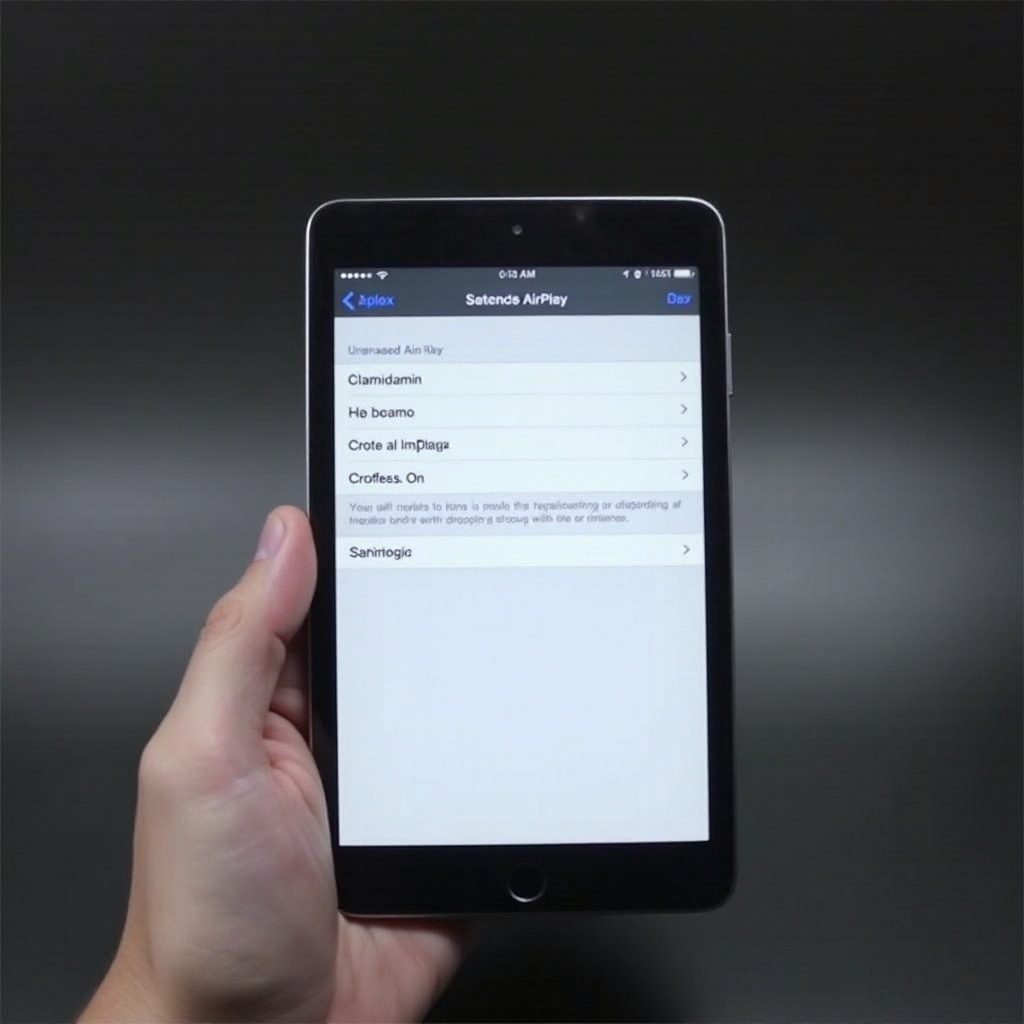
Po pochopení užitku AirPlay přejděme ke konkrétním možnostem, jak jej vypnout, když je to nutné. Postupujte podle těchto uživatelsky přívětivých kroků:
- Pomocí ovládacího centra
- Svřízujte dolů z pravého horního rohu pro otevření ovládacího centra.
- Najděte ikonu AirPlay, obdélník se šipkou směřující nahoru ve spodní části.
- Klepněte na ni, čímž se zobrazí seznam připojených zařízení.
-
Vyberte ‘Zastavit zrcadlení’ nebo zvolte připojené zařízení pro ukončení streamování.
-
Deaktivace z rozhraní uzamčené obrazovky
- Všimněte si ikony AirPlay na uzamčené obrazovce, když je aktivní.
- Klepněte na ni pro zobrazení možností zařízení.
-
Přímo se odpojte od AirPlay volbou příslušné možnosti.
-
Prevence automatických připojení AirPlay
- Otevřete nastavení na vašem iPadu.
- Přejděte do Obecné > AirPlay & Předání.
- Nastavte ‘Automaticky AirPlay do televizí’ na ‘Zeptat se’ nebo ‘Nikdy’, abyste se vyhnuli nežádoucím připojením.
Tyto jednoduché kroky zajistí, že můžete AirPlay vypnout rychle, když to není požadováno.
Správa nastavení AirPlay
Jakmile se cítíte pohotoví s vypínáním AirPlay, prozkoumejte hlouběji správu svého nastavení pro udržení kontroly nad připojením zařízení.
-
Úprava možností připojení zařízení
V rámci nastavení iPadu přejděte do AirPlay & Předání. Zde přizpůsobte nastavení, abyste omezili připojení pouze na zařízení, kterým důvěřujete, čímž zvýšíte bezpečnost a kontrolu. -
Konfigurace nastavení sítě pro AirPlay
Kvalita sítě výrazně ovlivňuje výkon AirPlay. Ujistěte se, že vaše zařízení sdílejí spolehlivou Wi-Fi síť. Zvažte resetování nastavení sítě z Nastavení > Obecné > Přenos nebo resetovat iPad, poté ‘Resetovat’ a ‘Resetovat nastavení sítě’ pro nový začátek.
Tyto tipy na správu pomáhají udržet bezproblémové a bezpečné používání AirPlay, přizpůsobující tuto funkci tak, aby lépe vyhovovala vašim potřebám.
Řešení problémů s AirPlay
Občas mohou nastat technické problémy, které vyžadují řešení k obnovení hladkého fungování.
-
Běžné problémy s odpojením AirPlay
Ujistěte se, že váš iPad i cílové zařízení jsou na stejné Wi-Fi síti. Zkontrolujte a aplikujte všechny čekající aktualizace, které by mohly ovlivnit připojení. -
Resetování nastavení sítě
Přetrvávající problémy mohou vyžadovat resetování síťových konfigurací pro čistý začátek. Resetování může vyřešit mnoho problémů s připojením a provádí se přístupem k možnostem resetování zařízení.
Řešením problémů rychle zajistíte, že AirPlay funguje efektivně, podporující vaše streamovací potřeby bez přerušení.
Pokročilé tipy pro správu AirPlay
Abyste skutečně ovládli AirPlay, prozkoumejte pokročilá nastavení, která zlepší uživatelský zážitek.
-
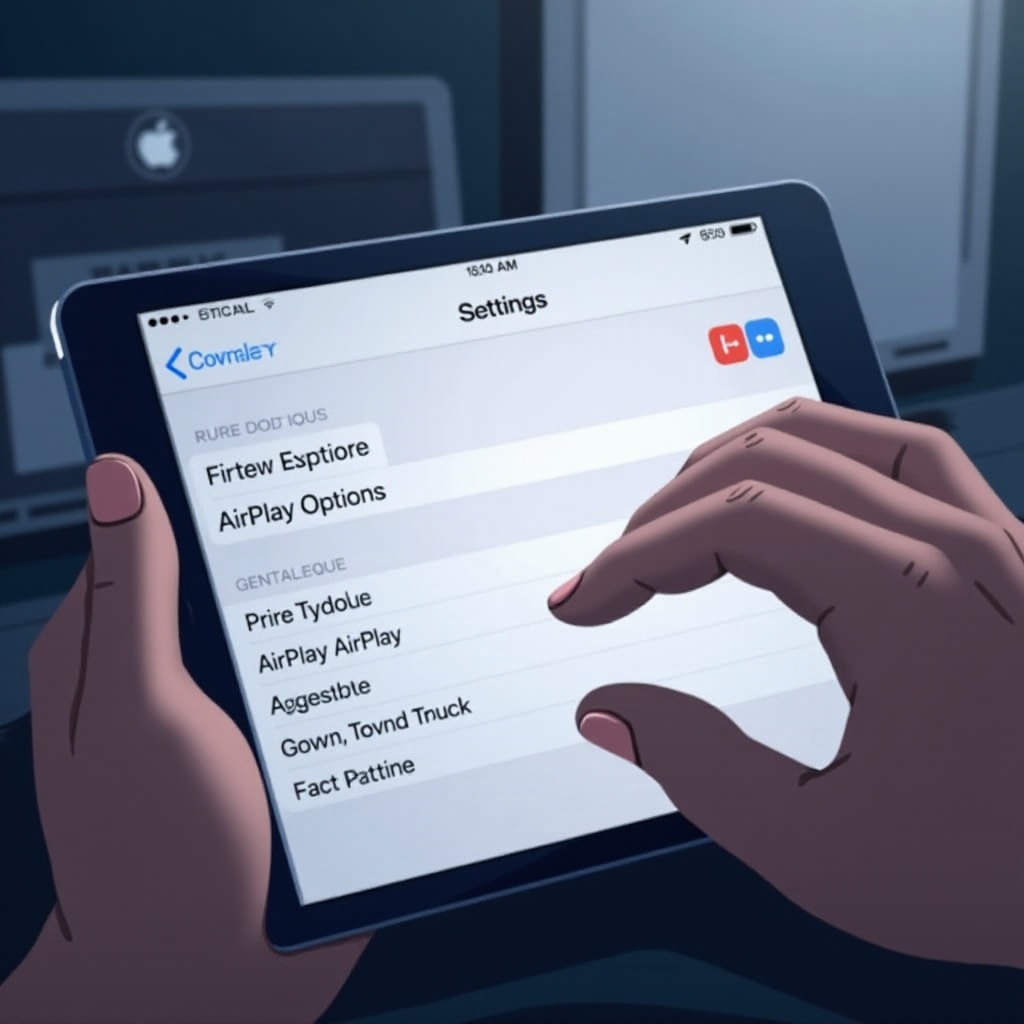
Přizpůsobení AirPlay prostřednictvím nastavení
Ponorte se do nabídky nastavení AirPlay pro přizpůsobení funkcí jako kvality zvuku, což se ukáže jako užitečné při používání prémiového zvukového hardwaru. -
Integrace AirPlay s HomeKit
Pro ty, kteří mají chytré domácí sestavy, integrace AirPlay zlepšuje automatizaci. Spárování s HomeKit umožňuje ovládání přes Siri, což zvyšuje pohodlí a rozšiřuje funkci správy scén.
Objevování těchto pokročilých tipů vás vybaví k maximálnímu využití AirPlay, integrující jej plynule s vaším životním stylem nebo profesionálním prostředím.
Závěr
Řízení AirPlay na vašem iPadu s obratností vám umožňuje využívat jeho plný potenciál při udržení kontroly nad vaším streamováním médií. Dodržováním tohoto průvodce můžete AirPlay podle potřeby deaktivovat, spravovat své nastavení připojení a účinně řešit problémy, což zajistí, že budete mít kontrolu nad svými multimediálními zážitky.
Často kladené otázky
Jak mohu zabránit automatickému připojení AirPlay?
Upravte nastavení v Obecné > AirPlay & Handoff a nastavte ‘Automaticky AirPlay do TV’ na ‘Zeptat se’, abyste se vyhnuli automatickým připojením.
Co mám dělat, když se AirPlay nevypne?
Zkontrolujte své síťové připojení, ujistěte se, že zařízení sdílí stejnou Wi-Fi síť, a zkuste odpojit pomocí Řídicího centra.
Mohou být omezena zařízení, která se mohou připojit přes AirPlay?
Ano, spravujte připojení zařízení prostřednictvím nastavení iPadu, aby přístup k funkcím AirPlay měly pouze autorizovaná zařízení.