Wprowadzenie
Windows 11 wprowadził elegancki, nowy interfejs, który zwiększa produktywność dzięki wyśrodkowanemu Menu Start i innowacyjnym funkcjom, takim jak Układy Snap. Ale dla wielu pulpit pozostaje kluczowym punktem do organizowania zadań i aplikacji. Znajomość sposobów płynnego i szybkiego dostępu do niego może znacznie zwiększyć Twoją wydajność pracy. Ten artykuł przeprowadzi Cię przez kilka metod poruszania się po pulpicie, odkrywania opcji personalizacji i rozwiązywania typowych problemów, zapewniając łagodne doświadczenie z Windows 11.
Zrozumienie interfejsu Windows 11
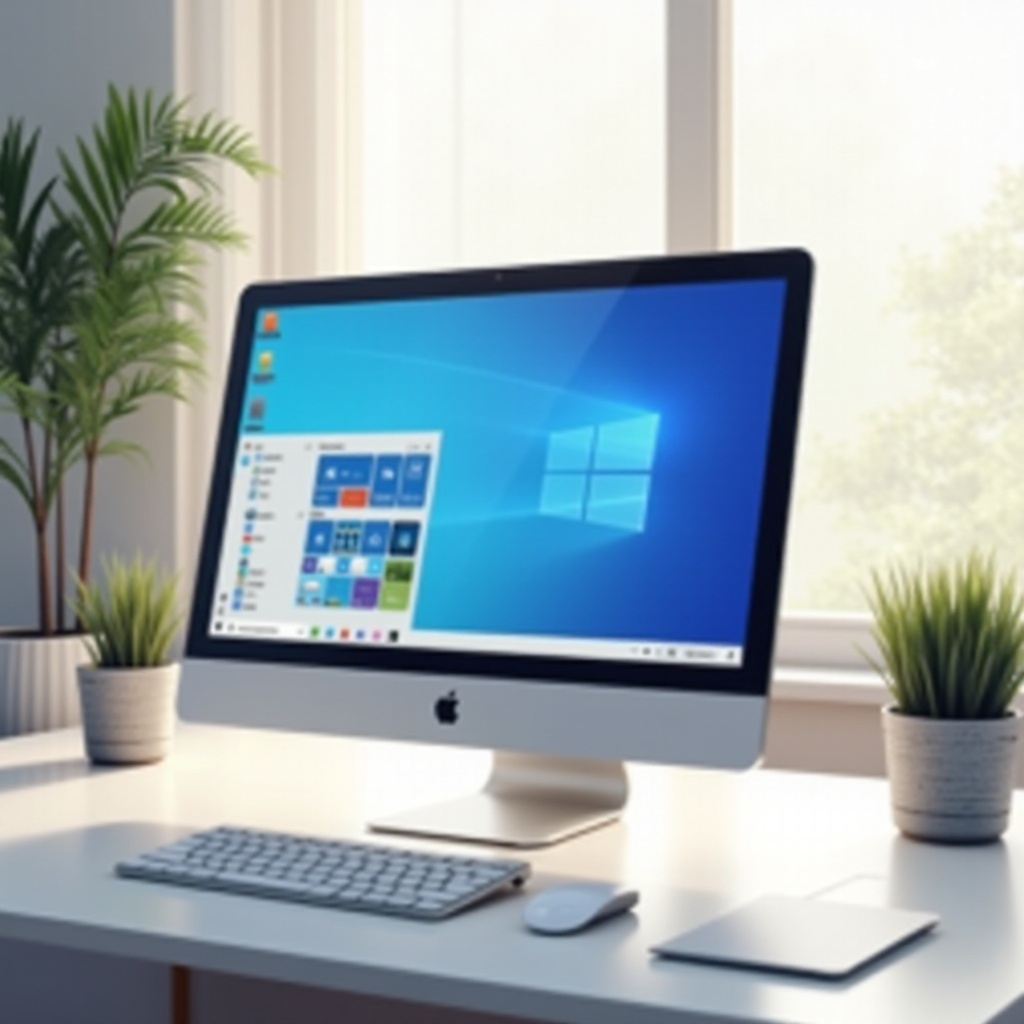
Przejście do Windows 11 przynosi nowy wygląd z istotnymi aktualizacjami. Pasek zadań jest wyśrodkowany, Menu Start jest uproszczone, a większa uwaga poświęcona jest funkcjom wielozadaniowości. Te zmiany mają na celu uczynienie Twojego przepływu pracy bardziej intuicyjnym, ale mogą wymagać okresu dostosowawczego dla doświadczonych użytkowników Windows. Pulpit jednak pozostaje Twoim centrum kontroli do zarządzania aplikacjami i plikami. Aby efektywnie poruszać się w tym interfejsie, musisz zaznajomić się z różnymi punktami dostępu do pulpitu w Windows 11.
Metody szybkiego dostępu do pulpitu w Windows 11
Zrozumienie najszybszych sposobów dostępu do pulpitu zwiększy Twoją interakcję z Windows 11. Oto te metody:
Używanie paska zadań
Pasek zadań w Windows 11 posiada przycisk ‘Pokaż pulpit’ na skrajnym prawym końcu. Oto jak go używać:
1. Przesuń kursor do końca paska zadań.
2. Kliknij mały pionowy pasek lub przestrzeń, powodując minimalizację wszystkich otwartych okien i odsłonięcie pulpitu.
To wydajne rozwiązanie jest domyślnie dostępne i nie wymaga konfiguracji, zapewniając natychmiastowy dostęp.
Używanie skrótów klawiaturowych
Skróty klawiaturowe oferują szybki sposób zarządzania otwartymi oknami i dostępem do pulpitu:
1. Naciśnij ‘Windows + D’, aby przełączać się między pulpitem a bieżącym zadaniem.
2. Naciśnij ‘Windows + M’, aby zminimalizować wszystkie okna bezpośrednio do pulpitu.
Te skróty są łatwe do zapamiętania i mogą zaoszczędzić dużo czasu podczas nawigacji po zadaniach.
Wykorzystanie Menu Start
Przeprojektowane Menu Start jest centralnym miejscem dostępu do programów i ustawień:
1. Otwórz Menu Start za pomocą ikony Windows lub naciskając klawisz Windows.
2. Wpisz ‘pulpit’, aby znaleźć opcje związane z ustawieniami pulpitu.
3. Przypnij ‘Ustawienia pulpitu’ lub inne często używane elementy, aby łatwo je znaleźć później.
Dostosowanie Menu Start może uczynić Twoją rutynę dostępu bardziej intuicyjną i odzwierciedlać Twoje nawyki.
Używanie gestów na urządzeniach dotykowych
Dla użytkowników korzystających z urządzeń z funkcją dotyku, gesty mogą sprawić, że nawigacja będzie jeszcze płynniejsza:
1. Przeciągnij trzema palcami w górę, aby wejść w Widok zadań.
2. Przeciągnij trzema palcami w dół, aby szybko odsłonić pulpit.
Te gesty wykorzystują możliwości nowoczesnych urządzeń dotykowych, zapewniając płynne przejście między zadaniami i oknami.

Dostosowywanie doświadczenia z pulpitem
Gdy opanujesz dostęp do pulpitu, czas uczynić go własnym. Personalizacja pulpitu może poprawić zarówno jego funkcjonalność, jak i przyjemność z korzystania z Windows 11. Oto kilka opcji personalizacji:
1. Kliknij prawym przyciskiem myszy na pulpicie i wybierz ‘Spersonalizuj’, aby wejść w ustawienia personalizacji.
2. Wybierz z domyślnych tapet Windows 11 lub załaduj własny obraz, aby nadać mu osobistego charakteru.
3. Przeglądaj motywy, które dostosują nie tylko tło, ale także schematy kolorów, dźwięki i wskaźniki myszy do Twojego estetycznego upodobania.
Taka personalizacja nie tylko zwiększa produktywność, dostosowując interfejs do Twojego przepływu pracy, ale także zwiększa wizualną atrakcyjność Twojej przestrzeni roboczej.
Rozwiązywanie typowych problemów
Jeśli doświadczysz trudności z dostępem do pulpitu, te wskazówki dotyczące rozwiązywania problemów mogą pomóc:
1. Zaktualizuj Windows 11: Zawsze upewnij się, że Twój system jest aktualny, sprawdzając w Ustawieniach > Windows Update.
2. Uruchom ponownie komputer: Proste ponowne uruchomienie może często rozwiązać wiele napotkanych problemów.
3. Sprawdź ustawienia pulpitu: Jeśli ikony pulpitu zniknęły, kliknij prawym przyciskiem myszy na pulpicie, wybierz ‘Widok’ i upewnij się, że opcja ‘Pokaż ikony pulpitu’ jest zaznaczona.
Rozwiązanie tych prostych problemów może rozwiązać większość trudności, zapewniając bezproblemową interakcję z Twoją przestrzenią roboczą.
Wnioski
Znajomość różnych sposobów dostępu do pulpitu w Windows 11 może znacznie poprawić Twoją wydajność i doświadczenie użytkownika. Niezależnie od tego, czy używasz przycisku paska zadań, skrótów klawiaturowych, czy gestów dotykowych, te metody zapewniają szybki dostęp do Twojej głównej przestrzeni roboczej. Personalizacja środowiska pulpitu i zrozumienie podstawowych kroków rozwiązywania problemów dodatkowo zapewniają płynne i przyjemne doświadczenie podczas nawigacji po najnowszym systemie operacyjnym Windows.
Najczęściej Zadawane Pytania
Czy mogę wyłączyć układy przyciągania w systemie Windows 11?
Tak, przejdź do Ustawienia > System > Wielozadaniowość i wyłącz Układy przyciągania.
Jak przywrócić brakujące ikony pulpitu?
Kliknij prawym przyciskiem myszy na pulpicie, wybierz ‘Widok’, a następnie upewnij się, że opcja ‘Pokaż ikony pulpitu’ jest zaznaczona.
Czy istnieje skrót do uzyskania dostępu do wirtualnych pulpitów?
Tak, użyj ‘Windows + Tab’, aby otworzyć widok zadań i utworzyć lub przełączyć się między wirtualnymi pulpitami.