Introduction
Słuchawki Beats oferują imponującą jakość dźwięku, co czyni je ulubieńcem audiofilów. Podłączenie Beats do MacBooka zapewnia doskonałe bezprzewodowe wrażenia audio, niezależnie od tego, czy pracujesz, uczysz się, czy relaksujesz. Ten przewodnik dostarczy szczegółowych kroków, jak sparować słuchawki Beats z MacBookiem, rozwiązać typowe problemy i poznać zaawansowane funkcje.
Przygotowanie urządzeń do parowania
Przed rozpoczęciem parowania ważne jest, aby upewnić się, że oba urządzenia są kompatybilne i gotowe.
Sprawdzenie kompatybilności z MacBookiem
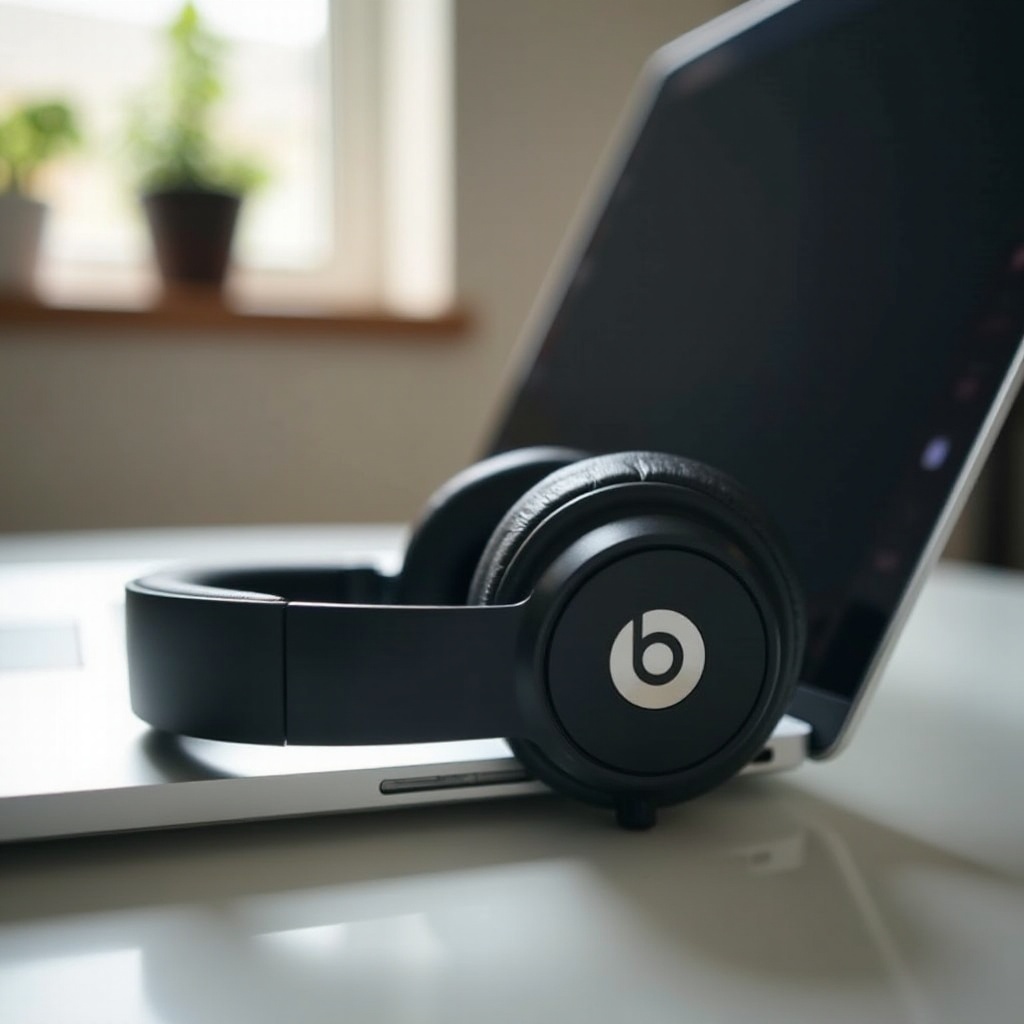
Słuchawki Beats na ogół współpracują z szeroką gamą urządzeń. Jednak sprawdzenie kompatybilności z konkretnym modelem MacBooka jest zalecane. Potwierdzenie kompatybilności zapewnia bezproblemowe parowanie, szczególnie jeśli używasz starszego modelu Beats.
Upewnienie się, że słuchawki Beats są naładowane
Całkowicie naładowany zestaw słuchawkowy Beats jest niezbędny do płynnego procesu parowania. Niski poziom baterii może zakłócić połączenia, więc upewnij się, że słuchawki są odpowiednio naładowane przed przystąpieniem do działania. Po naładowaniu, włącz je, aby były gotowe do parowania.
Przewodnik krok po kroku, jak sparować Beats z MacBookiem
Teraz, gdy Twoje urządzenia są przygotowane, postępuj zgodnie z tymi krokami, aby połączyć Beats z MacBookiem przez Bluetooth.
Otwieranie ustawień Bluetooth na MacBooku
- Kliknij menu Apple w lewym górnym rogu.
- Wybierz ‘Preferencje systemowe’.
- Kliknij ‘Bluetooth’.
Upewnij się, że Bluetooth jest włączony, aby rozpocząć parowanie.
Uczynienie Beats widocznym
Aby uczynić Beats widocznym:
– Włącz Beats, naciskając przycisk zasilania.
– Naciśnij i przytrzymaj przycisk parowania, aż dioda LED zacznie migać, wskazując gotowość do połączenia.
Finalizowanie procesu parowania
- Na MacBooku poczekaj, aż lista urządzeń Bluetooth uwzględni słuchawki Beats.
- Wybierz swoje Beats z listy.
- Kliknij ‘Połącz’, aby ustanowić połączenie.
Po połączeniu MacBook powiadomi Cię i możesz zacząć cieszyć się muzyką lub odbierać połączenia za pomocą słuchawek Beats.
Rozwiązywanie typowych problemów z parowaniem
Jeśli napotkasz problemy podczas połączenia, nie martw się; zazwyczaj są łatwe do rozwiązania.
Radzenie sobie z problemami z połączeniem
W przypadku nieudanych prób:
– Uruchom ponownie MacBooka i wyłącz, a następnie włącz Beats.
– Usuń inne urządzenia Bluetooth, aby wyeliminować zakłócenia.
– Zresetuj Bluetooth na MacBooku, przytrzymując ‘Shift + Option’, następnie wybierz ‘Bluetooth’ w pasku menu i postępuj zgodnie z opcjami debugowania.
Rozwiązywanie problemów z dźwiękiem i jakością dźwięku
Jeżeli zauważysz problemy z dźwiękiem po sparowaniu:
– Sprawdź i dostosuj poziomy głośności na obu urządzeniach.
– Zaktualizuj MacBooka do najnowszej wersji oprogramowania, aby uzyskać optymalną wydajność.
– Wypróbuj różne pliki audio, aby sprawdzić, czy problem się powtarza.
Zaawansowane wskazówki dotyczące korzystania z Beats z MacBookiem
Udoskonalenie doświadczeń z Beats i MacBookiem wymaga eksploracji większej liczby funkcji.
Płynne przełączanie między urządzeniami
Mimo że Beats mogą łączyć się z kilkoma urządzeniami, działać mogą tylko z jednym naraz:
– Odłącz od bieżących urządzeń, zanim przełączysz się na inne.
– Na nowym urządzeniu przejdź do ustawień Bluetooth, wybierz swoje Beats i połącz je.
Korzystanie z dodatkowych funkcji i ustawień
Popraw swoje doświadczenia audio przez:
– Korzystanie z aplikacji Beats do dostosowywania ustawień dźwięku i aktualizacji oprogramowania układowego.
– Eksplorowanie ustawień redukcji szumów dla różnych środowisk.
Podsumowanie
Połączenie słuchawek Beats z MacBookiem poprawia wrażenia audio, niezależnie od tego, czy pracujesz, czy odpoczywasz. Postępowanie zgodnie z tymi krokami zapewnia płynny proces parowania. Wykorzystaj zaawansowane funkcje do optymalnej przyjemności i bezproblemowego użytkowania.
Najczęściej Zadawane Pytania
Dlaczego moje Beats nie łączą się z MacBookiem?
Upewnij się, że Twoje Beats są w trybie parowania i że Bluetooth na MacBooku jest włączony. Jeśli to konieczne, zrestartuj oba urządzenia.
Jak zresetować słuchawki Beats do parowania?
Aby zresetować, przytrzymaj jednocześnie przycisk zasilania i przycisk zmniejszania głośności, aż dioda LED zacznie migać, a następnie spróbuj ponownie sparować.
Czy mogę podłączyć wiele urządzeń Beats do jednego MacBooka?
MacBook może łączyć się z wieloma urządzeniami Bluetooth, ale jednocześnie obsługuje tylko jedno urządzenie Beats. Najpierw odłącz inne.