Introducere
AirPlay este o funcție puternică ce permite streaming-ul media fără întreruperi de pe iPad-ul tău către dispozitive compatibile precum Apple TV sau difuzoare inteligente, oferind o experiență multimedia îmbunătățită. Totuși, există ocazii când s-ar putea să vrei să dezactivezi AirPlay, poate pentru a economisi bateria, a-ți proteja intimitatea sau a opri streaming-ul atunci când nu mai este necesar. Acest ghid oferă un parcurs cuprinzător pentru a dezactiva AirPlay pe iPad-ul tău, gestionând setările sale și abordând potențiale probleme.
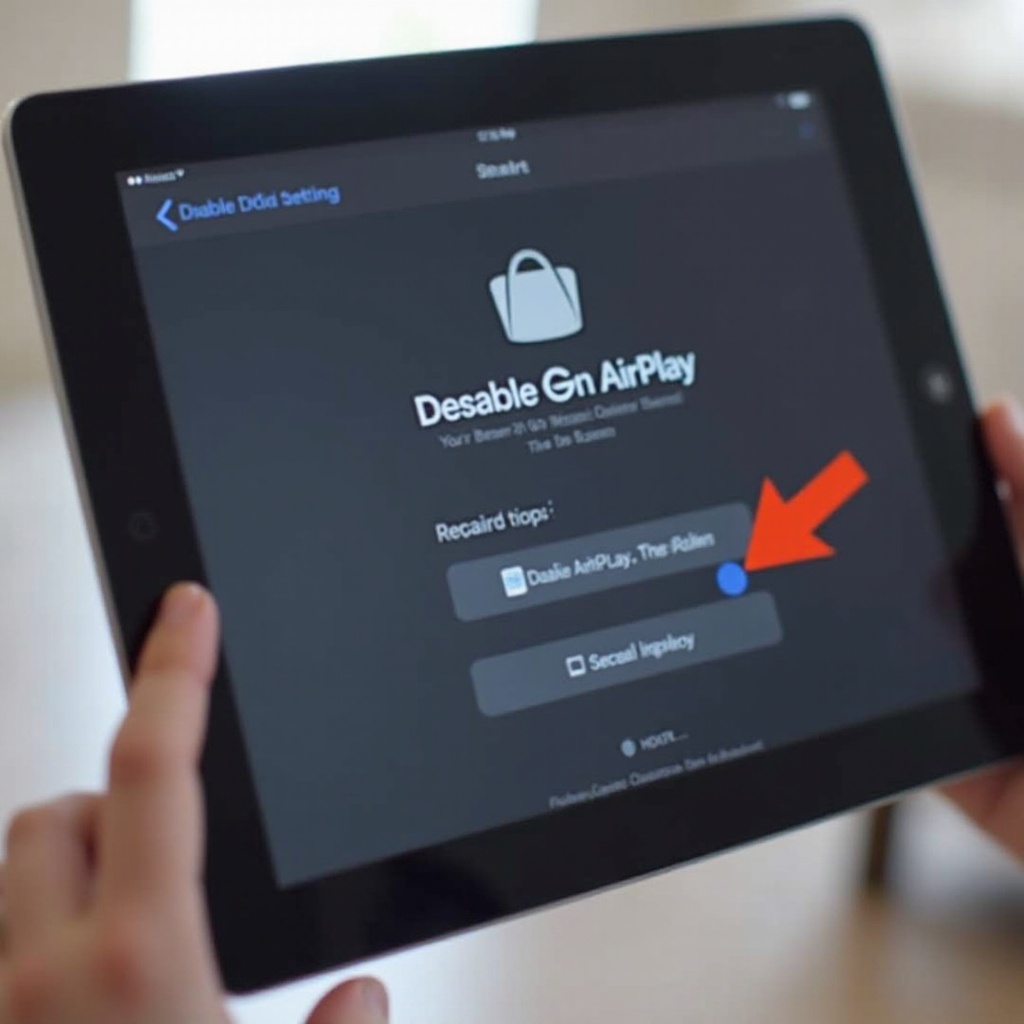
Înțelegerea AirPlay pe iPad
Pentru a gestiona eficient AirPlay, este crucial să-i înțelegi funcționalitățile. AirPlay, un set de protocoale dezvoltat de Apple, permite streaming-ul wireless de audio și video de pe dispozitivele Apple către periferice compatibile precum Apple TVs și difuzoare printr-o rețea Wi-Fi.
-
Ce este AirPlay?
AirPlay facilitează transferul wireless de conținut multimedia între dispozitive, asigurând streaming-ul de înaltă definiție pentru audio și video. Utilizând rețeaua ta Wi-Fi locală, menține o calitate excelentă a streaming-ului. -
Utilizări comune ale AirPlay pe iPad
Mulți utilizatori folosesc AirPlay pentru a reda filme pe ecrane mai mari pentru experiențe de vizionare captivante, potrivite atât pentru divertismentul personal, cât și pentru prezentări profesionale. În plus, suportă streaming-ul audio wireless, îmbunătățind dramatic modul în care te bucuri de sunetul de pe dispozitivele tale. Înțelegând aceste aplicații, poți decide mai bine când să dezactivezi sau să ajustezi setările AirPlay.
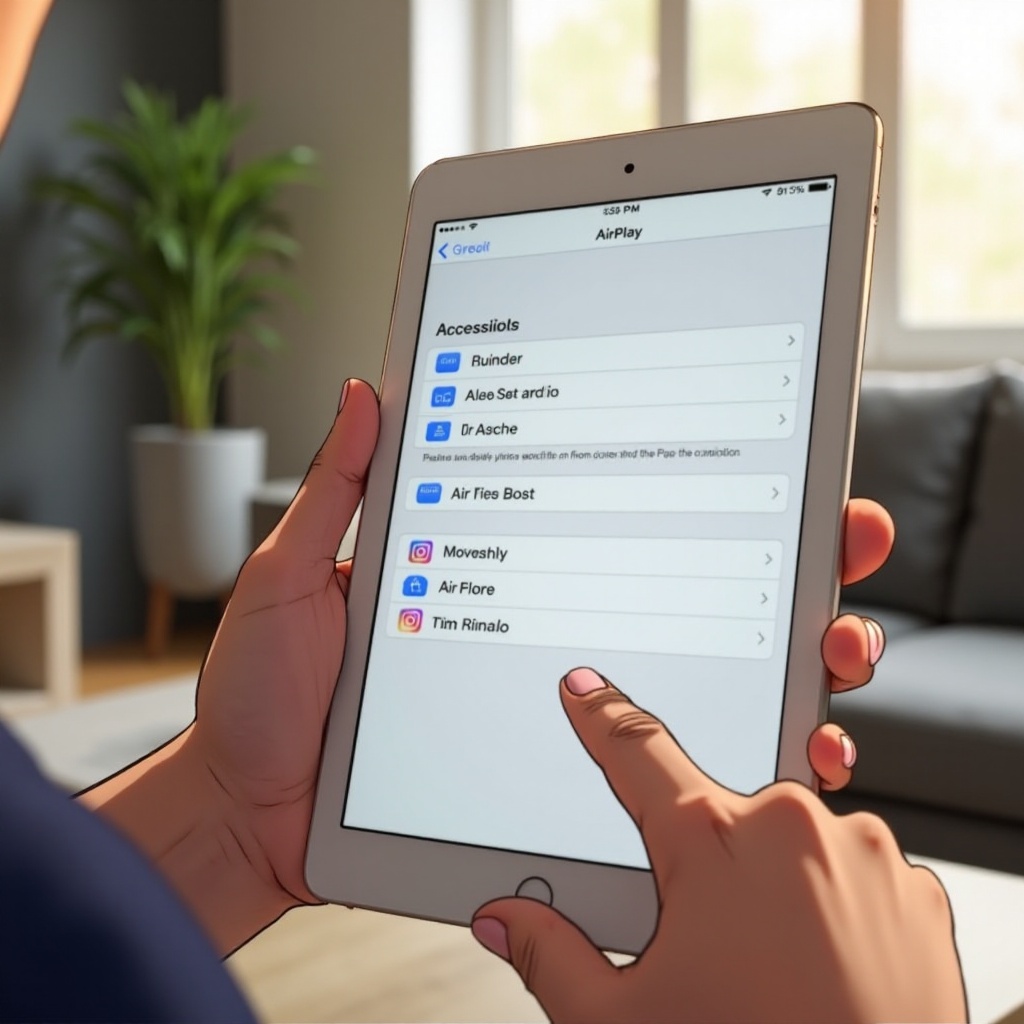
Pași pentru a dezactiva AirPlay pe iPad
După ce ai înțeles utilitatea AirPlay, să trecem la detaliile despre cum să-l dezactivezi când este necesar. Urmează acești pași prietenoși cu utilizatorul:
- Folosind Control Center
- Trage în jos din colțul din dreapta sus pentru a deschide Control Center.
- Identifică pictograma AirPlay, un dreptunghi cu o săgeată orientată în sus la baza sa.
- Atinge-o, dezvăluind o listă a dispozitivelor conectate.
-
Alege ‘Stop Mirroring’ sau selectează dispozitivul conectat pentru a opri streaming-ul.
-
Dezactivarea din interfața de blocare a ecranului
- Observă pictograma AirPlay pe ecranul de blocare când este activ.
- Atinge-o pentru a afișa opțiunile dispozitivului.
-
Deconectează-te direct de la AirPlay alegând opțiunea respectivă.
-
Prevenirea conexiunilor automate AirPlay
- Accesează Settings pe iPad-ul tău.
- Du-te la General > AirPlay & Handoff.
- Setează ‘Automatically AirPlay to TVs’ la ‘Ask’ sau ‘Never’ pentru a evita conexiunile nedorite.
Acești pași simpli asigură că poți dezactiva AirPlay rapid când nu este necesar.
Gestionarea setărilor AirPlay
Odată ce te simți confortabil cu dezactivarea AirPlay, aprofundează în gestionarea setărilor tale pentru a menține controlul asupra conectivității dispozitivelor.
-
Ajustarea opțiunilor de conectivitate a dispozitivelor
În cadrul setărilor iPad-ului tău, navighează la AirPlay & Handoff. Aici, personalizează setările pentru a limita conexiunea doar la dispozitivele în care ai încredere, îmbunătățind securitatea și controlul. -
Configurarea setărilor de rețea pentru AirPlay
Calitatea rețelei are un impact semnificativ asupra performanței AirPlay. Asigură-te că dispozitivele tale împărtășesc o rețea Wi-Fi de încredere. Ia în considerare resetarea setărilor de rețea din Settings > General > Transfer or Reset iPad, apoi ‘Reset’ și ‘Reset Network Settings’ pentru un nou început.
Aceste sfaturi de gestionare ajută la menținerea unei utilizări fără întreruperi și sigure a AirPlay, adaptându-l mai bine nevoilor tale.
Rezolvarea problemelor AirPlay
Uneori, pot apărea probleme tehnice, necesitând depanare pentru a restabili funcționalitatea fluidă.
-
Probleme comune de deconectare AirPlay
Asigură-te că atât iPad-ul tău, cât și dispozitivul receptor sunt pe aceeași rețea Wi-Fi. Verifică și aplică orice actualizări în așteptare care ar putea afecta conectivitatea. -
Resetarea setărilor de rețea
Problemele persistente ar putea necesita resetarea configurațiilor de rețea pentru a obține un început curat. Resetarea poate rezolva multe probleme de conectivitate și se face accesând opțiunile de resetare ale dispozitivului tău.
Rezolvând problemele prompt, asiguri funcționarea eficientă a AirPlay, susținându-ți nevoile de streaming fără întrerupere.
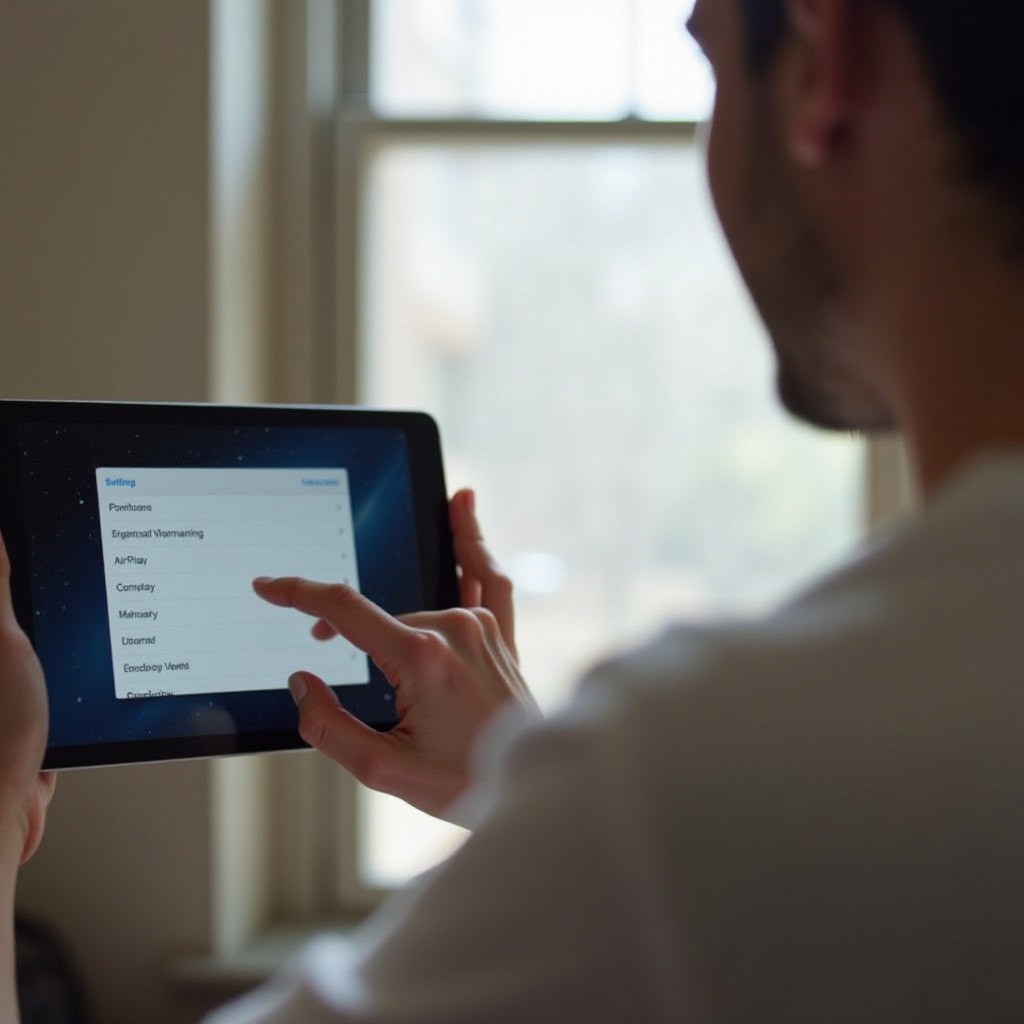
Sfaturi avansate pentru gestionarea AirPlay
Pentru a stăpâni cu adevărat AirPlay, explorează setările avansate care îmbunătățesc experiența utilizatorului.
-
Personalizarea AirPlay prin setări
Explorează meniul de setări AirPlay pentru a personaliza caracteristici precum calitatea audio, ceea ce se dovedește a fi benefic atunci când folosești hardware audio de calitate superioară. -
Integrarea AirPlay cu HomeKit
Pentru cei cu configurații de casă inteligentă, integrarea AirPlay îmbunătățește automatizarea. Asocierea cu HomeKit permite controlul prin Siri, îmbunătățind confortul și extinzând managementul scenelor funcționalității.
Explorând aceste sfaturi avansate te echipează să maximizezi utilitatea AirPlay, integrându-l fără întreruperi cu stilul tău de viață sau mediul profesional.
Concluzie
Gestionarea AirPlay pe iPad-ul tău cu dexteritate îți permite să valorifici potențialul său complet în timp ce menții controlul asupra streaming-ului media. Urmând acest ghid, poți dezactiva AirPlay după cum este necesar, să-ți gestionezi setările de conectivitate și să depanezi eficient, asigurându-te că rămâi la comandă asupra experiențelor tale multimedia.
Întrebări frecvente
Cum pot opri conectarea automată prin AirPlay?
Ajustați setările prin General > AirPlay & Handoff și setați ‘AirPlay automat la TV’ pe ‘Întreabă’ pentru a evita conexiunile automate.
Ce ar trebui să fac dacă AirPlay nu se oprește?
Verificați conexiunea de rețea, asigurați-vă că dispozitivele împart aceeași rețea Wi-Fi și încercați să deconectați prin Centrul de Control.
Pot restricționa care dispozitive se pot conecta prin AirPlay?
Da, gestionați conectivitatea dispozitivelor prin setările iPad-ului, asigurându-vă că doar dispozitivele autorizate pot accesa funcțiile AirPlay.