Introducere
Windows 11 a introdus o interfață nouă, elegantă, care îmbunătățește productivitatea cu meniul Start centrat și funcții inovatoare precum Snap Layouts. Dar pentru mulți, desktopul rămâne un punct central esențial pentru organizarea sarcinilor și aplicațiilor. Cunoașterea modului de a accesa rapid și ușor desktopul poate îmbunătăți semnificativ eficiența muncii tale. Acest articol te va ghida prin mai multe metode de a naviga la desktop, explorând opțiuni de personalizare și abordând probleme comune, asigurându-te că ai o experiență fără probleme cu Windows 11.
Înțelegerea Interfeței Windows 11
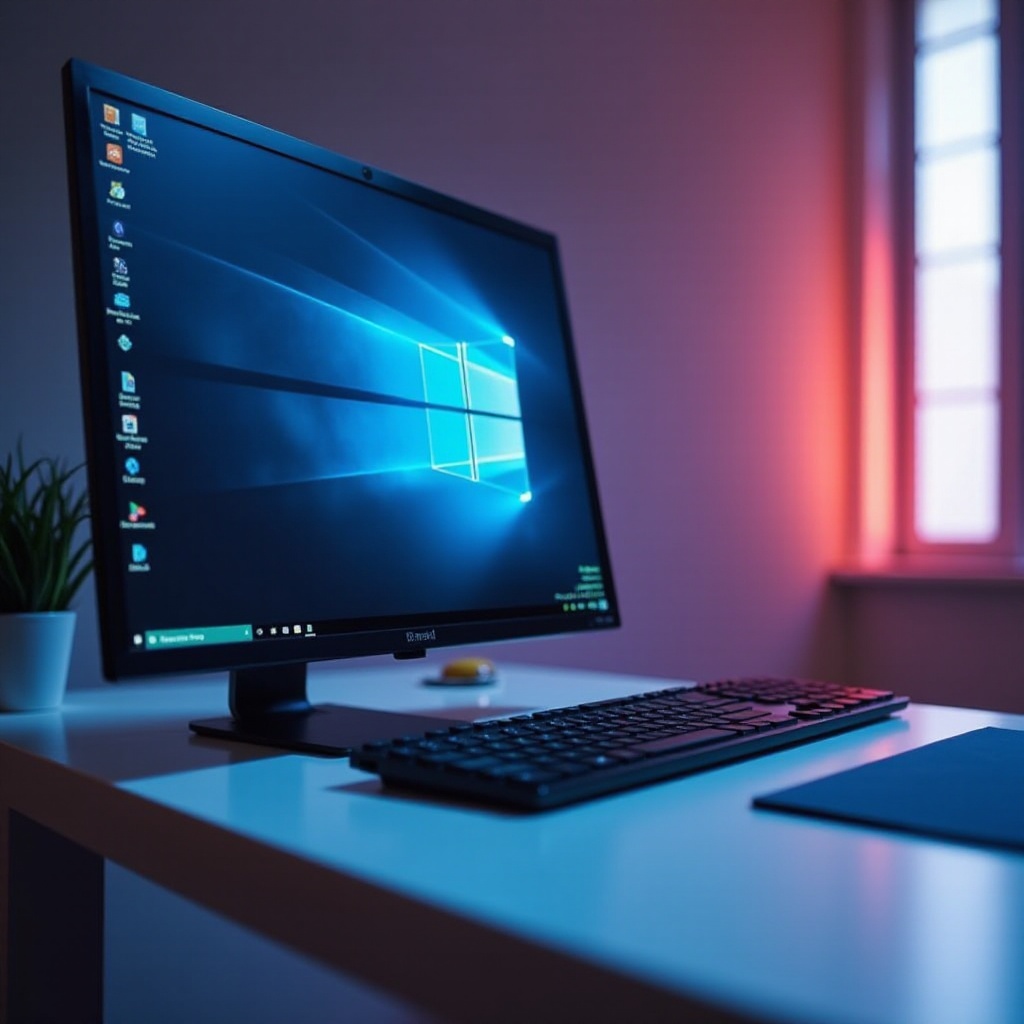
Trecerea la Windows 11 aduce un aspect proaspăt cu actualizări semnificative. Bara de activități este centrată, Meniul Start este simplificat și există un accent mai mare pe funcțiile de multitasking. Aceste schimbări sunt concepute pentru a face fluxul de lucru mai intuitiv, dar pot necesita o perioadă de ajustare pentru utilizatorii experimentați ai Windows. Totuși, desktopul rămâne centrul tău de control pentru gestionarea aplicațiilor și fișierelor. Pentru a naviga eficient în această interfață, trebuie să te familiarizezi cu diversele puncte de acces la desktop în Windows 11.
Metode pentru a Accesa Rapid Desktopul în Windows 11
Înțelegerea celor mai rapide modalități de accesare a desktopului va îmbunătăți interacțiunea ta cu Windows 11. Să explorăm aceste metode:
Folosind Bara de Activități
Bara de activități din Windows 11 are un buton „Afișează Desktopul” la marginea din dreapta. Iată cum îl poți folosi:
1. Mută cursorul la capătul barei de activități.
2. Apasă pe mica bandă verticală sau spațiu, determinând ca toate ferestrele deschise să fie minimizate, dezvăluind desktopul.
Această caracteristică eficientă este disponibilă în mod implicit și nu necesită configurare, oferind acces imediat.
Folosind scurtături de la tastatură
Scurtăturile de la tastatură oferă o modalitate rapidă de a gestiona ferestrele deschise și de a accesa desktopul:
1. Apasă ‘Windows + D’ pentru a comuta înainte și înapoi între desktop și sarcina curentă.
2. Apasă ‘Windows + M’ pentru a minimiza toate ferestrele direct la desktop.
Aceste scurtături sunt ușor de memorat și te pot economisi mult timp în navigarea printre sarcini.
Utilizând Meniul Start
Meniul Start reproiectat este un centru central pentru accesarea programelor și setărilor:
1. Deschide Meniul Start prin pictograma Windows sau apăsând tasta Windows.
2. Tastează ‘desktop’ pentru a găsi opțiuni legate de setările desktopului.
3. Fixați ‘Setări Desktop’ sau orice elemente des utilizate pentru acces ușor mai târziu.
Personalizarea Meniului Start poate face rutina ta de acces mai intuitivă și să reflecte obiceiurile tale.
Folosind Gesturi pentru Dispozitive cu Ecran Tactil
Pentru utilizatorii de dispozitive cu ecran tactil, gesturile pot face navigarea și mai fluidă:
1. Glisează în sus cu trei degete pentru a intra în Vizualizare Târguri.
2. Glisează în jos cu trei degete pentru a dezvălui rapid desktopul.
Aceste gesturi valorifică capacitățile dispozitivelor moderne cu ecran tactil, asigurând o tranziție fluidă între sarcini și ferestre.
Personalizarea Experienței tale Desktop
Odată ce ai stăpânit accesul la desktop, este timpul să-l faci al tău. Personalizarea desktopului poate îmbunătăți atât funcționalitatea sa, cât și plăcerea ta generală atunci când folosești Windows 11. Iată câteva opțiuni de personalizare:
1. Apasă cu butonul din dreapta pe desktop și selectează ‘Personalizează’ pentru a intra în setările de personalizare.
2. Alege din fundalurile implicite din Windows 11 sau încarcă propria imagine pentru o notă personală.
3. Explorează teme care ajustează nu doar fundalul, ci și schemele de culori, sunetele și indicatorii de mouse pentru a se potrivi cu estetica ta.
Această personalizare nu doar că sporește productivitatea prin adaptarea interfeței la fluxul tău de lucru, dar îmbunătățește și atractivitatea vizuală a spațiului tău de lucru.
Depanarea Problemelor Comune
Dacă întâmpini dificultăți în accesarea desktopului, aceste sfaturi de depanare ar putea ajuta:
1. Actualizează Windows 11: Asigură-te întotdeauna că sistemul tău este la zi verificând sub Setări > Actualizare Windows.
2. Repornește computerul: O simplă repornire poate rezolva adesea multe dintre problemele cu care te confrunți.
3. Verifică Setările Desktopului: Dacă icon-urile desktopului lipsesc, apasă cu butonul din dreapta pe desktop, selectează ‘Vizualizare’ și asigură-te că ‘Afișează icon-uri desktop’ este bifat.
Abordarea acestor probleme simple poate rezolva majoritatea provocărilor, asigurând o interacțiune fără complicații cu spațiul tău de lucru.
Concluzie
Familiaritatea cu diversele modalități de accesare a desktopului în Windows 11 poate îmbunătăți semnificativ eficiența și experiența utilizatorului tău. Indiferent dacă folosești butonul de pe bara de activități, scurtăturile de la tastatură sau gesturile tactile, aceste metode oferă un acces rapid la spațiul tău de lucru principal. Personalizarea mediului tău desktop și înțelegerea pașilor de depanare de bază asigură, în plus, o experiență fluidă și plăcută în navigarea celui mai recent sistem de operare Windows.
Întrebări frecvente
Pot dezactiva Layout-urile Snap în Windows 11?
Da, navigați la Setări > Sistem > Multitasking și dezactivați Layout-urile Snap.
Cum pot restaura pictogramele desktop lipsă?
Faceți clic dreapta pe desktop, selectați ‘Vizualizare,’ apoi asigurați-vă că ‘Afișare pictograme desktop’ este bifat.
Există o scurtătură pentru a accesa desktopurile virtuale?
Da, utilizați ‘Windows + Tab’ pentru a deschide Task View și pentru a crea sau a comuta între desktopuri virtuale.