Introducere
Căștile Beats oferă o calitate audio impresionantă, făcându-le o alegere preferată printre audiofili. Conectarea căștilor Beats la un MacBook asigură o experiență audio wireless impecabilă, fie că lucrezi, studiezi sau te relaxezi. Acest ghid va oferi pași detaliați despre cum să împerechezi căștile Beats cu un MacBook, să rezolvi problemele comune și să explorezi funcțiile avansate.
Pregătirea dispozitivelor pentru împerechere
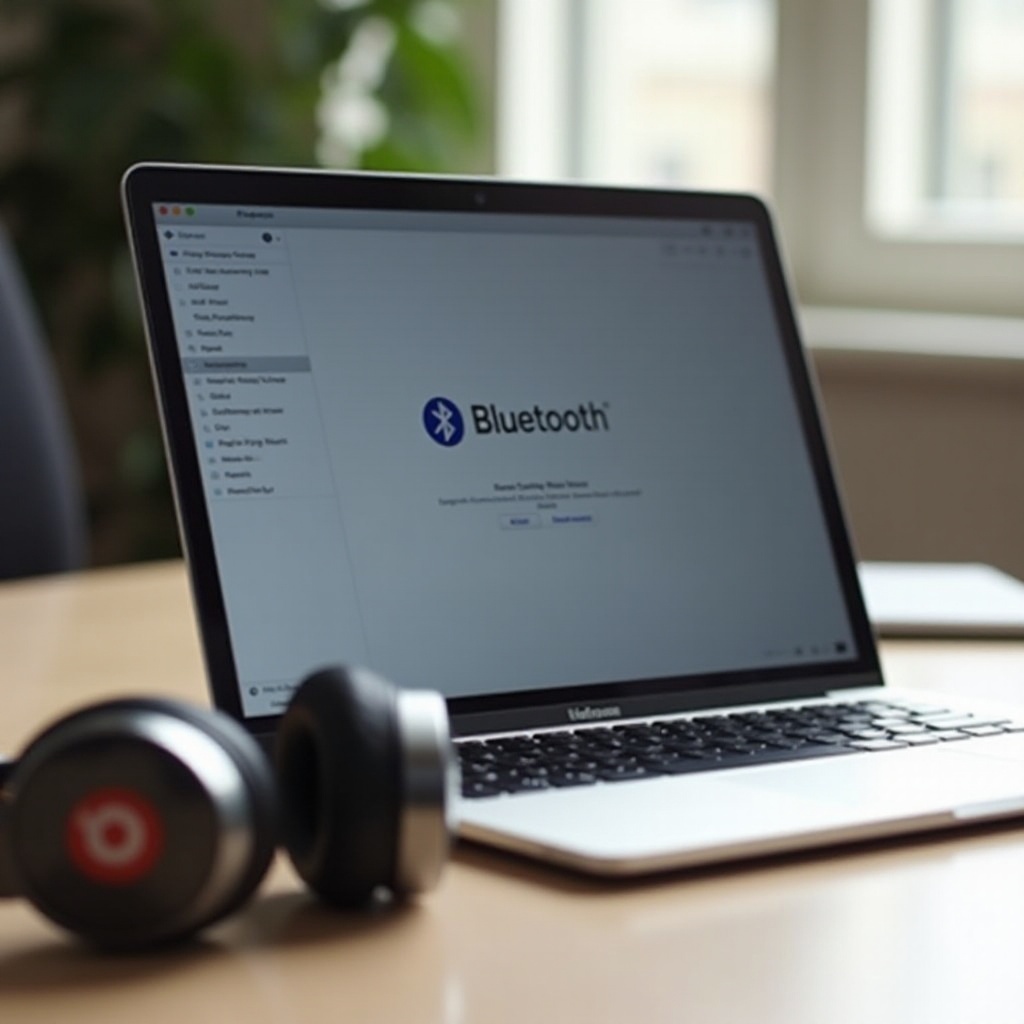
Înainte de a începe împerecherea, este esențial să te asiguri că ambele dispozitive sunt compatibile și pregătite.
Verificarea compatibilității cu MacBook-ul
Căștile Beats funcționează în general cu o gamă largă de dispozitive. Totuși, este recomandabil să verifici compatibilitatea cu modelul tău specific de MacBook. Confirmarea compatibilității asigură o împerechere fără probleme, în special dacă folosești un model mai vechi de Beats.
Asigurarea încărcării căștilor Beats
Un set de căști Beats încărcat complet este esențial pentru un proces de împerechere lin. Nivelurile scăzute de baterie pot interfera cu conexiunile, așa că asigură-te că căștile tale sunt suficient de încărcate înainte de a continua. Odată încărcate, pornește-le pentru a le pregăti pentru împerechere.
Ghid pas cu pas pentru împerecherea căștilor Beats cu MacBook-ul
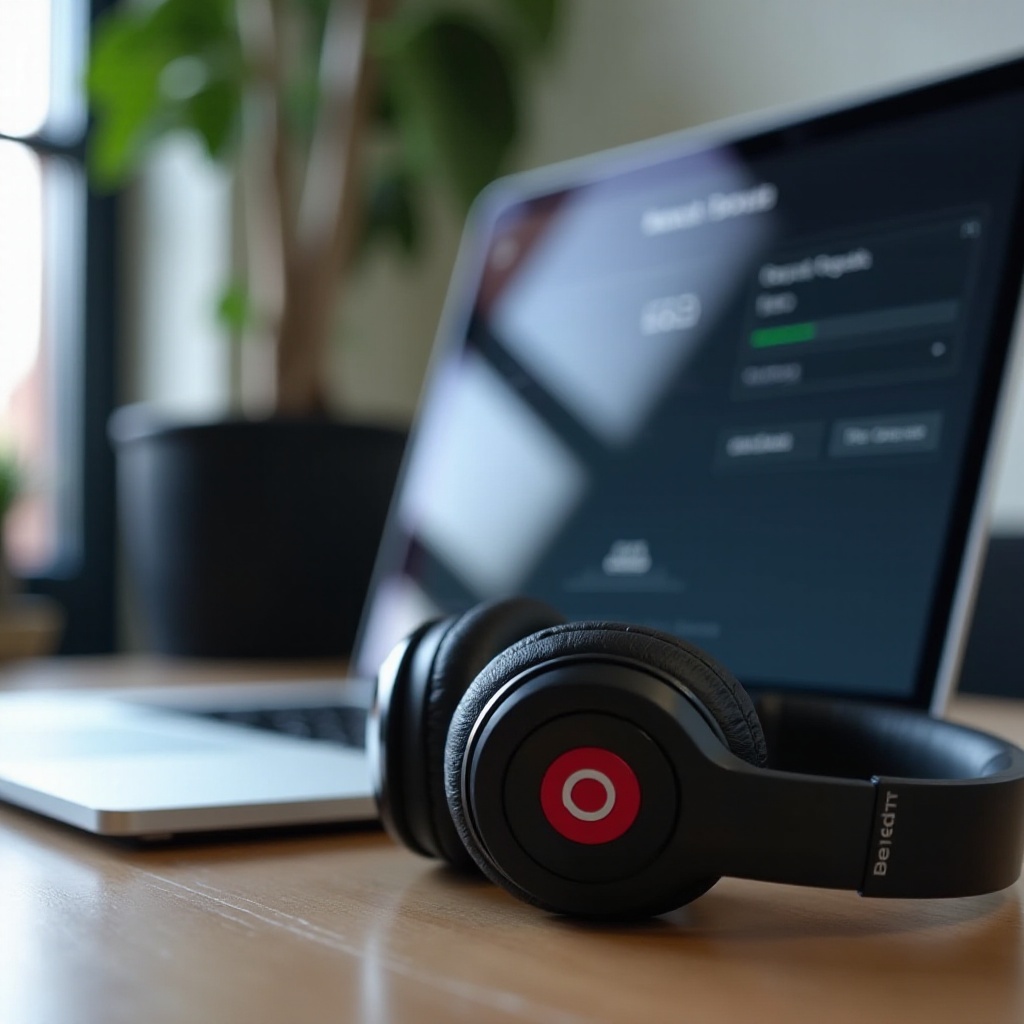
Acum că dispozitivele tale sunt pregătite, urmează acești pași pentru a conecta căștile Beats la un MacBook prin Bluetooth.
Accesarea setărilor Bluetooth pe MacBook
- Fă clic pe meniul Apple din colțul din stânga sus.
- Selectează ‘Preferințe de Sistem’.
- Fă clic pe ‘Bluetooth’.
Asigură-te că Bluetooth este activat pentru a începe împerecherea.
Fă-ți căștile Beats detectabile
Pentru a face căștile Beats detectabile:
– Pornește căștile Beats apăsând butonul de pornire.
– Apasă și menține apăsat butonul de împerechere până când LED-ul clipește, indicând pregătirea pentru conectare.
Finalizarea procesului de împerechere
- Pe MacBook-ul tău, așteaptă ca lista de dispozitive Bluetooth să includă căștile Beats.
- Selectează căștile Beats din listă.
- Fă clic pe ‘Conectare’ pentru a stabili conexiunea.
Odată conectat, MacBook-ul te va notifica și poți începe să asculți muzică sau să preiei apeluri folosind căștile Beats.
Depanarea problemelor comune de împerechere
Dacă întâmpini probleme în timpul conexiunii, nu te îngrijora; sunt de obicei ușor de rezolvat.
Rezolvarea problemelor de conexiune
În caz de încercări nereușite:
– Repornește MacBook-ul și oprește apoi pornește din nou căștile Beats.
– Elimină alte dispozitive Bluetooth pentru a elimina interferențele.
– Resetează Bluetooth-ul MacBook-ului ținând apăsat ‘Shift + Option’, apoi selectând ‘Bluetooth’ în bara de meniuri și urmează opțiunile de depanare.
Rezolvarea problemelor de audio și calitate a sunetului
Dacă observi probleme audio după împerechere:
– Verifică și ajustează nivelurile de volum pe ambele dispozitive.
– Actualizează MacBook-ul la cea mai recentă versiune de software pentru performanță optimă.
– Încearcă fișiere audio diferite pentru a vedea dacă problema persistă.
Sfaturi avansate pentru utilizarea căștilor Beats cu MacBook-ul
Îmbunătățirea experienței tale cu Beats și MacBook implică explorarea mai multor funcții.
Trecerea ușoară între dispozitive
Deși Beats se pot conecta la mai multe dispozitive, ele pot opera doar cu unul la un moment dat:
– Deconectează-te de la dispozitivele curente înainte de a trece la altul.
– Pe dispozitivul nou, accesează setările Bluetooth, selectează căștile Beats și conectează-te.
Utilizarea funcțiilor și setărilor suplimentare
Îmbunătățește-ți experiența audio:
– Folosind aplicația Beats pentru a personaliza setările de sunet și a actualiza firmware-ul.
– Explorând setările de anulare a zgomotului pentru medii variate.
Concluzie
Conectarea căștilor Beats cu un MacBook îți îmbunătățește experiența audio, fie că este pentru muncă sau relaxare. Urmarea acestor pași conturați asigură un proces de împerechere lin. Adoptă funcțiile avansate pentru o bucurie optimă și o utilizare fără probleme.
Întrebări frecvente
De ce nu se conectează Beats la MacBook-ul meu?
Asigurați-vă că Beats sunt în modul de asociere și că MacBook-ul are Bluetooth activat. Reporniți ambele dispozitive dacă este necesar.
Cum îmi resetez căștile Beats pentru asociere?
Pentru a reseta, țineți apăsat simultan butonul de alimentare și butonul de reducere a volumului până când LED-ul clipește, apoi încercați din nou să le asociați.
Pot conecta mai multe dispozitive Beats la un singur MacBook?
Un MacBook se poate conecta la mai multe dispozitive Bluetooth, dar poate funcționa cu un singur dispozitiv Beats la un moment dat. Deconectați mai întâi celelalte.