Introduction
Наушники Beats предлагают впечатляющее качество звука, что делает их любимым выбором среди аудиофилов. Подключение ваших Beats к MacBook обеспечивает безупречный беспроводной аудиопоток, будь то работа, учеба или отдых. Это руководство предоставит подробные шаги по подключению ваших наушников Beats к MacBook, решению общих проблем и изучению дополнительных функций.
Подготовка устройств к подключению
Перед началом подключения важно убедиться, что оба устройства совместимы и готовы.
Проверка совместимости с MacBook
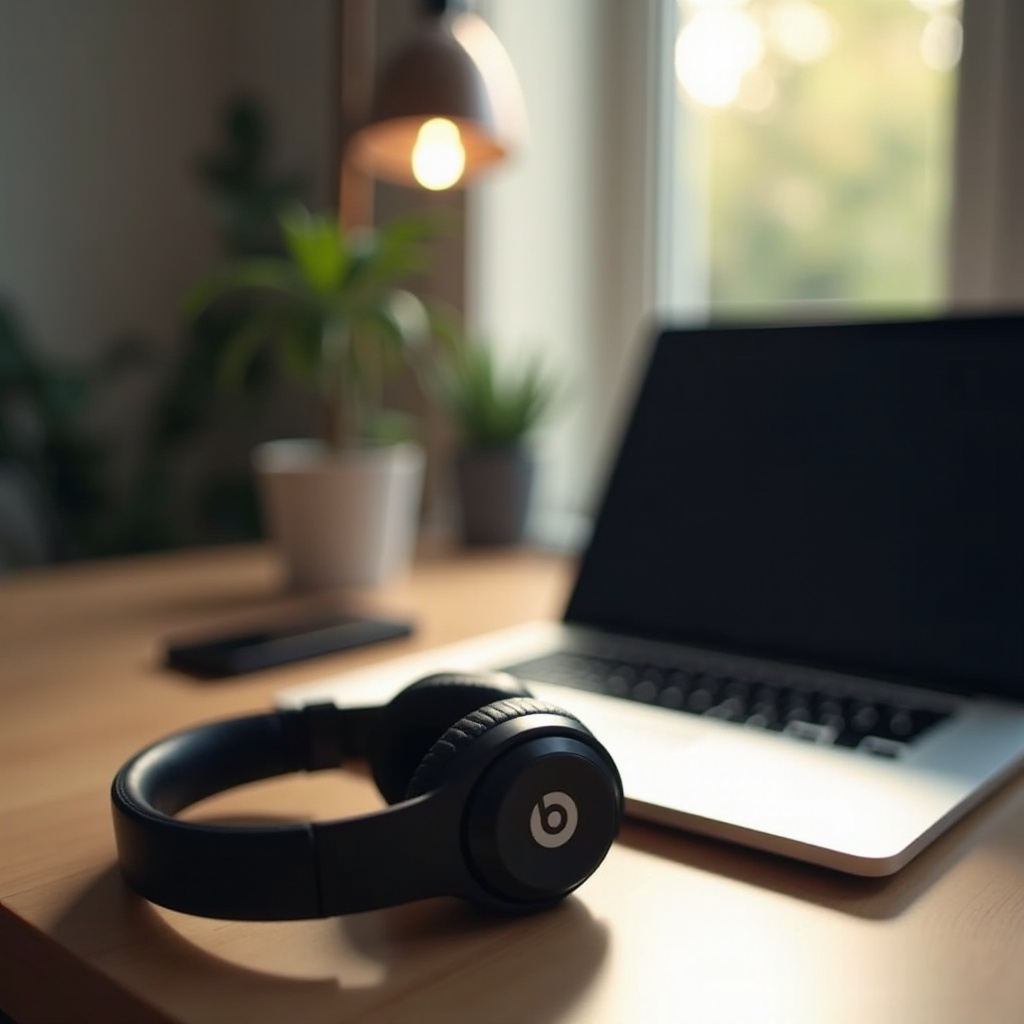
Наушники Beats обычно работают с широким диапазоном устройств. Однако рекомендуется проверить совместимость с вашим конкретным MacBook. Подтверждение совместимости обеспечивает бесперебойное подключение, особенно если вы используете более старую модель Beats.
Убедитесь, что наушники Beats заряжены
Полностью заряженные наушники Beats необходимы для плавного процесса подключения. Низкий уровень заряда батареи может мешать установлению соединения, поэтому убедитесь, что ваши наушники достаточно заряжены перед началом. После зарядки включите их, чтобы они были готовы к подключению.
Пошаговое руководство по подключению Beats к MacBook
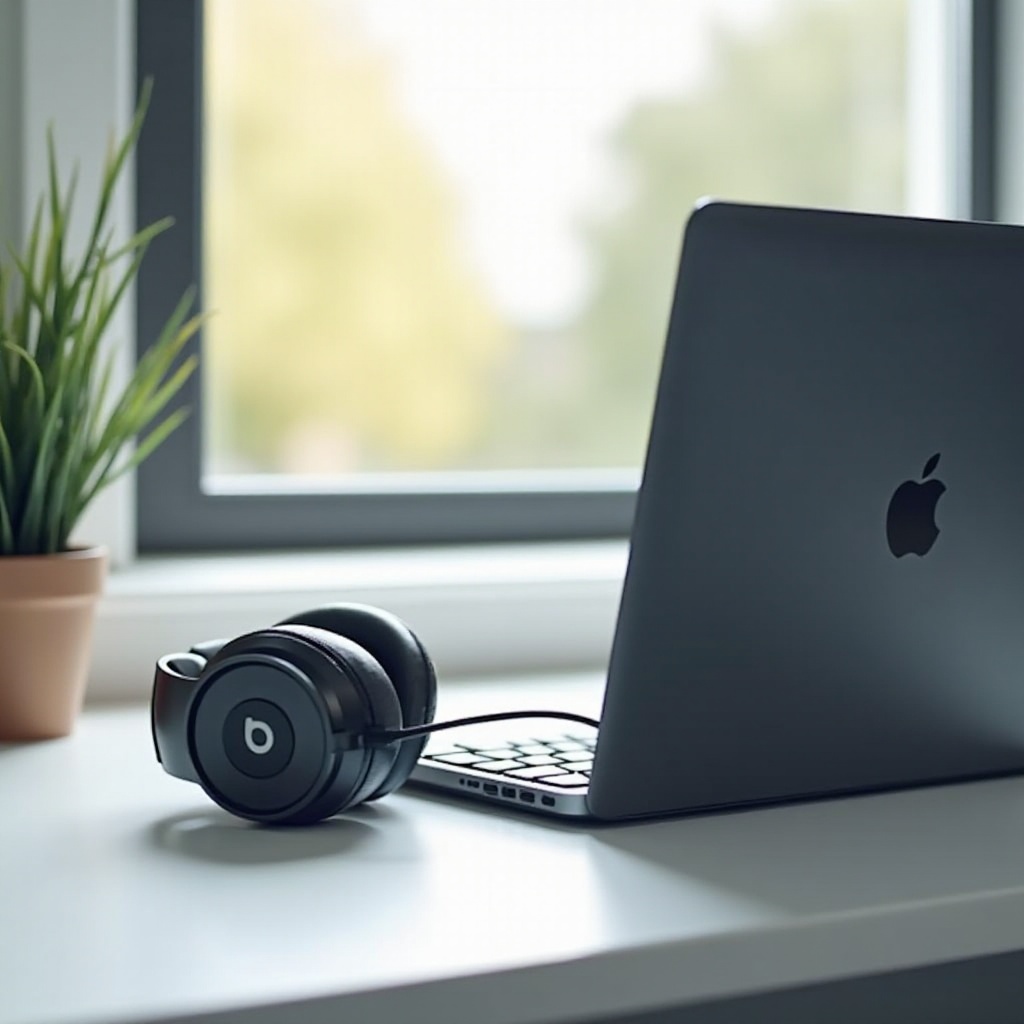
Теперь, когда ваши устройства приготовлены, выполните следующие шаги, чтобы подключить ваш Beats к MacBook через Bluetooth.
Доступ к настройкам Bluetooth на вашем MacBook
- Нажмите на меню Apple в верхнем левом углу.
- Выберите ‘Системные настройки’.
- Нажмите ‘Bluetooth’.
Убедитесь, что Bluetooth включен для начала подключения.
Сделать ваши Beats обнаруживаемыми
Чтобы сделать ваши Beats обнаруживаемыми:
– Включите ваши Beats, нажав кнопку питания.
– Нажмите и удерживайте кнопку подключения, пока светодиод не начнет мигать, указывая на готовность к подключению.
Завершение процесса подключения
- На вашем MacBook подождите, пока в списке Bluetooth-устройств не появятся ваши наушники Beats.
- Выберите ваши Beats из списка.
- Нажмите ‘Подключить’, чтобы установить соединение.
После подключения ваш MacBook уведомит вас, и вы сможете начинать наслаждаться музыкой или принимать звонки с помощью ваших наушников Beats.
Устранение общих проблем с подключением
Если вы сталкиваетесь с проблемами при подключении, не беспокойтесь; они, как правило, легко решаются.
Решение проблем с подключением
В случае неудачных попыток:
– Перезапустите ваш MacBook и выключите ваши Beats, затем включите их снова.
– Удалите другие Bluetooth-устройства, чтобы устранить помехи.
– Перезагрузите Bluetooth вашего MacBook, удерживая ‘Shift + Option’, затем выберите ‘Bluetooth’ в строке меню и следуйте опциям отладки.
Решение проблем с качеством звука
Если вы замечаете проблемы со звуком после подключения:
– Проверьте и отрегулируйте уровни громкости на обоих устройствах.
– Обновите ваш MacBook до последней версии программного обеспечения для оптимальной работы.
– Попробуйте другие аудиофайлы, чтобы проверить, сохраняется ли проблема.
Расширенные советы по использованию Beats с MacBook
Улучшение вашего опыта использования Beats и MacBook включает в себя изучение дополнительных функций.
Бесшовное переключение между устройствами
Хотя Beats могут подключаться к нескольким устройствам, они могут работать только с одним за раз:
– Отключите от текущих устройств перед переключением на другое.
– На вашем новом устройстве перейдите в настройки Bluetooth, выберите ваши Beats и подключите их.
Использование дополнительных функций и настроек
Улучшите свой аудиоопыт:
– Используйте приложение Beats для настройки звуковых параметров и обновления прошивки.
– Исследуйте настройки шумоподавления для различных окружающих условий.
Заключение
Подключение ваших наушников Beats к MacBook улучшает ваш аудиоопыт, будь то для работы или отдыха. Следование этим представленным шагам гарантирует плавный процесс подключения. Используйте расширенные функции для оптимального наслаждения и безупречного использования.
Часто задаваемые вопросы
Почему мои Beats не подключаются к MacBook?
Убедитесь, что ваши Beats находятся в режиме сопряжения и что Bluetooth на вашем MacBook включен. Перезагрузите оба устройства, если необходимо.
Как сбросить настройки наушников Beats для сопряжения?
Для сброса удерживайте кнопку питания и кнопку уменьшения громкости одновременно, пока светодиод не начнет мигать, затем попробуйте снова выполнить сопряжение.
Могу ли я подключить несколько устройств Beats к одному MacBook?
MacBook может подключаться к нескольким устройствам Bluetooth, но управлять только одним устройством Beats одновременно. Сначала отключите другие.