Увод
Windows 11 је увео елегантан, нови интерфејс који побољшава продуктивност са центрираним менијем Старт и иновативним функцијама као што су Snap Layouts. Али за многе, радни простор остаје важна тачка за организацију задатака и апликација. Познавање начина на који можете лако и брзо приступити радној површини може значајно побољшати вашу ефикасност у раду. Овај чланак ће вас провести кроз неколико метода за навигацију до радне површине, истражити могућности прилагођавања и решити уобичајене проблеме, осигуравајући да имате глатко искуство са Windows 11.
Разумевање интерфејса Windows 11
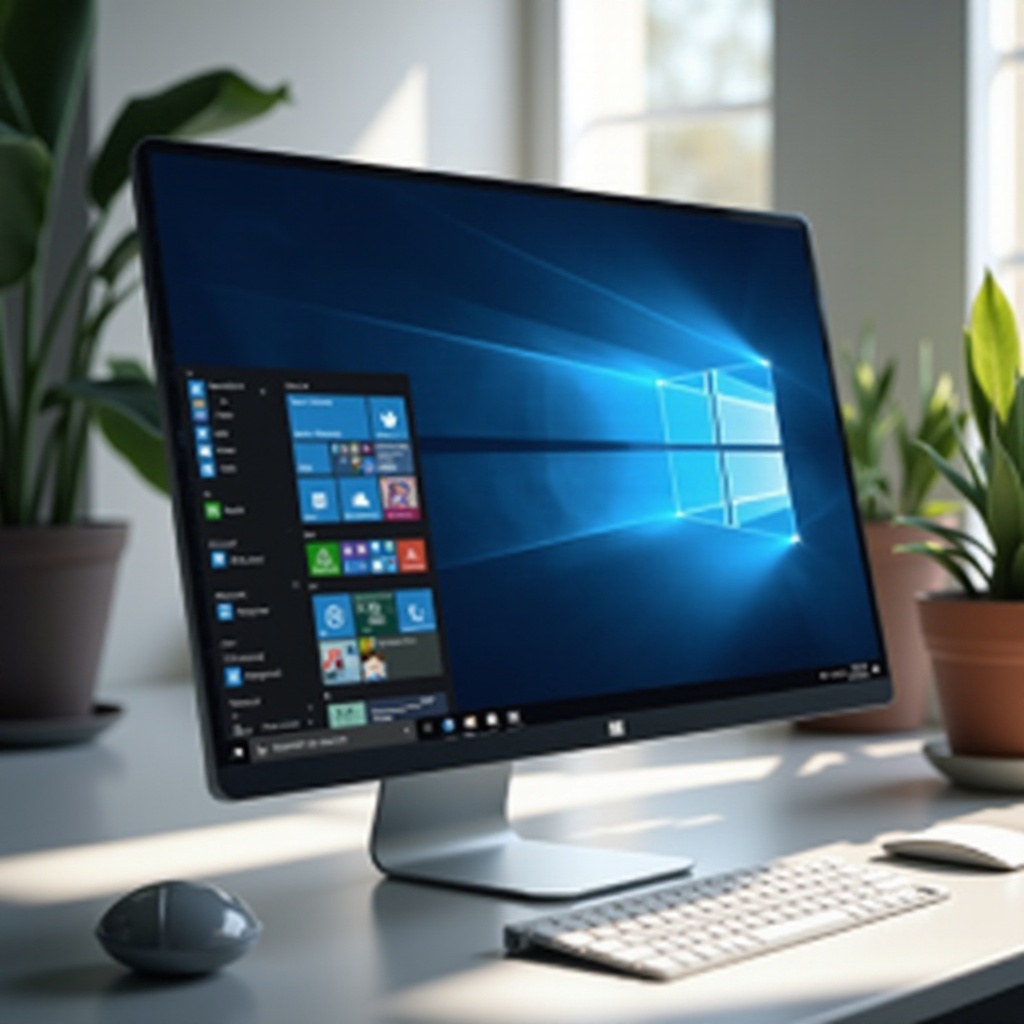
Прелазак на Windows 11 доноси свеж изглед са значајним ажурирањима. Трака задатака је центрирана, мени Старт је поједностављен и постоји већи нагласак на функцијама за више задатака. Ове промене су дизајниране да ваш ток рада учине интуитивнијим, али могу захтевати период прилагођавања за искусне кориснике Windows-а. Радни простор, међутим, остаје ваша контролна тачка за управљање апликацијама и датотекама. Да бисте ефикасно навигирали овим интерфејсом, потребно је да се упознате са разним приступним тачкама ка радној површини у Windows 11.
Методе за брз приступ радној површини на Windows 11
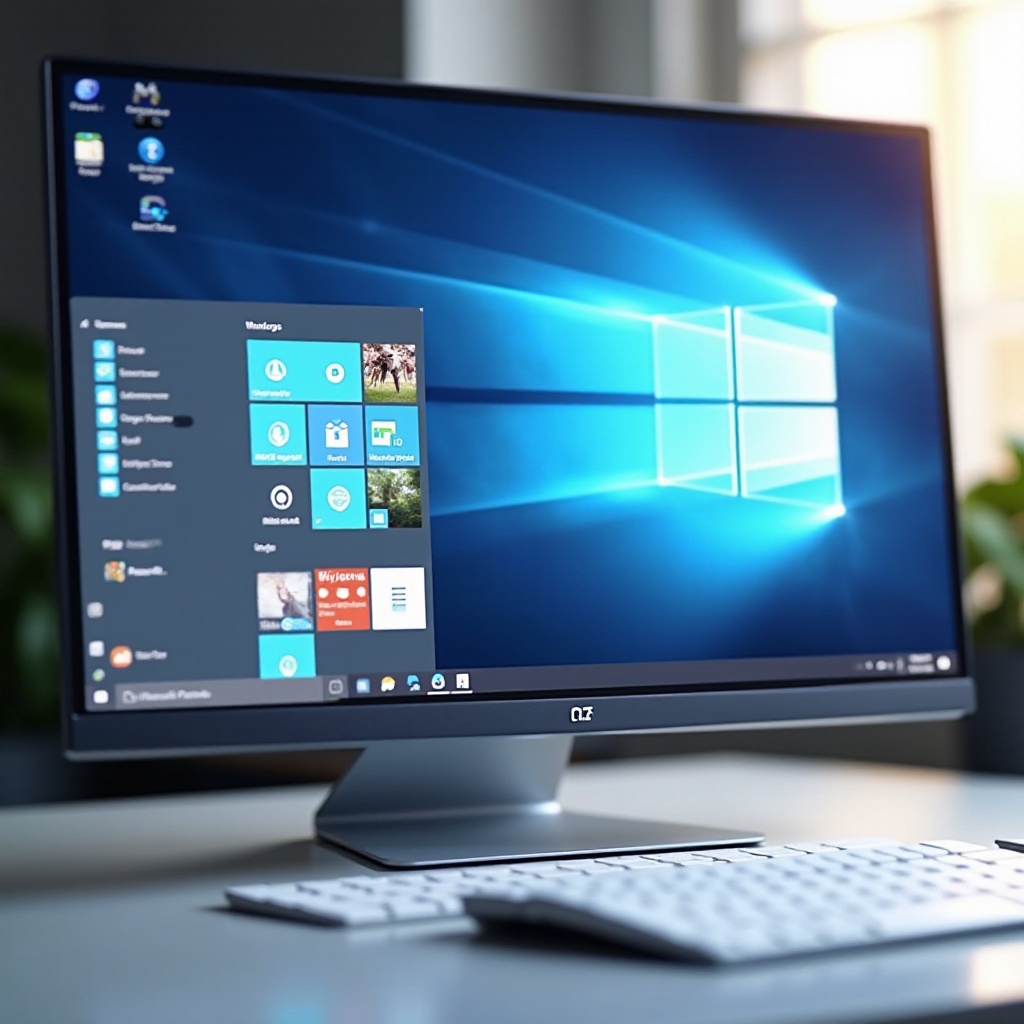
Разумевање најбржих начина за приступ радној површини побољшаће вашу интеракцију са Windows 11. Истражимо те методе:
Коришћење траке задатака
Трака задатака у Windows 11 садржи дугме ‘Прикажи радну површину’ на крајњој десној ивици. Ево како можете користити то:
1. Померите курсор до краја траке задатака.
2. Кликните на малу вертикалну траку или простор, што ће довести до минимизирања свих отворених прозора и откривања радне површине.
Ова ефикасна функција је доступна по подразумеваној поставци и не захтева подешавање, пружајући тренутан приступ.
Коришћење прекидача на тастатури
Прекидачи на тастатури нуде брз начин за управљање отвореним прозорима и приступ радној површини:
1. Притисните ‘Windows + D’ да пребацујете између радне површине и тренутног задатка.
2. Притисните ‘Windows + M’ да директно минимизирате све прозоре на радну површину.
Ови пречице су лако запамтљиви и могу вам уштедети пуно времена док навигирате кроз задатке.
Коришћење менија Старт
Редизајнирани мени Старт је централна тачка за приступ програмима и подешавањима:
1. Отворите мени Старт преко иконице Windows или притиском на тастер Windows.
2. Упишите ‘радна површина’ да бисте пронашли опције везане за подешавања радне површине.
3. Прикачите ‘Подешавања радне површине’ или било који често користећи предмет за једноставан приступ касније.
Прилагођавање менија Старт може учинити ваш приступни начин интуитивнијим и одразити ваше навике.
Коришћење гестова за уређаје на додир
За кориснике са уређајима на додир, гестови могу учинити навигацију још глаткијом:
1. Превуците нагоре са три прста да бисте ушли у Преглед задатака.
2. Превуците надоле са три прста да брзо откријете радну површину.
Ови гестови искоришћавају могућности модерних уређаја на додир, осигуравајући течан прелаз између задатка и прозора.
Прилагођавање вашег искуства на радној површини
Када савладате приступ радној површини, време је да је учините својом. Персонализација ваше радне површине може побољшати и њену функцију и уживање у коришћењу Windows 11. Ево неких опција прилагођавања:
1. Десним кликом на радну површину и изаберите ‘Персонализуј’ да бисте ушли у подешавања прилагођавања.
2. Изаберите између подразумеваних позадина Windows 11 или отпремите своју слику за лични додир.
3. Истражите теме које прилагођавају не само вашу позадину, већ и шеме боја, звукове и показиваче миша да одговарају вашем естетском изгледу.
Оваква персонализација не само да повећава продуктивност прилагођавањем интерфејса вашем току рада, већ и побољшава визуелни изглед вашег радног простора.
Решавање уобичајених проблема
Ако наиђете на било какве потешкоће у приступу радној површини, ови савети за решавање проблема могу вам помоћи:
1. Ажурирајте Windows 11: Увек осигурајте да је ваш систем ажуриран тако што ћете проверити под Settings > Windows Update.
2. Поново покрените рачунар: Једноставно поновно покретање често може решити многе од проблема с којима се сусрећете.
3. Проверите подешавања радне површине: Ако недостају иконице на радној површини, десним кликом на радну површину, изаберите ‘Приказ’, и уверите се да је ‘Прикажи иконице радне површине’ означено.
Решавање ових једноставних проблема може решити већину изазова, осигуравајући безбрижну интеракцију са вашим радним простором.
Закључак
Упознатост са различитим начинима приступа радној површини у Windows 11 може значајно побољшати вашу ефикасност и корисничко искуство. Било да користите дугме на траци задатака, пречице на тастатури или гестове на додир, ове методе пружају брз приступ вашем примарном радном простору. Персонализација вашег окружења на радној површини и разумевање основних корака за решавање проблема додатно осигуравају глатко и угодно искуство док навигирате најновијим Windows оперативним системом.
Često postavljana pitanja
Mogu li isključiti Snap Layouts u Windows 11?
Da, idite na Podešavanja > Sistem > Višezadatnost i isključite Snap Layouts.
Kako mogu vratiti ikone radne površine koje nedostaju?
Kliknite desnim tasterom miša na radnu površinu, izaberite ‘Prikaz,’ zatim proverite da li je opcija ‘Prikaži ikone radne površine’ označena.
Postoji li prečica za pristup virtualnim desktopima?
Da, koristite ‘Windows + Tab’ da otvorite Pregled zadataka i kreirate ili se prebacujete između virtualnih desktopa.