المقدمة
تخصيص إعدادات اللون على هاتف Android الخاص بك ليس مجرد مسألة جمالية؛ إنه يتعلق بخلق مساحة تعكس شخصيتك. سواء كان ذلك بتغيير الثيمات أو تعديل ألوان رموز التطبيقات، فإن المرونة التي يوفرها Android تتيح لك جعل جهازك امتدادًا لشخصيتك. سنوجهك خلال عملية تخصيص الألوان بأكملها لضمان ظهور هاتفك بالطريقة التي تريدها تمامًا. من الإعدادات البسيطة إلى التعديلات المتقدمة، إليك كيفية تغيير الألوان في هاتف Android الخاص بك بفعالية.
كيفية استخدام خيارات تخصيص الألوان في Android
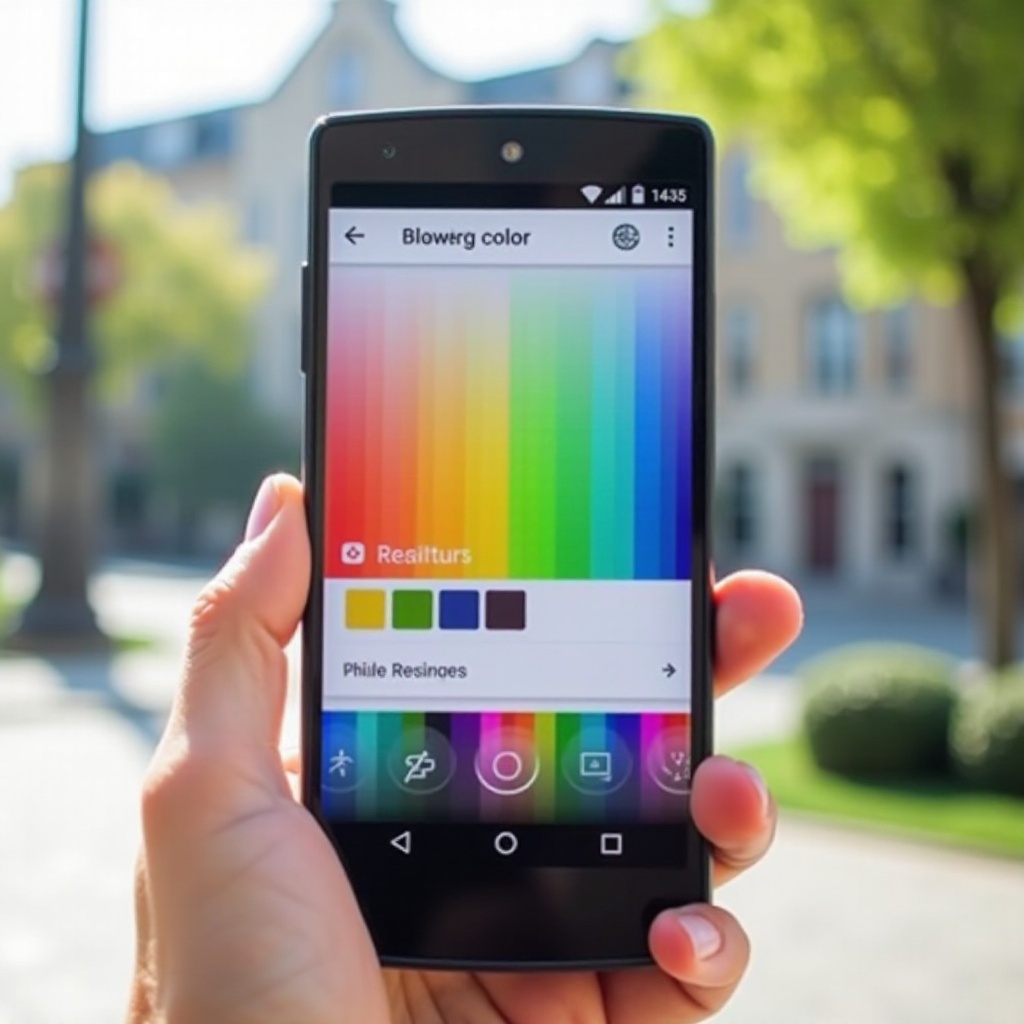
بفضل ميزات التخصيص المتنوعة في Android، يصبح ضبط مظهر هاتفك أمرًا بديهيًا ومكافئًا في نفس الوقت. ابدأ باستكشاف إعدادات النظام الخاصة بك، والتي تتيح لك تغيير الثيمات والخطوط وحتى ألوان اللكنات. لا يؤدي ذلك إلى تحسين المظهر فحسب، بل يلائم أيضًا الجهاز لتحسين إمكانية الوصول. أثناء استكشاف هذه الخيارات، ستجد طرقًا لا حصر لها للتأكد من أن هاتفك يعكس أسلوبك الشخصي. علاوة على ذلك، فإن تخصيص هاتفك يعزز من وظائفه، مما يجعله أداة أكثر كفاءة لمهامك اليومية.
استفادة من إعدادات العرض المدمجة
تم تجهيز أجهزة Android بإعدادات عرض مدمجة لتغيير نظام الألوان، مما يعزز الاستخدام والراحة البصرية على حد سواء.
- الوصول إلى الإعدادات.
- انتقل إلى العرض.
- اختر خيارات متقدمة أو ثيم داكن.
من خلال ضبط السطوع أو تمكين وضع الليل، يمكنك تقليل إجهاد العين، وهذا مهم لفترات الشاشة الطويلة. يساعد اختبار هذه التعديلات في تحديد تكوين يعزز تجربة العرض الخاصة بك بينما يظل لطيفًا على عينيك.
التخصيص باستخدام الثيمات الشاملة للنظام
تعمل الثيمات الشاملة للنظام على تحويل واجهة Android بشكل عميق، مقدمة تعديلات من خلفيات التطبيقات إلى تظليلات الإشعارات.
- مواد Google الخاصة بك: استجابة لخلفيتك، وتغيير الألوان للانسجام.
- الثيمات الخاصة بالجهات المصنعة: استكشف متاجر الثيمات في Samsung أو Xiaomi للحصول على عروض متنوعة.
تطبيق هذه الثيمات من خلال الإعدادات أو التطبيقات المخصصة يبرز لمسة شخصية، ضرورية لتمييز الجهاز. من خلال تخصيص الثيمات، يتغير هاتفك من الإعدادات العامة إلى مساحة شخصية حقًا، محسنًا الجاذبية البصرية وتجربة المستخدم.
تغيير ألوان التطبيقات والرموز
استخدام إعدادات التطبيق المدمجة
لتغيير ألوان التطبيقات والرموز:
- افتح التطبيق.
- انتقل إلى الإعدادات.
- ابحث عن إعدادات المظهر أو الثيم.
- اختر نظام الألوان الذي تريده.
استكشاف التطبيقات من الأطراف الثالثة
تفتح الخيارات من الأطراف الثالثة آفاق تخصيص أوسع:
- Nova Launcher وMicrosoft Launcher لتخصيص شامل.
- Icon Pack Studio يقدم قدرات تعديل واسعة للرموز.
تقدم هذه الأدوات المرونة، مما يمنحك القدرة على تخصيص كل جوانب الهاتف البصرية تقريبًا. بعد تخصيص الرموز، تستمر رحلتك نحو التناسق البصري التام مع الخلفيات التي تحتضن واجهتك.
تعزيز الجاذبية البصرية مع الخلفيات
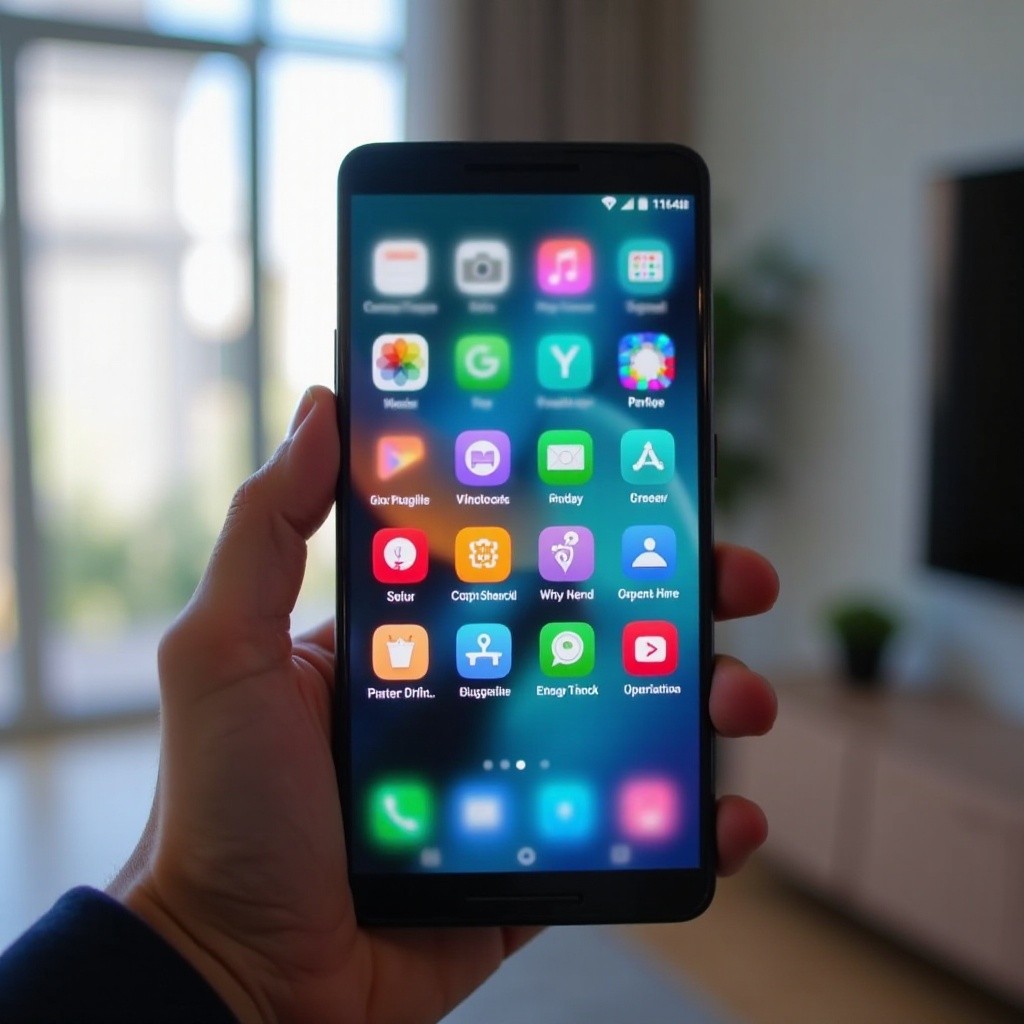
تشكل الخلفيات الخلفية الأساسية لواجهتك، مما ينسجم مع العناصر المخصصة الخاصة بك.
- اختر الخلفيات التي تبرز الثيم الخاص بك وألوان الرموز.
- استخدم الخلفيات الحية للحصول على مرئيات متحركة وديناميكية.
لتغيير الخلفيات، اضغط مطولًا على منطقة فارغة على الشاشة الرئيسية، ثم اختر الخلفيات. يؤدي دمج الخلفيات مع نظام الألوان الخاص بك إلى تجربة بصرية متناغمة، تجمع جهود التخصيص الخاصة بك بشكل جميل.
نصائح التخصيص المتقدمة لمستخدمي Android
لأولئك الذين يرغبون في التعمق في التخصيص، فكروا في هذه الطرق المتقدمة:
-
خيارات المطور: افتح الإعدادات المخفية عن طريق تفعيل خيارات المطور.
-
الترويت: احصل على التحكم المطلق من خلال ترويت جهازك، ولكن كن حذرًا من المخاطر مثل إمكانية إلغاء الضمان. اختر حلول الترويت الأكثر أمانًا مثل Magisk.
-
تطبيق Tasker: قم بأتمتة تغييرات الثيمات بناءً على شروط محددة، مثل الوقت من اليوم.
تقدم هذه التقنيات المتقدمة سيطرة جمالية لا تضاهى، مما يوفر المعرفة والأدوات اللازمة للتحكم بمظهر جهازك وفهم المخاطر والمكافآت المحتملة.
استكشاف مشاكل الألوان الشائعة وإصلاحها
عندما لا تسير عملية التخصيص كما هو مخطط لها، تعامل مع مشاكل تطبيق الألوان بشكل فعال عن طريق:
- إعادة تشغيل جهازك لحل الأخطاء الطفيفة.
- التحقق من توافق التطبيقات، خاصة مع التخصيصات من الأطراف الثالثة.
- إعادة تطبيق الإعدادات لضمان حفظها وتطبيقها بشكل فعال.
ابقَ محدثًا واستعن بنصائح المجتمع من خلال المنتديات للتعامل بسهولة مع أي عقبات، مما يضمن تجربة شخصية خالية من المشاكل.
الخاتمة
من خلال استكشاف خيارات التخصيص القوية في Android، قم بتغيير الألوان على جهاز Android الخاص بك لتناسب ذوقك الفريد. من تعديلات الإعدادات البسيطة إلى تبني الخيارات المتقدمة، فإن الرحلة إلى هاتف شخصي مليئة بالإمكانيات الإبداعية. سواء كنت تميل إلى التغييرات البصرية البسيطة أو تتعمق في التخصيص العميق، يمكنك جعل جهاز Android الخاص بك انعكاسًا لأسلوبك الشخصي وتفضيلاتك الوظيفية.
الأسئلة المتداولة
كيف أغير لون السمة على هاتفي الأندرويد؟
لتغيير لون السمة، اذهب إلى **الإعدادات** > **العرض** > **السمة** أو استكشف **تطبيق السمات** إذا كان هاتفك يدعمه.
هل يمكنني استخدام تطبيقات الطرف الثالث لتغيير الألوان على نظام الأندرويد الخاص بي؟
نعم، تطبيقات الطرف الثالث مثل **Nova Launcher** تتيح تخصيصاً شاملاً للسمات والرموز.
ماذا يجب أن أفعل إذا لم يتم تطبيق تغييرات الألوان؟
حاول إعادة تشغيل جهازك، وتحقق من توافق التطبيقات، وأعد تطبيق إعداداتك لحل أي مشكلات تتعلق بعدم تغيير الألوان.