Úvod
Slabý displej notebooku může bránit vaší produktivitě a potěšení ze sledování. Ať už jste ponořeni do filmu, upravujete fotografie, nebo jen čtete dokument, správná jas obrazovky hraje klíčovou roli ve vašem zážitku. V tomto průvodci se podíváme na ruční nastavení a softwarové nástroje, abychom efektivně zvýšili jas displeje vašeho notebooku. Dále se budeme zabývat běžnými problémy, které mohou ztlumit vaši obrazovku, a vnějšími faktory, které mohou ovlivňovat jas. Připojte se k nám, když prozkoumáme komplexní strategie pro dosažení optimálního displeje.
Pochopení jasu obrazovky notebooku
Optimalizace jasu obrazovky notebooku zahrnuje víc než jen zvýšení svítivosti; týká se také technologie obrazovky a celkové kvality. Úrovně jasu mohou ovlivnit vizuální prezentaci, životnost baterie a komfort vašich očí.
Typy obrazovek notebooků
Notebooky používají různé technologie obrazovek, jako jsou LCD, LED a OLED, každá s unikátními úrovněmi jasu a kvalitou barev. LCD obrazovka nemusí například svítit tak jasně jako OLED displej. Uvědomění si typu vaší obrazovky vás může vést při nastavení jasu a optimalizaci displeje.
Jak jas ovlivňuje zobrazení
Jas ovlivňuje, jak je obsah vidět a může významně ovlivnit spotřebu baterie vašeho notebooku. Vyšší jas je ideální pro dobře osvětlené prostředí, ale může rychle vybít vaši baterii. Naopak, nižší nastavení jasu šetří energii, ale představuje výzvy v tmavším prostředí. Je důležité nalézt rovnováhu pro zvýšení vizuálního komfortu a prodloužení životnosti baterie.
Manuální metody pro nastavení jasu
Existuje několik praktických metod pro ruční nastavení jasu vašeho notebooku pomocí buď hardwarových ovládacích prvků nebo systémových nastavení.
Použití klávesových zkratek
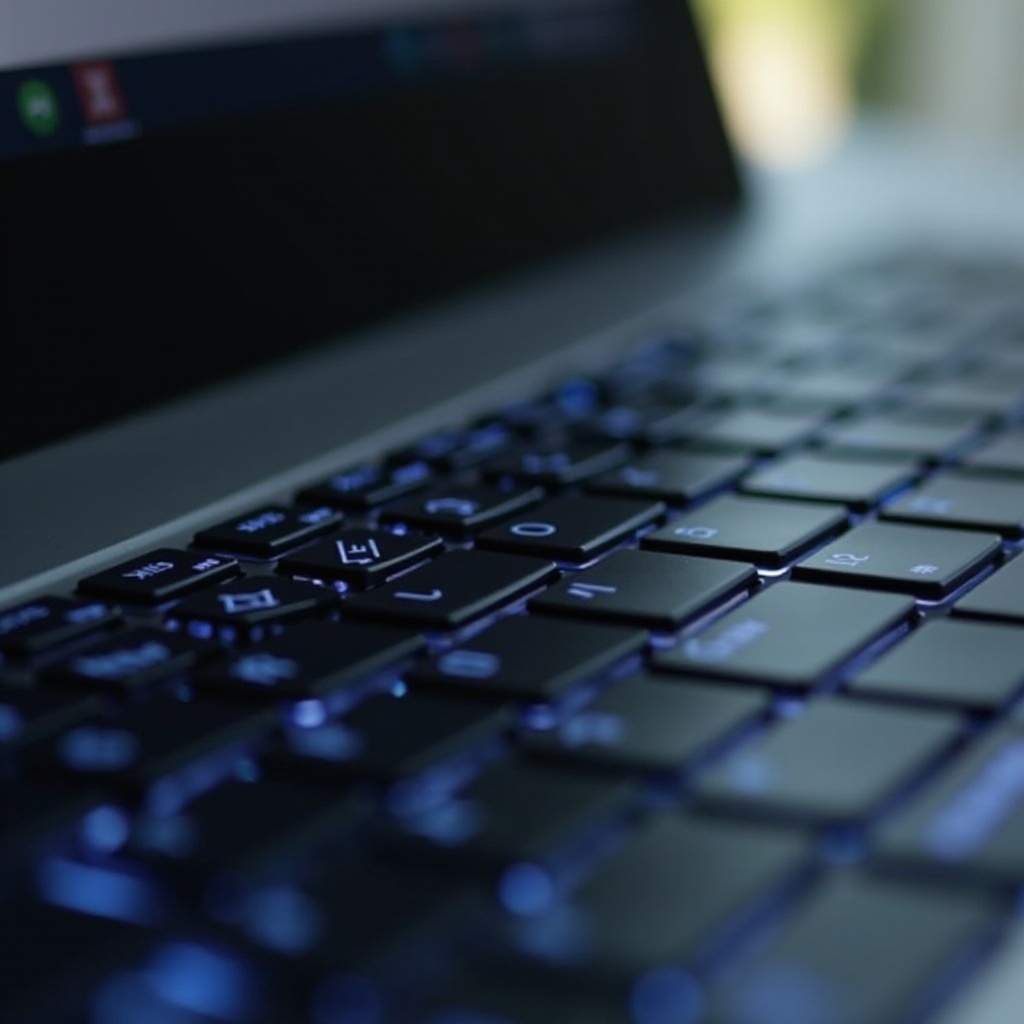
Klávesové zkratky nabízejí rychlý způsob, jak změnit jas obrazovky. Hledejte klávesy funkcí označené ikonami slunce:
- Najděte klávesy na klávesnici, často vyžadující stisknutí klávesy
Fnspolu s klávesami jasu pro úpravu úrovně.
Nastavení jasu na Windows
Windows poskytuje uživatelsky přívětivé rozhraní pro úpravu jasu:
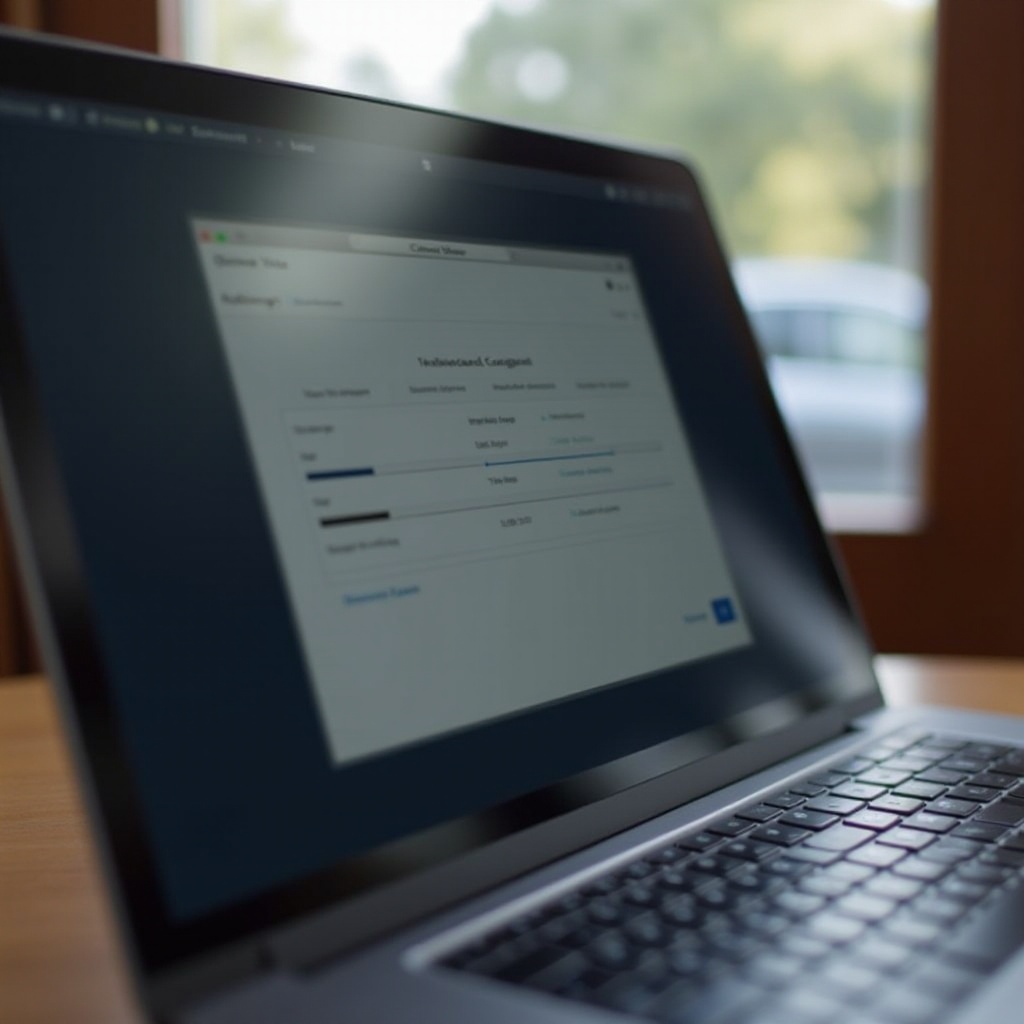
- Přístup ke slideru jasu kliknutím na ikonu baterie v systémové liště.
- Nebo přejděte na ‘Nastavení’ > ‘Systém’ > ‘Displej’ pro nalezení dalších ovládání jasu.
Nastavení jasu na macOS
Uživatelé Mac mají jednoduchý přístup k nastavení jasu:
- Klepněte na menu ‘Apple’ a vyberte ‘Předvolby systému’.
- Vyberte ‘Displeje’ a upravte pomocí slideru jasu. Tlačítka F1 a F2 také umožňují přímé úpravy.
Zvyšování jasu pomocí softwaru
Existují softwarové metody, které poskytují přesnější kontrolu nad vaším nastavením jasu a mohou se přizpůsobit podle osobních preferencí.
Nastavení zobrazení ve Windows
Windows nabízí pokročilá nastavení pro další úpravy:
- Funkce ‘Noční osvětlení’ snižuje emisí modrého světla, přizpůsobuje jas v souladu s vašimi potřebami.
Nástroje jasu v macOS
macOS integruje nástroje pro optimalizaci jasu obrazovky:
- Použijte ‘Noční režim’ pro zahřátí barev displeje po setmění, zlepšení vnímání jasu a komfortu v slabém osvětlení.
Aplikace pro nastavení jasu od třetích stran
Několik aplikací od třetích stran umožňuje personalizované nastavení jasu, nabízející funkce jako automatické úpravy na základě okolního osvětlení. Tyto aplikace doplňují vestavěné ovládání displeje, zvyšují flexibilitu.
Vnější faktory ovlivňující jas
Vaše sledovací prostředí a konfigurace notebooku mohou ovlivnit jas obrazovky, vyžadující úpravy pro maximální jasnost a komfort.
Úpravy osvětlení místnosti
Osvětlení místnosti může vytvářet odlesky, což činí obrazovky méně jasné. Použití měkčího okolního osvětlení může zvýšit jasnost a jas obrazovky.
Důležitost polohy obrazovky
Upravení polohy obrazovky minimalizuje odrazy, zlepšuje vnímání jasu. Zvážení ergonomických změn pro plynulejší zážitek ze sledování.
Řešení běžných problémů s jasem
Někdy můžete čelit výzvám s ovládáním jasu. Zde jsou řešení pro běžné problémy.
Aktualizace ovladačů zobrazení
Staré ovladače zobrazení mohou způsobit chybné nastavení jasu. Aktualizujte je pomocí následujících kroků:
- Ve Windows přejděte na ‘Správce zařízení’.
- Rozbalte ‘Adaptéry zobrazení’ a klikněte pravým tlačítkem na váš ovladač.
- Vyberte ‘Aktualizovat ovladač’ pro zahájení aktualizace.
Kontrola nastavení napájení
Režimy úspory napájení notebooku mohou omezovat úrovně jasu. Ujistěte se, že nastavení umožňuje vyšší jas:
- Navštivte ‘Ovládací panely’ > ‘Možnosti napájení’ a upravte nastavení pro preferovaný jas.
Provedení diagnostiky hardwaru
Pokud softwarové úpravy nefungují, zvažte spuštění hardwarové diagnostiky, abyste odhalili případné podkladové problémy. Konzultujte pokyny pro podporu notebooku pro vedení ohledně provedení diagnostického vyšetření.

Závěr
Vyvážení ručních úprav s uvědoměním si vlivů prostředí je klíčové pro dosažení optimálních úrovní jasu vašeho notebooku. Ať už prostřednictvím softwarových vylepšení nebo hardwarových zkratek, tyto strategie osvětlí váš zážitek ze sledování a zároveň šetří energii. Pokud se vyskytnou potíže, systematické řešení problémů pomůže efektivně vyřešit překážky v jasu.
Často kladené otázky
Jak mohu upravit jas notebooku bez kláves?
Přejděte do nastavení zobrazení systému na Windows nebo macOS a použijte dostupné posuvníky pro úpravu jasu bez použití kláves.
Proč je obrazovka mého notebooku tak tmavá i při plném jasu?
To může být způsobeno zastaralými ovladači, nesprávným nastavením napájení nebo problémy s hardwarem. Aktualizace ovladačů nebo úprava nastavení napájení může problém vyřešit.
Může software trvale vyřešit problémy s jasem?
Software může dočasně zlepšit a přizpůsobit jas, ale trvalá řešení mohou vyžadovat aktualizace ovladačů nebo opravy hardwaru.