
Úvod
Přizpůsobení barevných nastavení na vašem telefonu Android není jen otázkou estetiky; je to o vytvoření prostoru, který odráží, kdo jste. Ať už jde o změnu témat nebo úpravu barev ikon aplikací, flexibilita, kterou Android nabízí, vám umožňuje udělat z vašeho zařízení rozšíření vaší osobnosti. Provedeme vás celým procesem, abyste se ujistili, že váš telefon vypadá přesně tak, jak chcete. Od jednoduchých nastavení po pokročilé úpravy, zde je návod, jak efektivně změnit barvy na vašem Android telefonu.
Procházení možností přizpůsobení barev Androidu
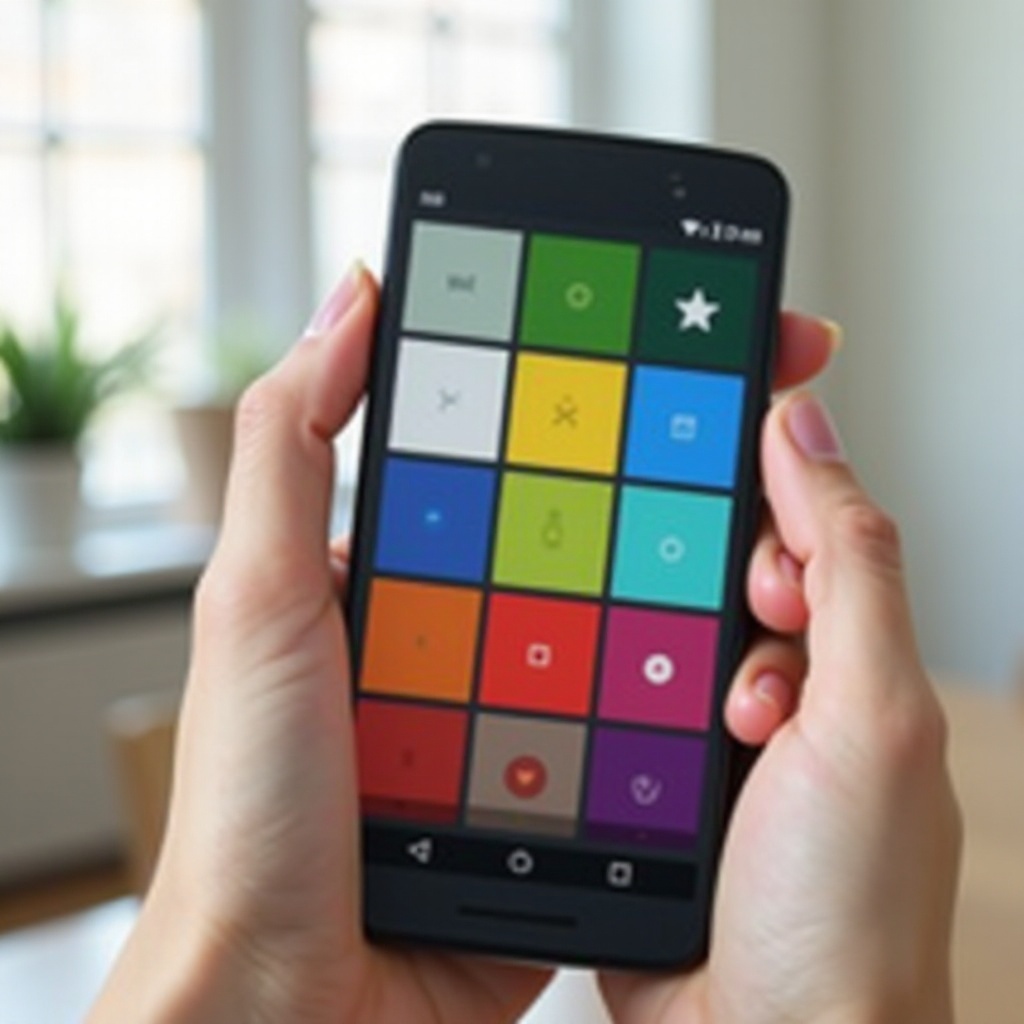
Díky různorodým funkcím přizpůsobení v Androidu se úprava vzhledu vašeho telefonu stane jak intuitivní, tak odměňující. Začněte prozkoumáním nastavení systému, která umožňují změny témat, písem a dokonce i akcentních barev. To nejenže umožňuje vizuální vylepšení, ale také přizpůsobuje zařízení pro lepší přístupnost. Jak budete procházet tyto možnosti, najdete nekonečné způsoby, jak zajistit, aby váš telefon odrážel váš osobní styl. Navíc přizpůsobení telefonu zvyšuje jeho funkčnost, díky čemuž se stává efektivnějším nástrojem pro vaše každodenní úkoly.
Využívání vestavěných nastavení displeje
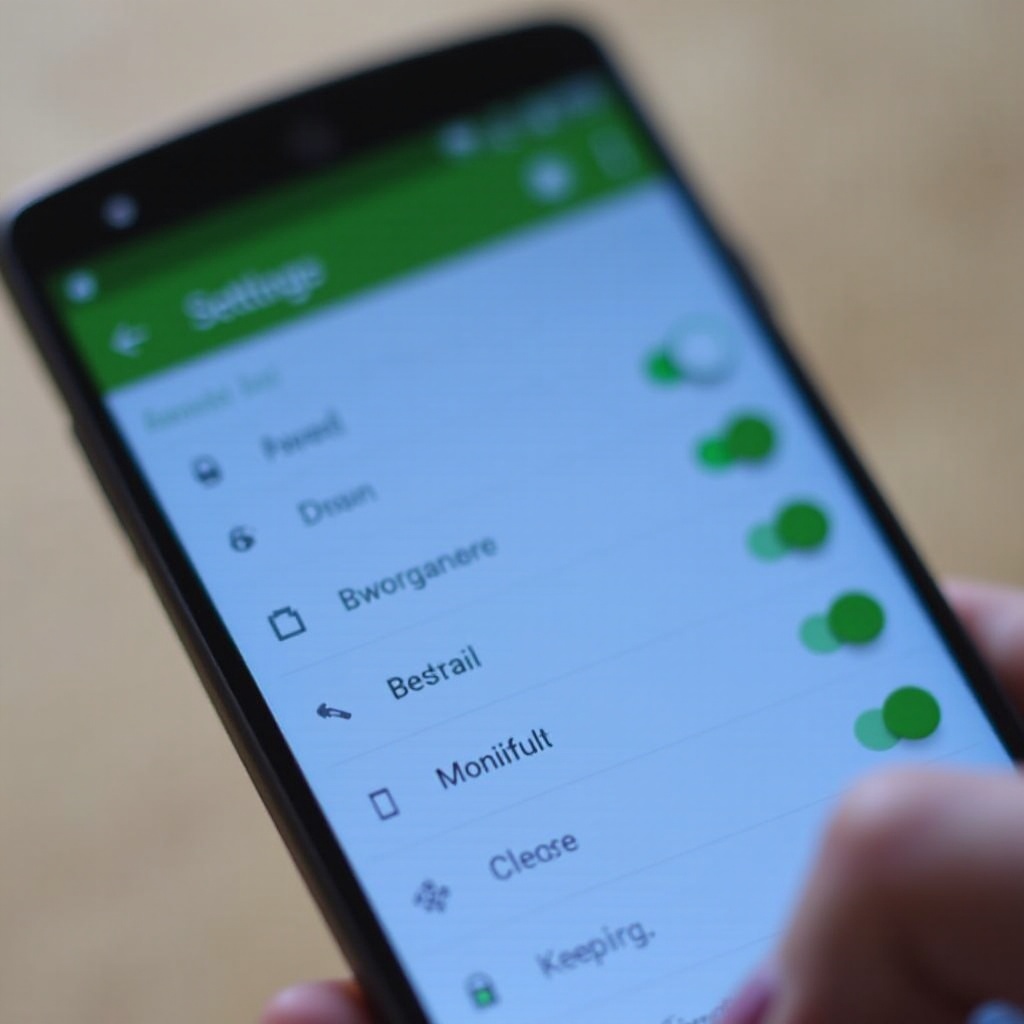
Zařízení Android jsou vybavena vestavěnými nastaveními displeje pro úpravu barevného schématu, což zlepšuje jak použitelnost, tak vizuální komfort.
- Přístup k Nastavení.
- Přejděte na Displej.
- Vyberte Pokročilé nebo Tmavé téma.
Úpravou jasu nebo aktivací nočního režimu můžete snížit námahu očí, což je klíčové pro dlouhé časy na obrazovce. Testování těchto úprav vám pomůže najít konfiguraci, která zlepší váš zážitek z prohlížení a zároveň bude šetrná k vaší očím.
Přizpůsobení pomocí systémově širokých témat
Systémově široká témata hluboce transformují rozhraní vašeho Androidu, nabízející úpravy od pozadí aplikací po barvy oznámení.
- Google’s Material You: Reaguje na vaši tapetu, mění barvy pro koherenci.
- Témata specifická pro výrobce: Prozkoumejte obchody s tématy Samsung nebo Xiaomi pro různé nabídky.
Uplatnění těchto témat prostřednictvím nastavení nebo specializovaných aplikací zdůrazňuje osobní dotek, který je zásadní pro individualitu zařízení. Přizpůsobením témat váš telefon přechází z běžných nastavení na skutečně osobní prostor, díky čemuž je vizuálně přitažlivější a zlepšuje uživatelský zážitek.
Změna barev aplikací a ikon
Použití vestavěných nastavení aplikací
Chcete-li změnit barvy aplikací a ikon:
- Otevřete aplikaci.
- Přejděte na Nastavení.
- Vyhledejte Vzhled nebo Nastavení Tématu.
- Vyberte požadované barevné schéma.
Prozkoumání aplikací třetích stran
Možnosti třetích stran otevřou další horizonty přizpůsobení:
- Nova Launcher a Microsoft Launcher pro rozsáhlé přizpůsobení.
- Icon Pack Studio nabízí rozsáhlé možnosti úpravy ikon.
Tyto nástroje nabízejí flexibilitu, která vám umožňuje přizpůsobit téměř každý vizuální aspekt vašeho telefonu. Po personalizaci ikon pokračuje vaše cesta k úplné estetické koherenci s tapetami, které orámují vaše rozhraní.
Zvýšení vizuální přitažlivosti tapetami
Tapety tvoří klíčové pozadí vašeho rozhraní, harmonizující s vašimi přizpůsobenými prvky.
- Vyberte pozadí, která zdůrazňují vaše téma a barvy ikon.
- Využijte živé tapety pro animované a dynamické vizuály.
Chcete-li změnit tapety, podržte prázdnou oblast domovské obrazovky, poté vyberte Tapety. Tato integrace tapet s vaším barevným schématem vede k harmonickému vizuálnímu zážitku, krásně propojujícímu vaše úsilí o přizpůsobení.
Pokročilé tipy na přizpůsobení pro uživatele Androidu
Pro ty, kteří chtějí hlouběji proniknout do přizpůsobení, zvažte tyto pokročilé metody:
-
Možnosti pro vývojáře: Odemkněte skrytá nastavení aktivací Možností pro vývojáře.
-
Rootování: Získejte maximální kontrolu pomocí rootování zařízení, ale buďte opatrní ohledně rizik, jako jsou potenciální ztráty záruky. Zvolte bezpečnější řešení rootování jako Magisk.
-
Aplikace Tasker: Automatizujte změny tématu na základě specifických podmínek, například času.
Tyto pokročilé techniky nabízejí bezkonkurenční estetickou kontrolu, poskytují znalosti a nástroje potřebné k ovládnutí vzhledu vašeho zařízení při pochopení potenciálních rizik a přínosů.
Řešení běžných barevných problémů
Když přizpůsobení nejde podle plánu, efektivně řešte problémy s aplikací barev tím, že:
- Restartujete zařízení pro řešení drobných chyb.
- Zkontrolujete kompatibilitu aplikací, zejména s úpravami třetích stran.
- Použijete nastavení znovu, abyste zajistili, že byla účinně uložena a aplikována.
Zůstaňte informováni a získejte rady od komunity prostřednictvím fór, abyste bez problémů překonávali jakékoli překážky a zajistili si personalizovaný zážitek bez chyb.
Závěr
Prozkoumáváním robustních možností přizpůsobení Androidu změňte barvy na vašem zařízení Android tak, aby odpovídaly vašemu jedinečnému vkusu. Od jednoduchých úprav nastavení až po přijetí pokročilých možností, cesta k personalizovanému telefonu je plná kreativních možností. Ať už se rozhodnete pro jemné vizuální změny nebo se ponoříte do hlubokého přizpůsobení, můžete udělat z vašeho zařízení Android odraz vašeho osobního stylu a funkčních preferencí.
Často kladené otázky
Jak změním barvu motivu na svém telefonu Android?
Chcete-li změnit barvu motivu, přejděte na **Nastavení** svého telefonu > **Displej** > **Motiv** nebo prozkoumejte **aplikaci Motivy**, pokud ji váš telefon podporuje.
Mohu použít aplikace třetích stran ke změně barev na mém Androidu?
Ano, aplikace třetích stran, jako je **Nova Launcher**, umožňují rozsáhlou úpravu motivů a ikon.
Co mám dělat, když se změny barev neprojevují?
Zkuste restartovat zařízení, zkontrolovat kompatibilitu aplikací a znovu nastavit své nastavení, abyste vyřešili případné problémy, kdy se barvy nemění.