Wprowadzenie
W dzisiejszym dynamicznym środowisku gier, Xbox Remote Play jest przełomem. Umożliwia entuzjastom dostęp do ich konsoli Xbox praktycznie z dowolnego miejsca, oferując swobodę grania w ulubione gry poza ograniczeniami salonu. Niezależnie od tego, czy jesteś w drodze, podróżujesz, czy po prostu relaksujesz się w innym pokoju, Xbox Remote Play czyni twoją bibliotekę gier bardziej elastyczną i mobilną. Ten kompleksowy przewodnik wyposaży cię w wiedzę potrzebną do skonfigurowania Xbox Remote Play, od omówienia podstawowych wymagań po porady dotyczące rozwiązywania problemów, abyś mógł cieszyć się niezakłóconym doświadczeniem grania na różnych urządzeniach.
Zrozumienie Xbox Remote Play
Zrozumienie Xbox Remote Play jest kluczowe, aby w pełni wykorzystać jego potencjał. Zasadniczo umożliwia kontynuowanie przygody z grami na urządzeniu podrzędnym, takim jak smartfon lub tablet, nawet gdy nie jesteś blisko konsoli. Wyobraź sobie kończenie emocjonującego poziomu gry na tablecie, czekając na lotnisku. Ta funkcja przemawia do graczy, którzy cenią sobie elastyczność i dostępność. Aby w pełni wykorzystać Xbox Remote Play, ważne jest zapoznanie się z procesem konfiguracji, rozpoznanie potencjalnych problemów z wyprzedzeniem i nauka jak dostroić ustawienia dla najlepszej wydajności.
Przygotowanie Xbox do Remote Play
Zanim ćwierkacie w zdalne granie, upewnij się, że twoja Xbox jest wyposażona i gotowa do Xbox Remote Play. To przygotowanie zapewni płynne przejście z konsoli na urządzenie mobilne.
Sprawdzanie wymagań sprzętowych i programowych
- Potwierdź, że twoja konsola Xbox jest kompatybilna; modele takie jak Xbox One i nowsze wspierają Remote Play.
- Zapewnij stabilne połączenie z internetem, ponieważ minimalnie zaleca się prędkość 5 Mbps dla płynnego streamingu.
- Zdobycie smartfona lub tableta z zainstalowaną aplikacją Xbox. Upewnij się, że system operacyjny twojego urządzenia jest aktualny, aby wspierać aplikację.
Aktualizacja konsoli Xbox
Regularne aktualizacje są kluczowe dla najlepszej wydajności Remote Play:
1. Wejdź do “Ustawienia” na Xbox.
2. Przejdź do “System” i wybierz “Aktualizacje i pobrania”.
3. Jeśli aktualizacje są dostępne, przejdź do ich pobrania i zainstalowania, aby poprawić funkcje i stabilność konsoli dla Remote Play.
Konfiguracja Xbox Remote Play
Z twoją konsolą przygotowaną do działania, następnym krokiem jest aktywacja samej funkcji Xbox Remote Play.
Włączanie funkcji zdalnych na Xbox
- Przejdź do “Ustawienia” na konsoli Xbox.
- Wybierz “Urządzenia i połączenia” i kliknij na “Funkcje zdalne”.
- Zaznacz pole wyboru “Włącz funkcje zdalne”. Ustaw swoją konsolę w tryb “Natychmiastowe włączenie”, aby zapewnić natychmiastową łączność.
Pobieranie aplikacji Xbox
- Odwiedź sklep z aplikacjami na preferowanym urządzeniu mobilnym.
- Wyszukaj i pobierz aplikację Xbox.
- Uruchom aplikację, a następnie zaloguj się za pomocą konta Microsoft powiązanego z twoją konsolą Xbox. Przestrzegaj instrukcji, aby połączyć swoje urządzenie z konsolą.
Konfigurowanie urządzeń dla Remote Play
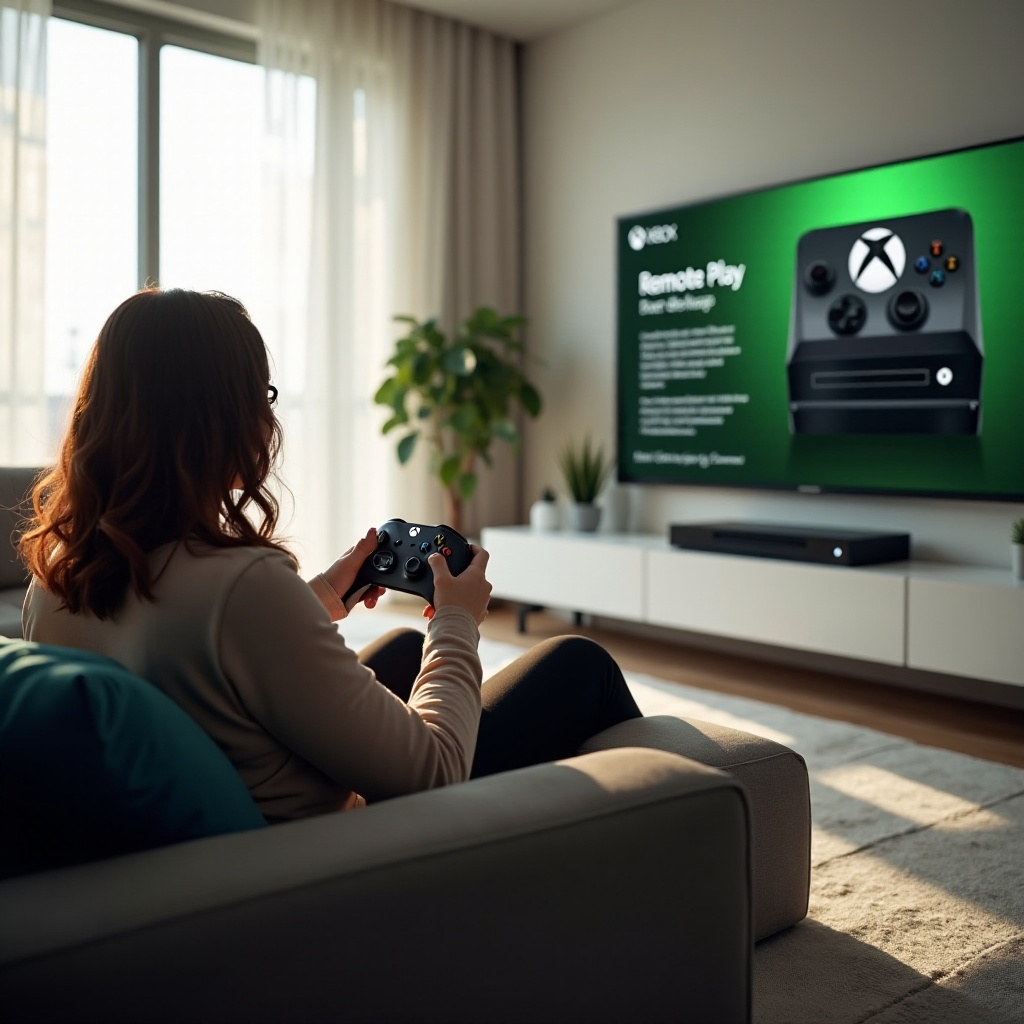
Dostosowanie połączeń i ustawień jest kluczowe dla płynnej i angażującej rozgrywki poza główną konfiguracją.
Łączenie konsoli i urządzenia
- Uruchom aplikację Xbox, a następnie stuknij ikonę konsoli.
- Wybierz “Remote Play na tym urządzeniu” z rozwijanych opcji.
- Zapewnij początkowe połączenie przez tę samą sieć, aby uprościć przyszłe połączenia zdalne.
Dostosowywanie ustawień aplikacji dla optymalnej wydajności
- Nawiguj do menu “Ustawienia” w aplikacji Xbox.
- Dostosuj ustawienia wideo na podstawie przepustowości internetu i możliwości urządzenia.
- Aktywuj opcje, które redukują opóźnienia, aby zoptymalizować wydajność, zapewniając bezproblemową rozgrywkę.
Rozwiązywanie często występujących problemów
Okazjonalne zacięcia są nieuniknione, ale często są łatwe do rozwiązania przy odpowiednim podejściu.
Rozwiązywanie problemów z łącznością
- Potwierdź, że oba urządzenia są połączone z niezawodnym połączeniem internetowym.
- Uruchom ponownie zarówno konsolę, jak i urządzenie, gdy problemy z połączeniem będą się utrzymywać.
- Regularnie aktualizuj aplikację Xbox i system operacyjny urządzenia, aby unikać problemów z kompatybilnością.
Dostosowywanie ustawień sieciowych dla lepszego opóźnienia
- Jeśli to możliwe, użyj przewodowego połączenia Ethernet do swojej konsoli; zazwyczaj zapewnia większą stabilność.
- W twojej sieci bezprzewodowej, preferuj częstotliwość 5 GHz, aby zmniejszyć zakłócenia i poprawić czas reakcji.
Polepszanie doświadczenia zdalnej gry
Maksymalizowanie konfiguracji znacznie poprawi jakość każdej sesji gry.
Parowanie kontrolerów z urządzeniem
- Większość kontrolerów Xbox obsługuje Bluetooth.
- Aktywuj Bluetooth na swoim urządzeniu w “Ustawieniach”.
- Ustaw kontroler Xbox w tryb parowania i wybierz go z dostępnych urządzeń na menu urządzenia mobilnego.
Badanie zaawansowanych funkcji
- Personalizuj konfiguracje przycisków kontrolera w aplikacji Xbox dla intuicyjnego doświadczenia.
- Dostosuj ustawienia w grze, aby idealnie dostroić doświadczenie gier, poprawiając wrażenia wizualne i kontrolery dla Remote Play.
Wniosek
Xbox Remote Play przełamuje tradycyjne granice grania, dając szeroką bibliotekę gier w twoim zasięgu, niezależnie od lokalizacji. Postępując zgodnie z opisanymi krokami, otworzysz świat elastycznego grania, pozwalając zanurzyć się w ulubione gry bez ograniczeń. Zrozumienie, jak skonfigurować sprzęt, optymalizować ustawienia i rozwiązywać często napotykane problemy oznacza, że jesteś przygotowany na przyjemne sesje gier za każdym razem. Przyjmij Xbox Remote Play i zacznij eksplorować swoje gry jak nigdy dotąd.
Najczęściej Zadawane Pytania
Czy mogę używać Xbox Remote Play bez połączenia z internetem?
Nie, Xbox Remote Play wymaga połączenia z internetem, aby przesyłać gry z konsoli na urządzenie.
Jakie urządzenia są kompatybilne z Xbox Remote Play?
Większość smartfonów i tabletów z systemem Android i iOS obsługuje aplikację Xbox do Remote Play. Upewnij się, że Twoje urządzenie ma zaktualizowany najnowszy system operacyjny, aby uzyskać najlepsze rezultaty.
Jak naprawić problemy z dźwiękiem podczas sesji zdalnej gry?
Upewnij się, że ustawienia dźwięku Twojego urządzenia są poprawnie skonfigurowane. Sprawdź dostępność aktualizacji w aplikacji Xbox i zrestartuj urządzenie lub konsolę, aby rozwiązać niezgodności dźwięku.