
Uvod
U današnjem dinamičnom okruženju igara, Xbox Remote Play predstavlja promenu igre. Omogućava entuzijastima da pristupe svojoj Xbox konzoli praktično sa bilo kojeg mesta, pružajući slobodu da se igraju sa svojim omiljenim igrama izvan granica dnevne sobe. Bilo da ste na putu do posla, putujete ili se samo opuštate u drugoj sobi, Xbox Remote Play čini vašu biblioteku igara fleksibilnijom i mobilnijom. Ovaj sveobuhvatni vodič će vas opremiti znanjem kako da postavite Xbox Remote Play, pokrivajući osnovne korake od osnovnih preduslova do saveta za rešavanje problema kako biste mogli uživati u neprekidnom iskustvu igranja na raznim uređajima.
Razumevanje Xbox Remote Play
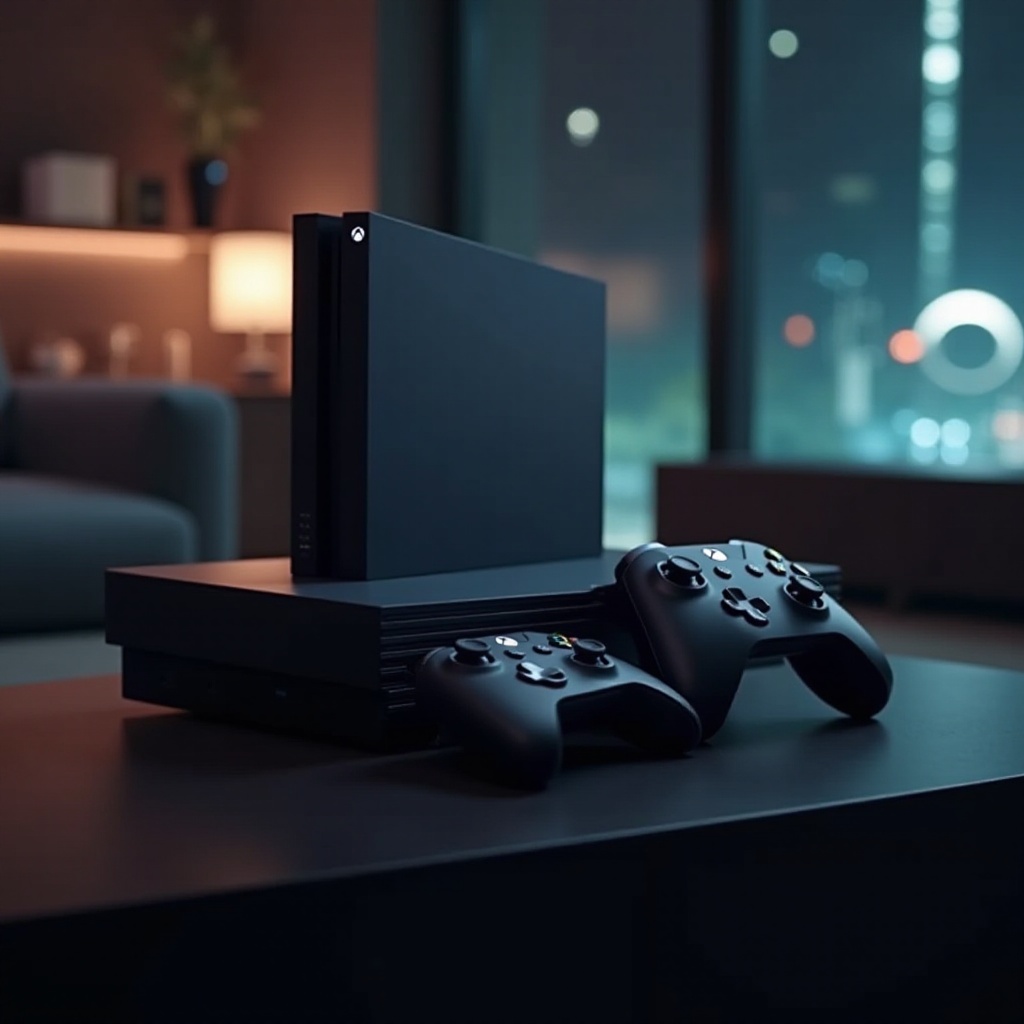
Razumevanje Xbox Remote Play je ključno za maksimiziranje njegovog potencijala. U suštini, omogućava vam da nastavite vašu igračku avanturu na sekundarnom uređaju poput pametnog telefona ili tableta, čak i kada niste blizu svoje konzole. Zamislite da završavate uzbudljiv nivo igre na tabletu dok čekate na aerodromu. Ova funkcija privlači igrače koji cene fleksibilnost i pristupačnost. Da biste otključali puni potencijal Xbox Remote Play, važno je da se upoznate sa procesom postavljanja, prepoznate potencijalne probleme unapred i naučite kako da prilagodite vašu postavu za najbolji učinak.
Priprema vaše Xbox konzole za Remote Play
Pre nego što se upustite u daljinsko igranje, proverite da li je vaš Xbox opremljen i spreman za Xbox Remote Play. Ova priprema će osigurati besprekornu promenu sa konzole na mobilni uređaj.
Provera hardverskih i softverskih zahteva
- Potvrdite da je vaša Xbox konzola kompatibilna; modeli poput Xbox One i noviji podržavaju Remote Play.
- Osigurajte stabilnu internet vezu, jer se preporučuje minimalno 5 Mbps za nesmetano strimovanje.
- Nabavite pametni telefon ili tablet sa instaliranom Xbox aplikacijom. Uverite se da je operativni sistem vašeg uređaja ažuran za podršku aplikaciji.
Ažuriranje vaše Xbox konzole
Redovna ažuriranja su vitalna za najbolje performanse Remote Play:
1. Pristupite “Postavke” na vašem Xbox-u.
2. Idite na “Sistem” i izaberite “Ažuriranja i preuzimanja.”
3. Ako su dostupna ažuriranja, nastavite sa preuzimanjem i instalacijom kako biste poboljšali funkcije i stabilnost konzole za Remote Play.
Postavljanje Xbox Remote Play
Kada vaša konzola bude spremna za akciju, sledeći korak uključuje aktiviranje same Xbox Remote Play funkcije.
Omogućavanje daljinskih funkcija na Xbox-u
- Idite na “Postavke” na Xbox konzoli.
- Izaberite “Uređaji i veze” i kliknite na “Daljinske funkcije.”
- Označite opciju “Omogući daljinske funkcije.” Postavite vašu konzolu na mod “Instant-On” kako biste osigurali trenutnu povezanost.
Preuzimanje Xbox aplikacije
- Posetite prodavnicu aplikacija na vašem omiljenom mobilnom uređaju.
- Pretražite i preuzmite Xbox aplikaciju.
- Pokrenite aplikaciju, zatim se prijavite koristeći Microsoft nalog povezan sa vašom Xbox konzolom. Pratite uputstva kako biste povezali vaš uređaj sa konzolom.
Konfigurisanje vaših uređaja za Remote Play
Podešavanje vaših konekcija i postavki je ključno za fluidnu i privlačnu igru van vaše primarne postave.
Povezivanje konzole i uređaja
- Pokrenite Xbox aplikaciju, zatim dodirnite ikonu konzole.
- Izaberite “Remote Play na ovom uređaju” iz padajućih opcija.
- Osigurajte inicijalnu povezanost preko iste mreže kako biste olakšali buduće daljinske konekcije.
Podešavanje postavki aplikacije za optimalne performanse
- Navigirajte do “Postavke” menija u Xbox aplikaciji.
- Fino podesite video postavke na osnovu internet protoka i sposobnosti uređaja.
- Aktivirajte opcije koje smanjuju latenciju kako biste optimizovali performanse, osiguravajući igru bez kašnjenja.
Rešavanje uobičajenih problema
Povremene prepreke su neizbežne, ali ih često lako možete rešiti sa pravim pristupom.
Rešavanje problema sa povezivanjem
- Uverite se da su oba uređaja povezana na pouzdanu internet vezu.
- Ponovo pokrenite konzolu i uređaj kada problemi sa povezivanjem istraju.
- Redovno ažurirajte Xbox aplikaciju i OS uređaja kako biste izbegli probleme sa kompatibilnošću.
Podešavanje mrežnih postavki za bolju latenciju
- Ako je moguće, koristite žičanu Ethernet vezu za vašu konzolu; obično pruža veću stabilnost.
- Na vašoj bežičnoj mreži, dajte prednost 5 GHz frekvenciji kako biste smanjili smetnje i poboljšali vreme odgovora.
Poboljšanje vašeg daljinskog iskustva igranja
Maksimiziranje vaše postavke značajno će unaprediti kvalitet svake sesije igranja.
Uparivanje kontrolera sa vašim uređajem
- Većina Xbox kontrolera ima Bluetooth.
- Aktivirajte Bluetooth na vašem uređaju pod “Postavke.”
- Postavite Xbox kontroler u mod uparivanja i izaberite ga iz menija dostupnih uređaja na vašem mobilnom uređaju.
Istraživanje naprednih funkcija
- Personalizujte konfiguracije tastera kontrolera u Xbox aplikaciji za intuitivno iskustvo.
- Podesite postavke u igri kako biste savršeno prilagodili iskustvo igranja, poboljšavajući vizuelni prikaz i kontrole za daljinsku igru.
Zaključak
Xbox Remote Play prevazilazi granice tradicionalnog igranja, stavljajući ogromnu biblioteku igara na dohvat ruke, bez obzira na vašu lokaciju. Prateći navedene korake, otvorićete svet fleksibilnog igranja, omogućavajući vam da se uronite u vaše omiljene igre bez ograničenja. Razumevanje kako da konfigurišete hardver, optimizujete postavke i rešavate uobičajene probleme znači da ste opremljeni za prijatne sesije igranja svaki put. Prihvatite Xbox Remote Play i počnite da istražujete svoje igre kao nikada ranije.
Često postavljana pitanja
Mogu li koristiti Xbox Remote Play bez internet konekcije?
Ne, Xbox Remote Play zahteva internet konekciju za prenos igara sa vaše konzole na vaš uređaj.
Koji uređaji su kompatibilni sa Xbox Remote Play?
Većina Android i iOS pametnih telefona i tableta podržava Xbox aplikaciju za Remote Play. Uverite se da je vaš uređaj ažuriran na najnoviji operativni sistem za najbolje rezultate.
Kako da rešim probleme sa zvukom tokom sesije daljinske igre?
Uverite se da su audio postavke vašeg uređaja ispravno konfigurisane. Proverite ažuriranja u Xbox aplikaciji i ponovo pokrenite svoj uređaj ili konzolu kako biste rešili neslaganja u zvuku.