
Въведение
Ситуации, в които осъзнавате, че сте забравили своя WiFi парола, са често срещани. Понякога може да искате да свържете ново устройство към мрежата си, но не можете да си спомните паролата. Разбирането как да проверите своята WiFi парола на устройство с Windows може да бъде изключително полезно. Този наръчник предоставя поетапни методи за извличане на вашата WiFi парола чрез различни подходи, подобрявайки вашите технически умения, докато поддържа най-добрите практики за сигурност.
Защо може да се наложи да проверите своята WiFi парола
Има няколко сценария, в които може да се наложи да проверите своята WiFi парола. Може би сте закупили ново устройство и не можете да си спомните паролата си. Може би сте нулирали устройствата си и никога не сте я записали, или гост в дома или офиса ви се нуждае от достъп. Някои потребители предпочитат да пазят паролата на мрежата си сигурна, като използват случайни и сложни пароли, които могат да бъдат трудни за запомняне. Тези ситуации подчертават важността от знанието как бързо да получите достъп до тази критична информация.
Методи за проверка на WiFi парола в Windows
Намирането на вашата WiFi парола не изисква напреднали технически познания. По-долу описваме три лесни метода за проверка на паролата ви на устройства с Windows. Всеки подход е съобразен с различно ниво на комфорт с технологиите, позволявайки гъвкавост въз основа на потребителската компетентност.
Метод 1: Използване на настройките на Windows
Проверка на WiFi парола чрез настройките на Windows е един от най-простите начини:
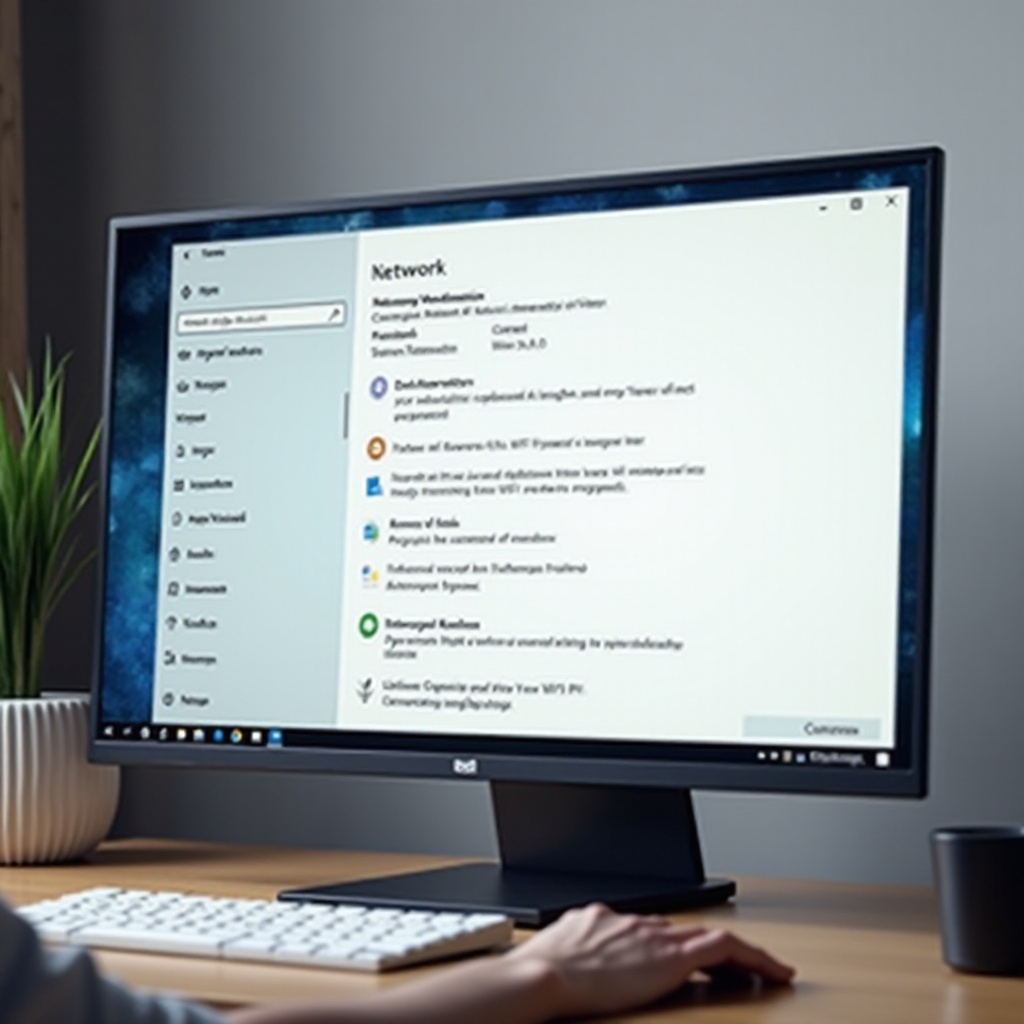
- Отворете Настройки за мрежа и интернет:
- Кликнете с десен бутон върху иконата за WiFi на лентата на задачите.
-
Изберете ‘Отвори Настройки за мрежа и интернет’.
-
Промяна на опциите за адаптер:
- Кликнете на ‘Статус’ в лявото меню.
-
Кликнете ‘Център за мрежи и споделяне’.
-
Преглед на безжични свойства:
- Кликнете върху името на вашата активна WiFi връзка.
-
Изберете ‘Безжични свойства’.
-
Особености на паролата:
- Преминете към таба ‘Сигурност’.
- Отметнете полето ‘Покажи символи’; вашата WiFi парола ще бъде показана.
Този метод е удобен, когато вече сте свързани към мрежата, за която се интересувате. Не изисква административни права и работи на различни версии на Windows.
Преминавайки от графични интерфейси, някои може да предпочетат работа с командния ред за директен контрол и обратна връзка.
Метод 2: Използване на Command Prompt
Друг ефективен начин е чрез Command Prompt:
- Отворете Command Prompt:
-
Натиснете
Win + R, напишетеcmd, и натиснете Enter. -
Намерете името на мрежата:
- Напишете
netsh wlan show profilesи натиснете Enter. -
Запишете името на WiFi мрежата, чиято парола искате да намерите.
-
Показване на WiFi паролата:
- Напишете
netsh wlan show profile name=YourNetworkName key=clear. - Заменете ‘YourNetworkName’ с действителното име на мрежата.
- Погледнете под ‘Съдържание на ключа’ в резултатите за паролата.
Този метод изисква малко познания за командния ред, но е ефективен и не изисква поддръжка на активна връзка.
За потребители, запознати или предпочитащи работа със скриптове, PowerShell предлага друга алтернатива.
Метод 3: Използване на PowerShell
За тези, които предпочитат да използват PowerShell, процесът може да се извърши ефективно:
- Отворете Windows PowerShell:
- Кликнете върху менюто Старт.
-
Напишете ‘PowerShell’ и изберете ‘Windows PowerShell’.
-
Изпълнете командата:
-
Напишете
Get-WmiObject -Query "SELECT * FROM Msnfguru_WiFiPassword" -Namespace "ROOT/Microsoft/Windows/Registrar". -
Вижте паролата:
- Ще видите списък с WiFi мрежи и съответните им пароли, ако са налични.
PowerShell предоставя мощен набор от командни опции, което го прави подходящ за мрежови администратори и тези, които са удобни със скриптове.
Соображения за сигурност при работа с WiFi пароли
Докато извличането на вашата WiFi парола е лесно, работата с такава чувствителна информация изисква внимателност. Избягвайте да споделяте паролата си публично или чрез незащитени канали. Редовно актуализирайте вашата WiFi парола и я съхранявайте безопасно, като използвате мениджър на пароли. Тези практики помагат за защита на вашата мрежа от неразрешен достъп и потенциални киберзаплахи.
Разбирането на мерките за сигурност отвъд просто извличането на пароли е от съществено значение, за да се гарантира, че управлявате своите връзки отговорно.

Заключение
Извличането на вашата WiFi парола на компютър с Windows може да бъде просто и лесно с няколко налични методи. Независимо дали предпочитате да използвате настройки на Windows, Command Prompt, или PowerShell, всеки метод предлага уникален подход, подходящ за различни нива на потребителска експертиза. Следвайки нашия наръчник, трябва да можете уверено да извличате и управлявате своите WiFi пароли, като давате приоритет на сигурността на мрежата. С това знание в ръцете си, можете да осигурите свързаност, докато пазите мрежата си в безопасност от уязвимости.
Често задавани въпроси
Мога ли да проверя паролата за WiFi в мрежа за гости?
Не, не можете да изтеглите пароли за WiFi за мрежи, където нямате административни привилегии, осигурявайки сигурност на мрежата.
Какво да направя, ако не мога да намеря паролата за WiFi?
Ако горепосочените методи не успеят, нулирайте вашия рутер, като използвате бутона му за нулиране и го конфигурирайте с нова парола. Вижте ръководството на рутера за инструкции.
Как мога да съхранявам сигурно моите пароли за WiFi?
Използвайте надежден мениджър на пароли, за да съхранявате вашите пароли сигурно. Тези инструменти криптират вашите данни, защитавайки ги от неоторизиран достъп.