Въведение
Известията са нож с две остриета. От една страна, те ни държат информирани; от друга страна, те могат да бъдат източник на постоянни прекъсвания, особено когато решат да се появят по време на важни дейности като срещи, игри или докато гледате видео. Усвояването на умения за управление на тези сигнали може значително да подобри вашето Android изживяване, позволявайки ви да се насладите на непрекъсната продуктивност и отдих. Този наръчник разглежда ефективни стратегии за контрол и спиране на изскачащите известия чрез настройка на настройки, използване на специализирани режими или използване на приложения от трети страни, по този начин овластявайки ви да поемете контрола върху вашето Android устройство.

Разбиране на Android известията
За да успеете да намалите дразнението от изскачащи известия, е от съществено значение да разберете как действат Android известията. Android класифицира известията в няколко типа, включително звукови сигнали, вибрации, показвания в лентата на състоянието и изскачащи прозорци. Повечето приложения изискват разрешения за известия, за да ви държат информирани за актуализации, но не всяко сигналче изисква незабавно внимание. Разпознаването на тези различни типове ще ви помогне да приоритизирате и управлявате сигналите, проправяйки път за по-малко затрупано изживяване с известия, което се фокусира върху същественото.
Деактивиране на изскачащи известия чрез настройки
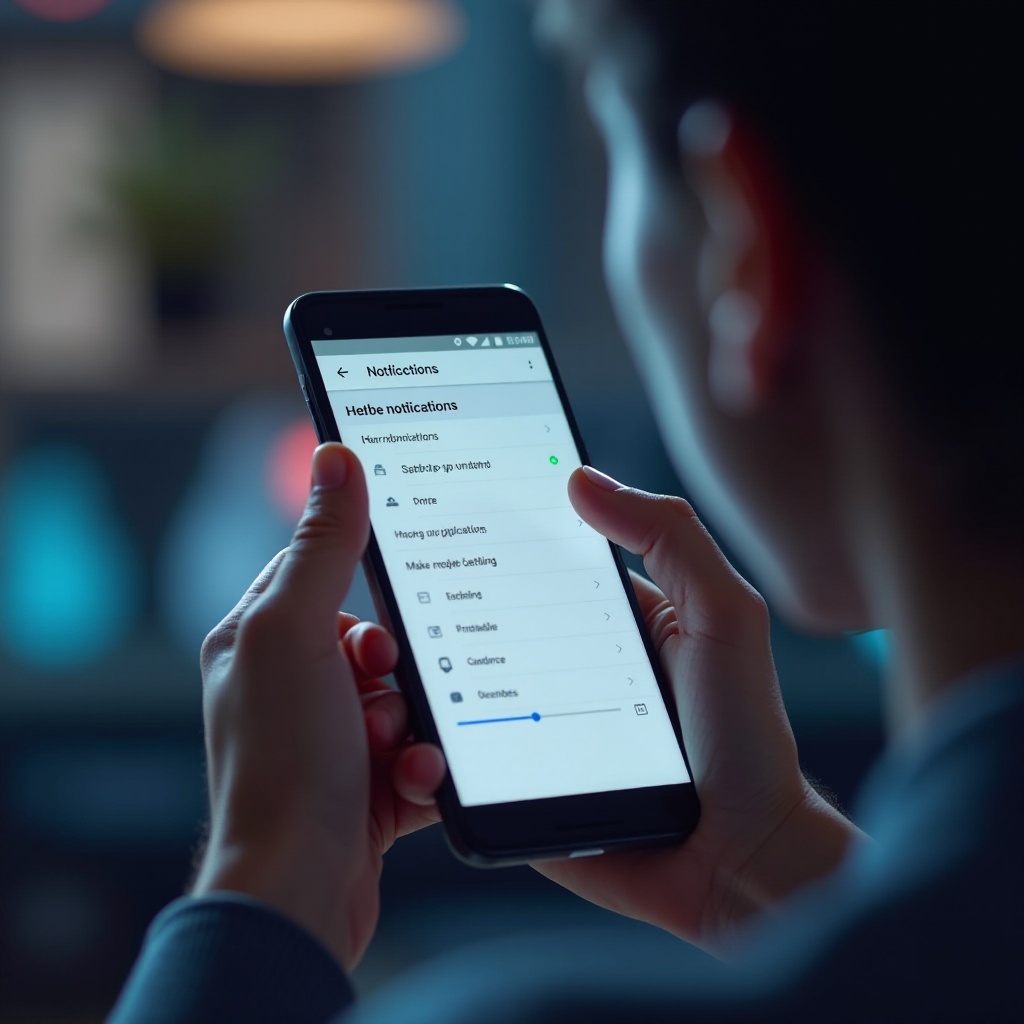
Android устройствата предлагат вградени настройки, които са прост, но мощен инструмент за управление на известия. Следвайте тази процедура за деактивиране на изскачащи сигнали:
- Отворете Настройки: Достъп до приложението “Настройки” на вашето устройство.
- Отиване до Известия: Навигиране до “Приложения & Известия” или директно до “Известия”, в зависимост от вашето устройство.
- Изберете Приложението: Изберете конкретното приложение, за което искате да деактивирате изскачащите известия.
- Модифицирайте Настройките за Известия: В менюто за известия на приложението, намерете “Изскачащи Известия” или подобна опция и я изключете чрез превключване на съответния превключвател.
Изпълнението на тези стъпки ще спре изскачащите известия за избраното приложение, докато все още позволява известия в други по-малко навязчиви формати, като в лентата за известия. Приложете тази техника към други приложения, които често изпращат неоспешни известия, за да се уверите, че се фокусирате върху сигналите, които наистина важат.
Използване на Режим Не Безпокойте Ефективно
За моменти, когато се нуждаете от абсолютен фокус, режимът „Не Безпокойте“ на Android предоставя перфектното решение чрез заглушаване на известията:
- Активирайте ‘Не Безпокойте’: Отидете до ‘Настройки’ и натиснете ‘Звук’ или ‘Звук & Вибрация.
- Конфигурирайте Вашите Предпочитания: Продължете до настройките ‘Не Безпокойте’, където можете да филтрирате сигналите, позволявайки само съществените, като например обаждания от VIP контакти или неотложни предупреждения.
- График за Време: Можете предварително да зададете тази функция да се активира автоматично по време на срещи, работни часове или през нощта, за да се уверите, че прекъсванията са сведени до минимум когато са нежелани.
Използването на режима „Не Безпокойте“ внася мир в вашите заети моменти, като позволява само най-важните известия, което е от съществено значение за запазване на продуктивността и фокуса по време на важните периоди.
Управление на Приложения Разрешения за Известия
Има сценарии, в които е необходимо да стигнете отвъд простото деактивиране и да разгледате разрешенията на приложението, за да намалите нежеланите известия:
- Достъп до Разрешения: От ‘Настройки’, натиснете на ‘Приложения.
- Изберете Желаното Приложение: Изберете приложението, за което трябва да коригирате разрешенията за известия.
- Модифицирайте Разрешенията: Натиснете на ‘Разрешения’ и управлявайте ненужните разрешения, свързани с известията.
Този метод предоставя по-изискан контрол върху това какви известия всяко приложение може да изпрати, позволявайки по-нататъшно персонализиране на вашето изживяване с известия, за да отговаря по-добре на вашите реалновременни нужди.
Приложения от Трети Страни за Контрол на Известия
Ако настройките чрез стандартните настройки не са достатъчни за вашите нужди за известия, помислете за приложения от трети страни, които могат да предложат подобрен контрол:
- Функции и Инструменти: Приложения като ‘Управител на Известия’ или ‘Извън Мрежата’ предлагат разнообразие от инструменти за насочване как известията да се появяват и кога да сигнализират.
- Безшевна Интеграция: Тези приложения обикновено са проектирани да работят добре с Android, предлагащи лесни за използване интерфейси, които подобряват общия процес на управление на известията.
Инкорпорирането на приложения от трети страни във вашата стратегия за известия предлага по-дълбока персонализация и контрол, позволявайки по-рационализиран дигитален живот.
Отстраняване на Често Срещани Проблеми
В някои случаи, известията могат да продължат да съществуват дори след опити за деактивиране. За такива случаи, разгледайте тези решения:
- Изчистване на Кеш Паметта: Отидете на ‘Настройки’ > ‘Приложения’, изберете приложението, натиснете на ‘Съхранение’, и след това ‘Изчистване на Кеша.
- Осигурете, че Софтуерът е Актуализиран: Уверете се, че вашето устройство е актуализирано с най-новия фърмуер.
- Преинсталирайте Приложения: Деинсталирайте и след това преинсталирайте всяко проблемно приложение, ако неспиращите известия остават проблем.
Следвайки тези стъпки за отстраняване на проблеми, можете да се справите с проблеми, които причиняват известията да се задържат, като се уверите, че направените промени са успешно приложени.
Заключение
Управлението на изскачащите известия на вашето Android устройство е проста задача, която значително подобрява вашето потребителско изживяване, минимизирайки разсейванията и фокусирайки се върху това, което наистина важи за вас. Чрез разумно използване на настройките, режима „Не Безпокойте“, разрешенията на приложенията и полезните приложения от трети страни, можете да трансформирате как известията взаимодействат с вашето ежедневие. Контролът върху достъпа до известия освобождава вашето Android изживяване, осигурявайки покой за вашата програма, а не наобратно.
Често задавани въпроси
Как да изключа изскачащите уведомления за конкретни приложения на Android?
За да спрете изскачащите уведомления за определено приложение, отидете на “Настройки”, изберете “Приложения и уведомления”, изберете приложението и деактивирайте “Изскачащи уведомления”.
Могат ли приложения от трети страни да помогнат за по-добро управление на уведомленията?
Да, приложения от трети страни като “Notification Manager” предлагат разширени функции за по-добър контрол и персонализиране на уведомленията.
Какво да направя, ако деактивирането на уведомления не работи?
Ако уведомленията продължават, опитайте да изчистите кеша на приложението, да актуализирате системата или да преинсталирате приложението, за да разрешите текущите проблеми.