Introducere
În mediul dinamic al jocurilor de astăzi, Xbox Remote Play este un factor de schimbare. Le permite entuziaștilor să acceseze consola lor Xbox practic de oriunde, oferindu-le libertatea de a se bucura de jocurile preferate dincolo de limitele sufrageriei. Indiferent dacă te afli în navetă, călătorești sau pur și simplu te relaxezi într-o altă cameră, Xbox Remote Play îți face biblioteca de jocuri mai flexibilă și mobilă. Acest ghid cuprinzător te va echipa cu cunoștințele necesare pentru a seta Xbox Remote Play, abordând pași esențiali de la cerințele de bază la sfaturi de depanare, pentru a te asigura că poți avea o experiență de joc neîntreruptă pe diferite dispozitive.
Înțelegerea Xbox Remote Play
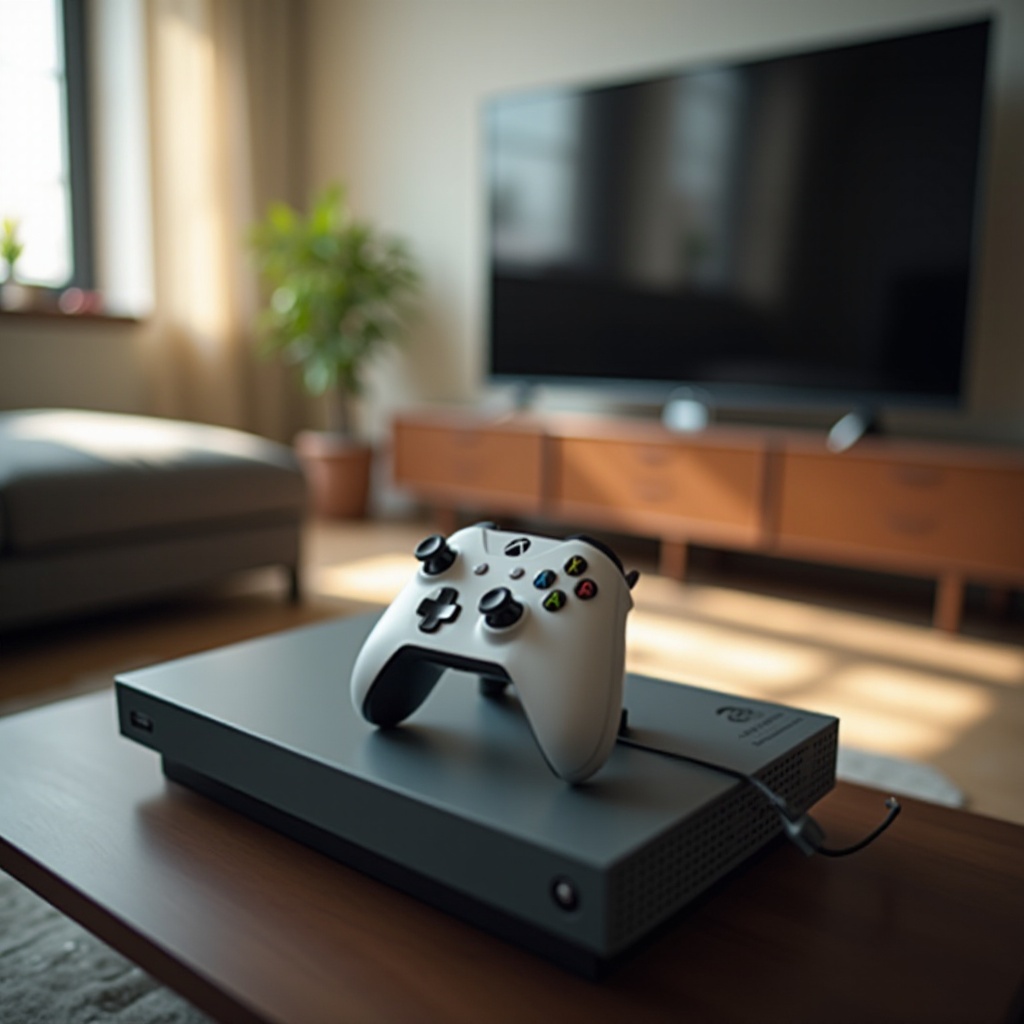
Înțelegerea Xbox Remote Play este crucială pentru maximizarea potențialului său. Practic, îți permite să continui aventura de joc pe un dispozitiv secundar precum un smartphone sau o tabletă, chiar și atunci când nu ești aproape de consolă. Imaginează-ți cum finalizezi un nivel captivant de joc pe o tabletă în timp ce aștepți la aeroport. Această caracteristică atrage jucătorii care prețuiesc flexibilitatea și accesibilitatea. Pentru a debloca întregul potențial al Xbox Remote Play, este vital să te familiarizezi cu procesul de configurare, să recunoști potențialele probleme din timp și să înveți cum să îți ajustezi configurarea pentru cea mai bună performanță.
Pregătirea Xbox-ului pentru Remote Play
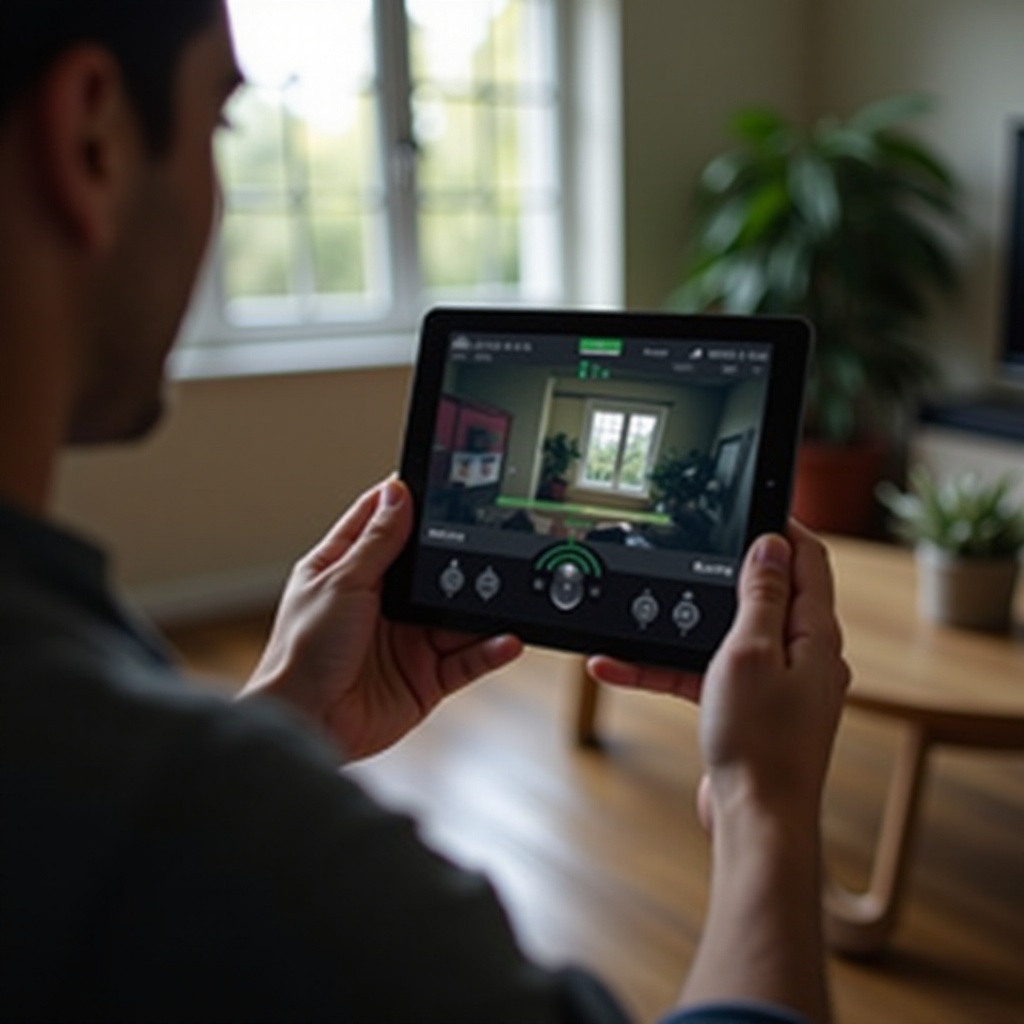
Înainte de a te aventura în jocuri la distanță, verifică dacă Xbox-ul tău este echipat și pregătit pentru Xbox Remote Play. Această pregătire va asigura o tranziție fără probleme de la consolă la mobil.
Verificarea cerințelor hardware și software
- Confirmă că consola ta Xbox este compatibilă; modelele precum Xbox One și mai noi suportă Remote Play.
- Asigură-te că ai o conexiune la internet stabilă, fiind recomandat un minim de 5 Mbps pentru streaming fluid.
- Achiziționează un smartphone sau o tabletă cu aplicația Xbox instalată. Asigură-te că sistemul de operare al dispozitivului tău este actualizat pentru a suporta aplicația.
Actualizarea consolei Xbox
Actualizările periodice sunt esențiale pentru cea mai bună performanță Remote Play:
1. Accesează “Setări” pe Xbox-ul tău.
2. Mergi la “Sistem” și selectează “Actualizări & descărcări.”
3. Dacă sunt disponibile actualizări, continuă cu descărcarea și instalarea lor pentru a îmbunătăți caracteristicile și stabilitatea consolei pentru Remote Play.
Configurarea Xbox Remote Play
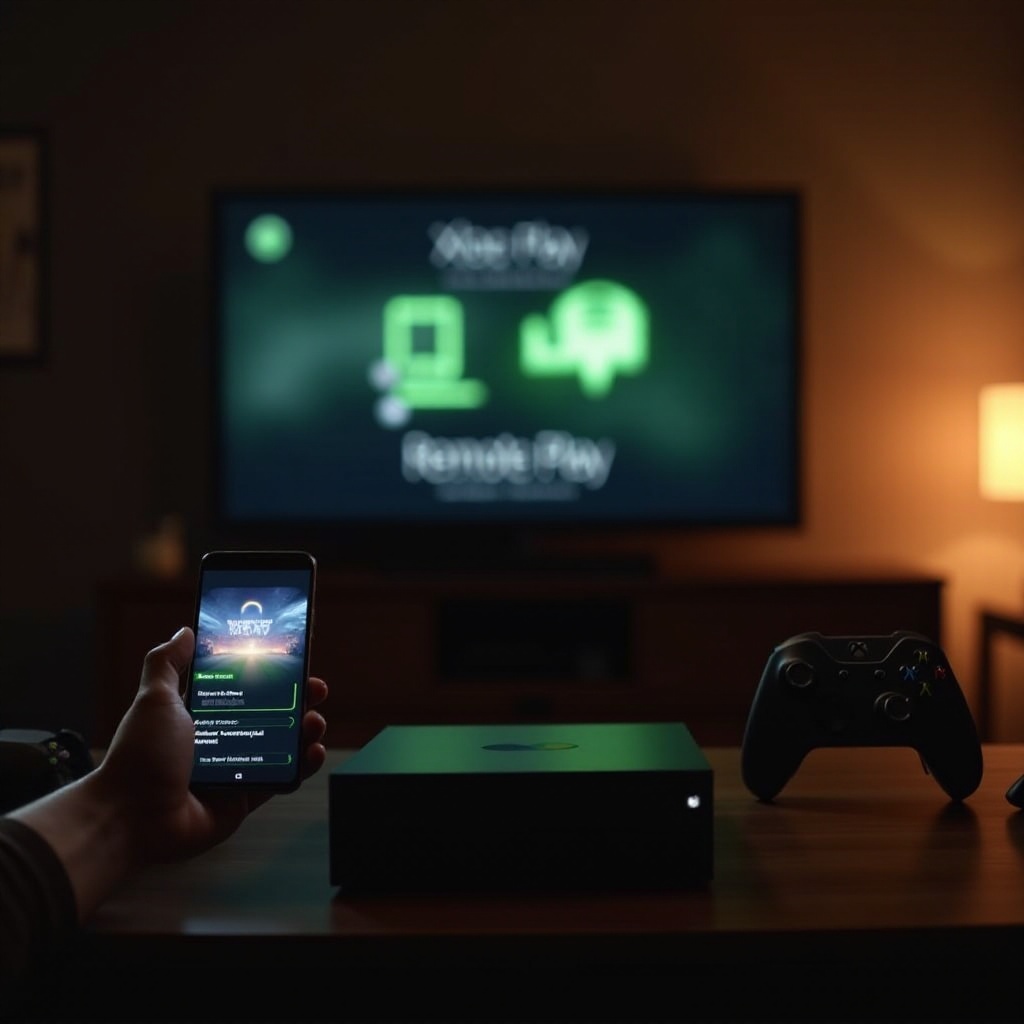
Cu consola pregătită pentru acțiune, următorul pas implică activarea funcției Xbox Remote Play în sine.
Activarea funcțiilor remote pe Xbox
- Mergi la “Setări” pe consola Xbox.
- Alege “Dispozitive & conexiuni” și fă clic pe “Funcții remote.”
- Marchează caseta “Activare funcții remote”. Setează consola pe mod “Instant-On” pentru a asigura conectivitatea imediată.
Descărcarea aplicației Xbox
- Vizitează magazinul de aplicații pe dispozitivul tău mobil preferat.
- Caută și descarcă aplicația Xbox.
- Lansează aplicația, apoi autentifică-te folosind contul Microsoft legat de consola ta Xbox. Urmează instrucțiunile pentru a conecta dispozitivul la consolă.
Configurarea dispozitivelor pentru Remote Play
Ajustarea conexiunilor și setărilor este esențială pentru un joc fluid și captivant în afara configurării tale principale.
Conectarea consolei și a dispozitivului
- Lansează aplicația Xbox, apoi atinge pictograma consolei.
- Alege “Remote Play pe acest dispozitiv” din opțiunile derulante.
- Asigură o conexiune inițială pe aceeași rețea pentru a simplifica viitoarele conexiuni remote.
Ajustarea setărilor aplicației pentru performanță optimă
- Accesează meniul “Setări” din aplicația Xbox.
- Reglează setările video în funcție de lățimea de bandă a internetului și capacitățile dispozitivului.
- Activează opțiunile care reduc latența pentru a optimiza performanța, asigurându-te de un joc fără întârziere.
Rezolvarea problemelor comune
Occasionalele probleme sunt inevitabile, dar sunt adesea ușor de abordat cu abordarea corectă.
Rezolvarea problemelor de conectivitate
- Confirmă că ambele dispozitive sunt conectate la o conexiune de internet de încredere.
- Repornește atât consola cât și dispozitivul când problemele de conexiune persistă.
- Actualizează periodic aplicația Xbox și sistemul de operare al dispozitivului pentru a evita problemele de compatibilitate.
Ajustarea setărilor rețelei pentru o latență mai bună
- Dacă este posibil, utilizează o conexiune Ethernet prin cablu la consolă; aceasta aduce de obicei mai multă stabilitate.
- Pe rețeaua ta wireless, favorizează frecvența de 5 GHz pentru a reduce interferențele și a îmbunătăți timpul de răspuns.
Îmbunătățirea experienței de joc remote
Maximizarea configurației tale va ridica semnificativ calitatea fiecărei sesiuni de joc.
Împerecherea controlerelor cu dispozitivul tău
- Majoritatea controlerelor Xbox sunt compatibile cu Bluetooth.
- Activează Bluetooth pe dispozitivul tău sub “Setări.”
- Setează controlerul Xbox în modul împerechere și selecteaz-l din meniul dispozitivelor disponibile pe dispozitivul tău mobil.
Explorarea caracteristicilor avansate
- Personalizează configurările butoanelor controlerului în aplicația Xbox pentru o experiență intuitivă.
- Ajustează setările din joc pentru a adapta perfect experiența de joc, îmbunătățind vizualele și controalele pentru jocul remote.
Concluzie
Xbox Remote Play depășește limitele tradiționale ale jocurilor, punând o bibliotecă extinsă de jocuri la îndemână, indiferent de locația ta. Urmarea pas cu pas a pașilor conturați va deschide o lume de jocuri flexibile, permițându-ți să te adâncești în jocurile tale preferate fără restricții. Înțelegerea modului de a configura hardware-ul, optimiza setările și a soluționa problemele comune înseamnă că ești pregătit pentru sesiuni de joc plăcute de fiecare dată. Îmbrățișează Xbox Remote Play și începe să explorezi jocurile tale ca niciodată.
Întrebări frecvente
Pot utiliza Xbox Remote Play fără o conexiune la internet?
Nu, Xbox Remote Play necesită o conexiune la internet pentru a transmite jocurile de pe consolă pe dispozitivul tău.
Ce dispozitive sunt compatibile cu Xbox Remote Play?
Majoritatea smartphone-urilor și tabletelor Android și iOS suportă aplicația Xbox pentru Remote Play. Asigură-te că dispozitivul tău este actualizat la cel mai nou sistem de operare pentru rezultate optime.
Cum pot rezolva problemele de sunet în timpul unei sesiuni de redare la distanță?
Asigură-te că setările audio ale dispozitivului tău sunt configurate corect. Verifică actualizările în aplicația Xbox și repornește dispozitivul sau consola pentru a rezolva eventualele discrepanțe de sunet.