Introducere
Notificările sunt o sabie cu două tăișuri. Pe de o parte, ne țin la curent; pe de altă parte, pot fi o sursă de întrerupere constantă, în special când apar în timpul unor activități cruciale precum întâlniri, sesiuni de jocuri sau în timp ce vizionăm un videoclip. Înțelegerea modului de gestionare a acestor alerte poate îmbunătăți semnificativ experiența ta Android, permițându-ți să te bucuri de productivitate și timp liber neîntrerupte. Acest ghid explorează strategii eficiente pentru a controla și opri notificările pop-up prin ajustarea setărilor, utilizarea unor moduri specializate sau aplicații terțe, oferindu-ți astfel control asupra dispozitivului tău Android.
Înțelegerea notificărilor Android
Pentru a reduce cu succes disconfortul notificărilor pop-up, este esențial să înțelegi cum funcționează notificările pe Android. Android clasifică notificările în mai multe tipuri, inclusiv alerte sonore, vibrații, afișaje în bara de stare și pop-up-uri. Majoritatea aplicațiilor solicită permisiuni de notificare pentru a te ține informat despre actualizări, dar nu fiecare alertă necesită atenția ta imediată. Recunoașterea acestor tipuri diferite te va ajuta să prioritizezi și să gestionezi alertele, deschizând calea către o experiență de notificare mai puțin aglomerată, axată pe aspectele esențiale.
Dezactivarea notificărilor pop-up prin setări
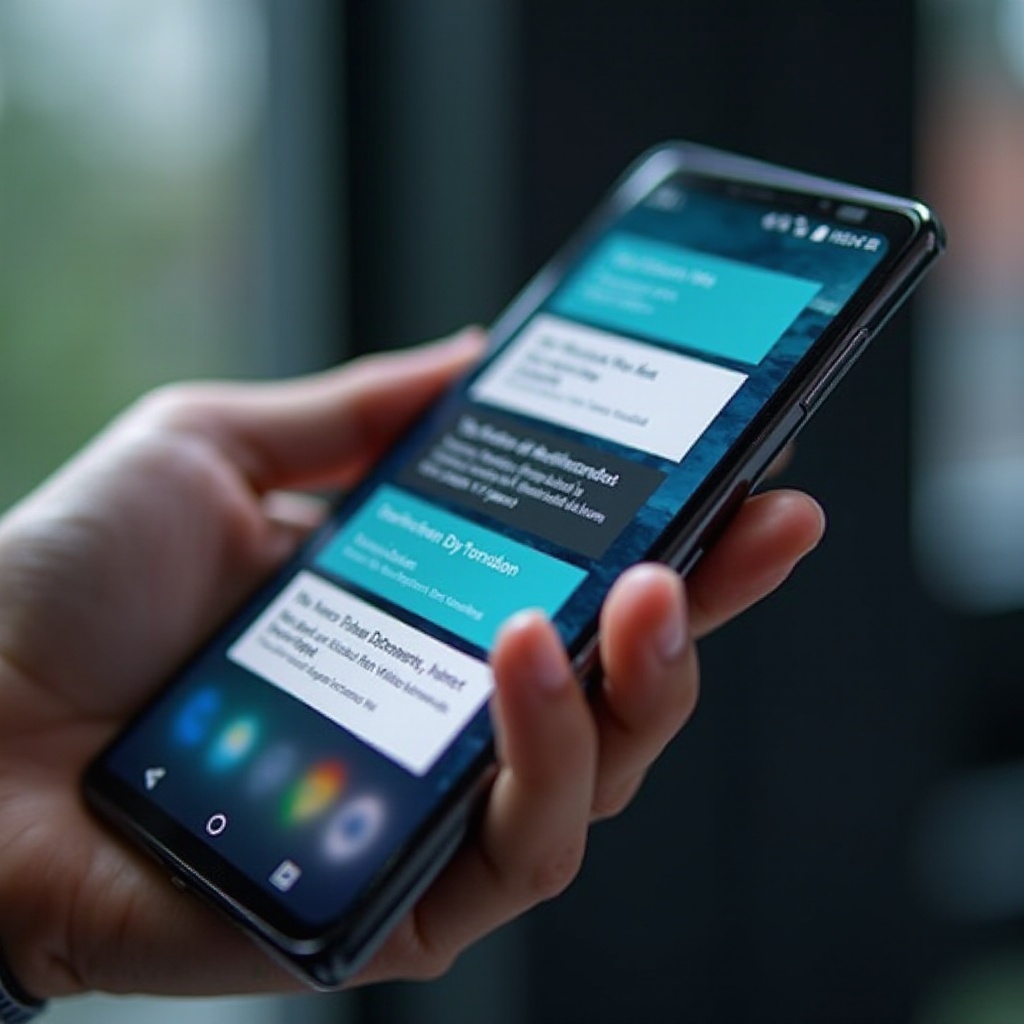
Dispozitivele Android oferă setări încorporate care sunt un instrument simplu, dar eficient pentru gestionarea notificărilor. Urmează această procedură pentru a dezactiva alertele pop-up:
- Deschide Setările: Accesează aplicația „Setări” pe dispozitivul tău.
- Mergi la Notificări: Navighează către „Aplicații și Notificări” sau direct la „Notificări”, în funcție de dispozitivul tău.
- Alege aplicația: Selectează aplicația specifică pentru care dorești să dezactivezi notificările pop-up.
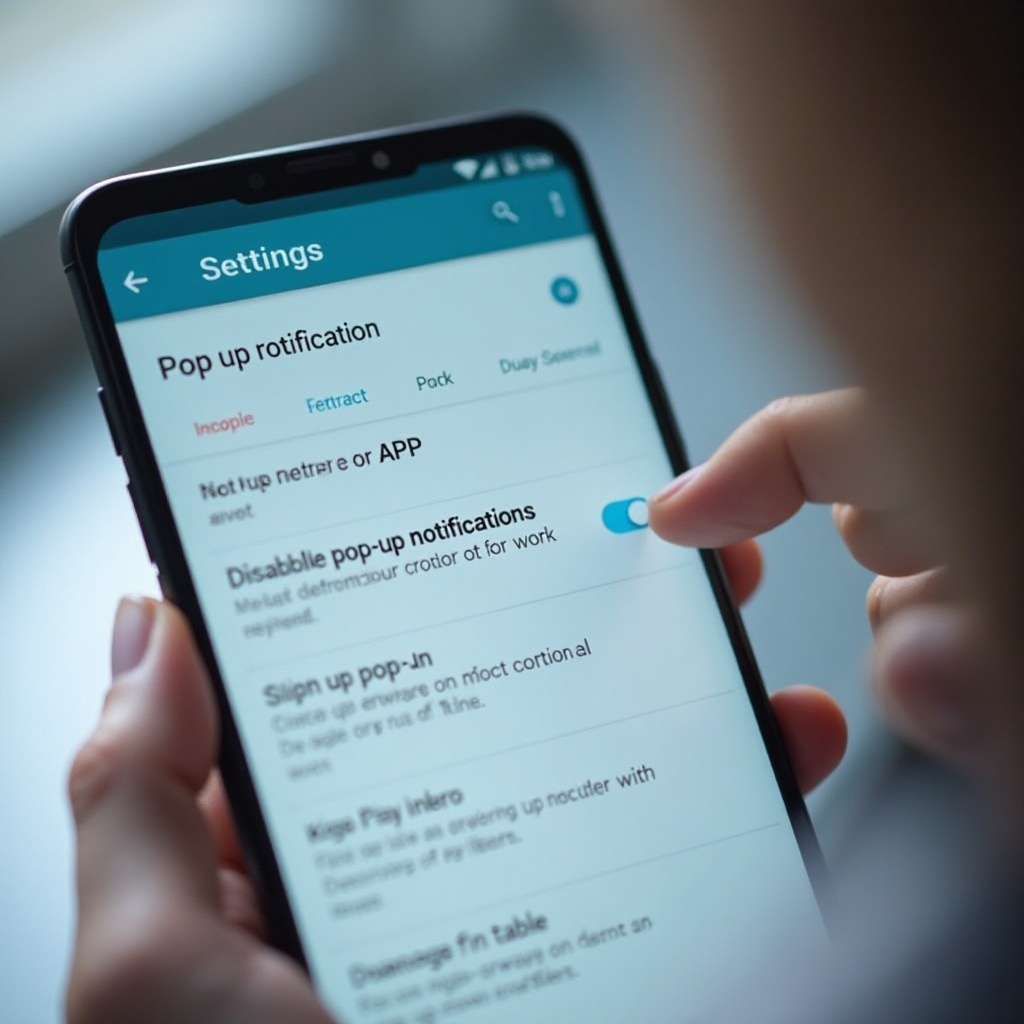
- Modifică setările de notificare: În meniul de notificări al aplicației, găsește „Notificări Pop-up” sau o opțiune similară și dezactiveaz-o prin comutarea corespunzătoare.
Executarea acestor pași va opri pop-up-urile pentru aplicația aleasă, permițând totuși notificări în alte formate mai puțin intruzive, cum ar fi bara de notificări. Aplică această tehnică altor aplicații care trimit frecvent notificări neurgente pentru a te asigura că te concentrezi pe alertele care contează cu adevărat.
Utilizarea eficientă a modului Nu deranja
Pentru momentele când ai nevoie de concentrare absolută, modul Android „Nu deranja” oferă soluția perfectă prin silențierea notificărilor:
- Activează „Nu deranja”: Mergi la „Setări” și apasă pe „Sunet” sau „Sunet și Vibrație.”
- Configurează-ți preferințele: Accesează setările „Nu deranja” unde poți filtra notificările, permițând doar cele esențiale, cum ar fi apelurile de la contacte VIP sau alertele urgente.
- Programează Timpii: Poți seta această funcție să se activeze automat în timpul întâlnirilor, orelor de lucru sau peste noapte pentru a te asigura că întreruperile sunt reduse la minimum când nu sunt dorite.
Utilizarea modului „Nu deranja” aduce liniște momentelor tale aglomerate, lăsând să treacă doar notificările cele mai importante, ceea ce este esențial pentru menținerea productivității și concentrării în perioade esențiale.
Gestionarea permisiunilor aplicațiilor pentru notificări
Există scenarii în care este necesar să depășești simpla dezactivare și să explorezi permisiunile aplicației pentru a reduce notificările nedorite:
- Accesează Permisiunile: Din „Setări,” apasă pe „Aplicații.”
- Selectează aplicația dorită: Alege aplicația pentru care trebuie să ajustezi permisiunile de notificare.
- Modifică permisiunile: Apasă pe „Permisiuni” și controlează permisiunile inutile legate de notificări.
Această metodă oferă un control mai rafinat asupra notificărilor pe care fiecare aplicație le poate trimite, permițând o personalizare suplimentară a experienței tale de notificare pentru a se potrivi mai bine nevoilor tale în timp real.
Aplicații terțe pentru controlul notificărilor
Dacă ajustările prin setările standard sunt insuficiente pentru nevoile tale de notificare, ia în considerare aplicațiile terțe care pot oferi un control îmbunătățit:
- Caracteristici și instrumente: Aplicații precum „Notification Manager” sau „Off the Grid” oferă o varietate de instrumente pentru a direcționa cum apar și când se declanșează notificările.
- Integrare perfectă: Aceste aplicații sunt, în general, proiectate să funcționeze bine cu Android, oferind interfețe ușor de utilizat care îmbunătățesc întregul proces de gestionare a notificărilor.
Incorporarea aplicațiilor terțe în strategia ta de notificare oferă o personalizare și control mai profund, permițând o viață digitală mai simplificată.
Depanarea problemelor comune
În unele cazuri, notificările pot persista chiar și după încercările de a le dezactiva. Pentru astfel de situații, ia în considerare aceste soluții:
- Șterge memoria cache: Navighează la „Setări” > „Aplicații,” selectează aplicația, apasă pe „Stocare,” și apoi „Șterge Cach.”
- Asigură-te că software-ul este actualizat: Asigură-te că dispozitivul tău este actualizat cu cel mai recent firmware.
- Reinstalează aplicațiile: Dezinstalează și apoi reinstalează aplicațiile problematice dacă notificările non-stop rămân o problemă.
Urmând acești pași de depanare, poți aborda problemele care cauzează persistența notificărilor, asigurându-te că schimbările pe care le faci sunt implementate cu succes.
Concluzie
Gestionarea notificărilor pop-up pe dispozitivul tău Android este o sarcină simplă care îmbunătățește semnificativ experiența ta de utilizare, minimizând distragerile și concentrându-se pe ceea ce contează cu adevărat pentru tine. Prin utilizarea inteligentă a setărilor, a modului „Nu deranja,” a permisiunilor aplicațiilor și a aplicațiilor terțe utile, poți transforma modul în care notificările interacționează cu viața ta de zi cu zi. Controlul accesului la notificări eliberează experiența ta Android, asigurându-te că telefonul tău servește agenda ta, nu invers.
Întrebări frecvente
Cum dezactivez notificările pop-up pentru aplicații specifice pe Android?
Pentru a opri pop-up-urile pentru o aplicație specifică, accesați ‘Setări,’ alegeți ‘Aplicații și notificări,’ selectați aplicația și dezactivați ‘Notificări pop-up.’
Pot aplicațiile terțe să ajute la gestionarea mai bună a notificărilor?
Da, aplicațiile terțe, cum ar fi ‘Notification Manager,’ oferă funcții avansate pentru a ajuta la controlul și personalizarea mai bună a notificărilor.
Ce ar trebui să fac dacă dezactivarea notificărilor nu funcționează?
Dacă notificările persistă, încercați să goliți memoria cache a aplicației, să actualizați sistemul sau să reinstalați aplicația pentru a rezolva problemele în curs.