Uvod
AirPlay je moćna funkcija koja omogućava neprekinuto strimovanje medija sa vašeg iPada na kompatibilne uređaje kao što su Apple TV ili pametni zvučnici, pružajući unapređeno multimedijalno iskustvo. Međutim, postoje situacije kada možda želite da isključite AirPlay, možda radi uštede baterije, zaštite privatnosti ili zaustavljanja strimovanja kada više nije potrebno. Ovaj vodič pruža sveobuhvatno uputstvo za isključivanje AirPlay-a na vašem iPadu, upravljanje njegovim podešavanjima i rešavanje potencijalnih problema.

Razumevanje AirPlay-a na iPadu
Da biste efikasno upravljali AirPlay-om, ključno je da razumete njegove funkcionalnosti. AirPlay, protokol koji je razvila kompanija Apple, omogućava bežično strimovanje zvuka i videa sa Apple uređaja na kompatibilne periferne uređaje kao što su Apple TV i zvučnici putem Wi-Fi mreže.
-
Šta je AirPlay?
AirPlay olakšava bežični prenos multimedijalnog sadržaja između uređaja, osiguravajući strimovanje zvuka i videa visoke definicije. Koristeći vašu lokalnu Wi-Fi mrežu, održava vrhunski kvalitet strimovanja. -
Uobičajene upotrebe AirPlay-a na iPadu
Mnogi korisnici koriste AirPlay za strimovanje filmova na veće ekrane radi impresivnog iskustva gledanja, savršeno za ličnu zabavu i profesionalne prezentacije. Pored toga, podržava bežično strimovanje zvuka, dramatično poboljšavajući način na koji uživate u zvuku sa vaših uređaja. Razumevanjem ovih aplikacija, možete bolje odlučiti kada da isključite ili prilagodite AirPlay podešavanja.
Koraci za isključivanje AirPlay-a na iPadu
Nakon što ste shvatili korisnost AirPlay-a, pređimo na specifikacije njegovog isključivanja kada je to potrebno. Pratite ove jednostavne korake:
- Korišćenjem Kontrolnog centra
- Prevucite ekran nadole iz gornjeg desnog ugla da biste otvorili Kontrolni centar.
- Pronađite ikonu AirPlay-a, pravougaonik sa strelicom prema gore na dnu.
- Dodirnite je da biste prikazali listu povezanih uređaja.
-
Izaberite ‘Zaustavi preslikavanje’ ili izaberite povezani uređaj da biste prekinuli strimovanje.
-
Isključivanje sa interfejsa zaključanog ekrana
- Obratite pažnju na ikonu AirPlay-a na zaključanom ekranu kada je aktivan.
- Dodirnite je da biste prikazali opcije uređaja.
-
Direktno se isključite sa AirPlay-a izborom odgovarajuće opcije.
-
Sprečavanje automatskih AirPlay veza
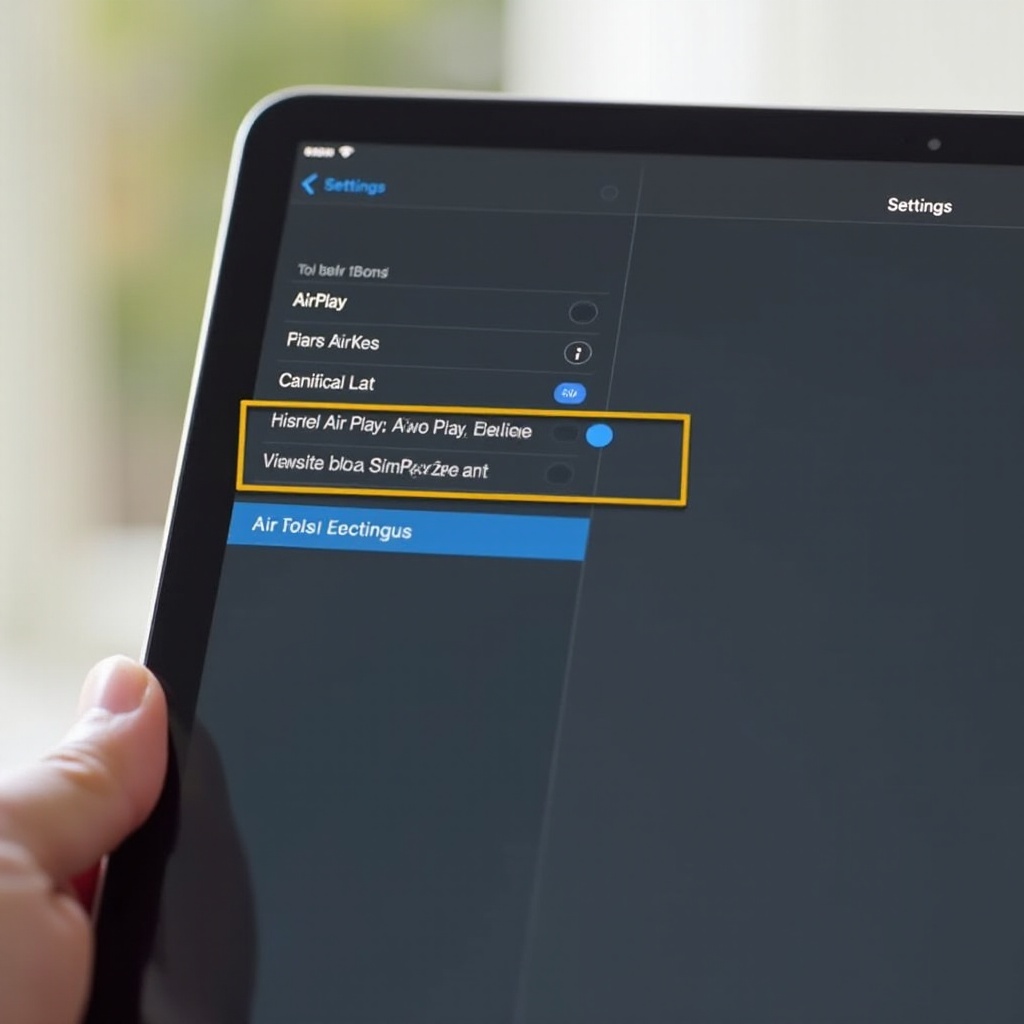
- Pristupite Podešavanjima na vašem iPadu.
- Idite na Opšte > AirPlay i Handoff.
- Podesite ‘Automatski AirPlay na TV-ove’ na ‘Pitati’ ili ‘Nikada’ da biste izbegli neželjene veze.
Ovi jednostavni koraci osiguravaju da možete brzo isključiti AirPlay kada to nije potrebno.
Upravljanje AirPlay podešavanjima
Kada se osećate prijatno sa isključivanjem AirPlay-a, dublje se upustite u upravljanje svojim podešavanjima kako biste održali kontrolu nad povezivanjem uređaja.
-
Prilagođavanje opcija za povezivanje uređaja
U okviru podešavanja vašeg iPada, idite na AirPlay i Handoff. Ovde prilagodite podešavanja kako biste ograničili povezivanje samo na uređaje kojima verujete, čime se poboljšava sigurnost i kontrola. -
Konfigurisanje mrežnih podešavanja za AirPlay
Kvalitet mreže značajno utiče na performanse AirPlay-a. Uverite se da vaši uređaji dele pouzdanu Wi-Fi mrežu. Razmislite o resetovanju mrežnih podešavanja iz Podešavanja > Opšte > Prenos ili Resetovanje iPada, zatim ‘Resetovati’ i ‘Resetovati mrežna podešavanja’ za novi početak.
Ovi saveti za upravljanje pomažu u održavanju neprekidne i sigurne upotrebe AirPlay-a, prilagođavajući funkciju kako bi bolje odgovarala vašim potrebama.
Rešavanje problema sa AirPlay-om
Ponekad se mogu pojaviti tehnički problemi koji zahtevaju rešavanje problema kako bi se vratila glatka funkcionalnost.
-
Uobičajeni problemi sa prekidom AirPlay veze
Uverite se da su i vaš iPad i uređaj prijemnik na istoj Wi-Fi mreži. Proverite i primenite sve čekajuće ažuriranja koja mogu uticati na povezivanje. -
Resetovanje mrežnih podešavanja
Uporni problemi mogu zahtevati resetovanje mrežnih konfiguracija za čistu početnu tačku. Resetovanje može rešiti mnoge probleme sa povezivanjem i vrši se pristupom opcijama resetovanja vašeg uređaja.
Brzim rešavanjem problema osiguravate da AirPlay efikasno funkcioniše, podržavajući vaše potrebe strimovanja bez prekida.
Napredni saveti za upravljanje AirPlay-om
Da biste uistinu ovladali AirPlay-om, istražite napredna podešavanja koja poboljšavaju korisničko iskustvo.
-
Personalizacija AirPlay-a putem podešavanja
Uronite u meni sa podešavanjima AirPlay-a kako biste prilagodili funkcije poput kvaliteta zvuka, što se pokazuje korisnim kada koristite vrhunsku audio opremu. -
Integrisanje AirPlay-a sa HomeKit-om
Za one sa pametnim kućnim sistemima, integracija AirPlay-a poboljšava automatizaciju. Uparivanje sa HomeKit-om omogućava kontrolu putem Siri-ja, poboljšavajući pogodnost i proširujući funkcionalnost upravljanja scenama.
Istraživanjem ovih naprednih saveta opremate se da maksimalno iskoristite AirPlay, bez problema ga integrišući sa vašim stilom života ili profesionalnim okruženjem.
Zaključak
Vešto upravljanje AirPlay-om na vašem iPadu omogućava vam da iskoristite njegov pun potencijal uz zadržavanje kontrole nad vašim strimovanjem medija. Prateći ovaj vodič, možete isključiti AirPlay kada je potrebno, upravljati svojim podešavanjima povezivanja i efikasno rešavati probleme, osiguravajući da ostanete gospodari svojih multimedijalnih iskustava.
Često postavljana pitanja
Kako mogu sprečiti da se AirPlay automatski povezuje?
Podesite svoja podešavanja putem General > AirPlay & Handoff i postavite ‘Automatically AirPlay to TVs’ na ‘Ask’ kako biste izbegli automatske veze.
Šta treba da uradim ako se AirPlay ne isključi?
Proverite mrežnu vezu, osigurajte da uređaji dele istu Wi-Fi mrežu i pokušajte da se isključite putem Kontrolnog centra.
Mogu li ograničiti koji uređaji mogu da se povežu putem AirPlay-a?
Da, upravljajte povezivanjem uređaja putem podešavanja iPada, osiguravajući da samo ovlašćeni uređaji mogu pristupiti AirPlay funkcijama.