Увод
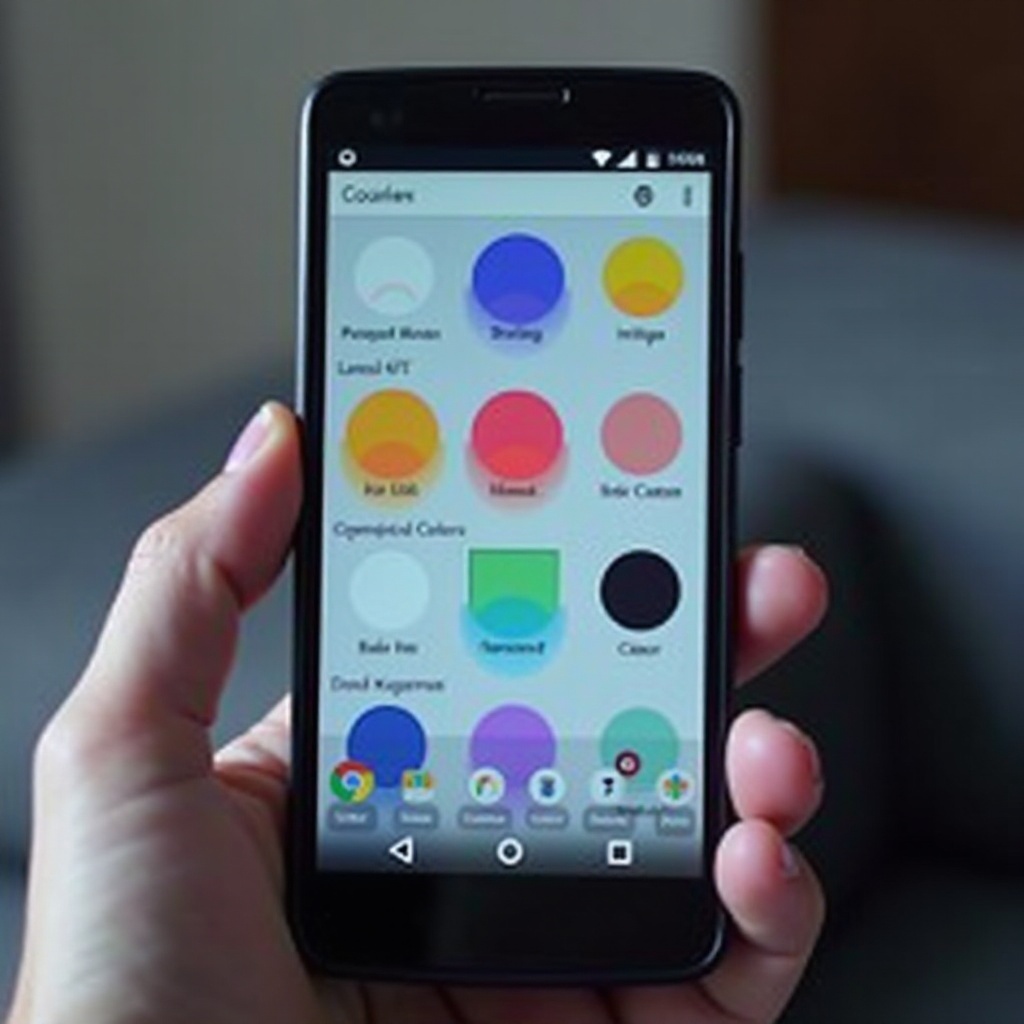
Прилагођавање поставки боја на вашем Андроид телефону није само естетика; ради се о стварању простора који одражава ко сте ви. Без обзира да ли мењате теме или подешавате нијансе икона апликација, флексибилност коју Андроид нуди вам омогућава да направите свој уређај као продужетак своје личности. Водићемо вас кроз цео процес како би ваш телефон изгледао тачно онако како желите. Од једноставних поставки до напредних подешавања, ево како можете ефикасно променити боје на свом Андроид телефону.
Навигација кроз опције за прилагођавање боја на Андроиду
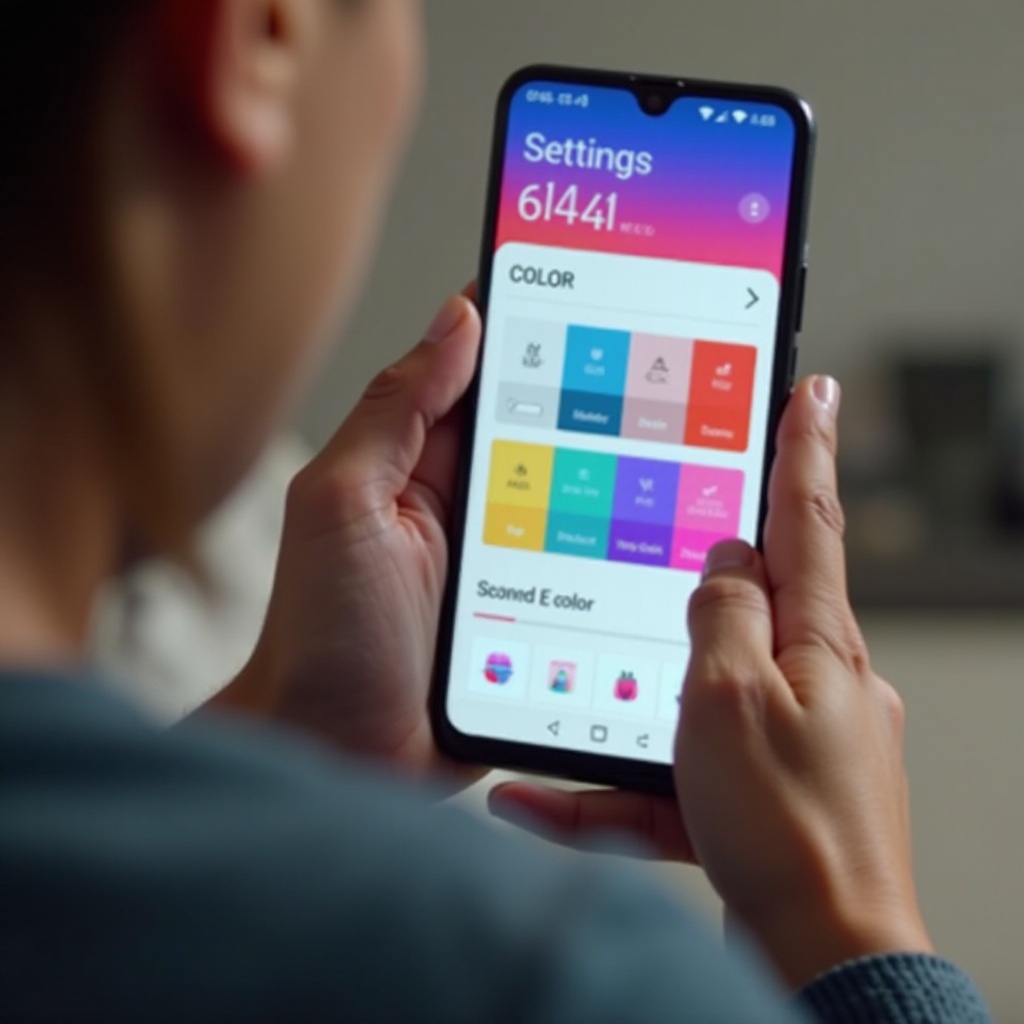
Са разноврсним функцијама прилагођавања на Андроиду, подешавање изгледа вашег телефона постаје интуитивно и корисно. Почните са истраживањем системских поставки, које дозвољавају промене у темама, фонтовима, па чак и акцентима боја. Ово не само да омогућава визуелну надоградњу, већ и прилагођава уређај за бољу приступачност. Како будете пролазили кроз ове опције, пронаћи ћете безброј начина да обезбедите да ваш телефон одражава ваш лични стил. Штавише, прилагођавање вашег телефона повећава његову функционалност, чинећи га ефикаснијим алатом за ваше свакодневне задатке.
Коришћење уграђених поставки екрана
Андроид уређаји су опремљени уграђеним поставкама екрана за промену шеме боја, што побољшава употребљивост и визуелни комфор.
- Приступите Поставкама.
- Идите на Екран.
- Изаберите Напредно или Тамну тему.
Подешавањем осветљености или омогућавањем ноћног режима, можете смањити напрезање очију, што је од кључне важности за дуге периоде испред екрана. Тестирање ових подешавања помаже вам да идентификујете конфигурацију која побољшава ваше визуелно искуство док је нежна за ваше очи.
Персонализација са системским темама
Системске теме трансформишу ваше Андроид интерфејс дубински, нудећи модификације од подлога апликација до нијанси обавештења.
- Google’s Material You: Реагује на вашу позадину, мењајући боје за кохезију.
- Теме специфичне за произвођача: Истражите Samsung или Xiaomi продавнице тема за разноврсне понуде.
Примена ових тема преко поставки или специјализованих апликација додатно наглашава лични печат, што је кључно за индивидуалност уређаја. Прилагођавањем тема, ваш телефон прелази из стандардних подешавања у заиста први лични простор, побољшавајући визуелну привлачност и корисничко искуство.
Промена боја апликација и икона
Коришћење уграђених поставки апликација
Да бисте променили боје апликација и икона:
- Отворите апликацију.
- Идите на Поставке.
- Потражите Поставке изгледа или теме.
- Изаберите жељену шему боја.
Истраживање апликација трећих страна
Опције трећих страна отварају даље хоризонте прилагођавања:
- Nova Launcher и Microsoft Launcher за проширено прилагођавање.
- Icon Pack Studio нуди обимне могућности за модификацију икона.
Ови алати нуде флексибилност, дајући вам моћ да прилагодите скоро сваки визуелни аспект вашег телефона. Након персонализације икона, ваше путовање ка потпуној естетској кохеренцији наставља се са позадинама које уоквирују ваш интерфејс.
Побољшање визуелне привлачности са позадинама
Позадине чине кључну позадину вашег интерфејса, усаглашавајући се са вашим прилагођеним елементима.
- Изаберите позадине које истичу вашу тему и боје икона.
- Користите живе позадине за анимиране и динамичне визуале.
Да бисте променили позадине, држите на празном делу почетног екрана, затим изаберите Позадине. Ова интеграција позадина са вашом шемом боја резултира хармоничним визуелним искуством, савршено спајајући ваше напоре у прилагођавању.
Напредни савети за прилагођавање за кориснике Андроида
За оне који желе дубље ући у прилагођавање, размислите о овим напредним методама:
-
Опције за програмере: Откључајте скривене поставке активирањем Опција за програмере.
-
Rooting: Остварите највећу контролу рутовањем вашег уређаја, али будите опрезни због ризика као што је могућност да гарнација буде уклоњена. Изаберите безбеднија решења за рутовање као што је Magisk.
-
Tasker Апликација: Аутоматизујте промене теме на основу специфичних услова, као што је доба дана.
Ове напредне технике нуде беспримерну контролу над естетиком, пружајући знање и алате потребне за овладавање изгледом вашег уређаја уз разумевање потенцијалних ризика и награда.
Решавање уобичајених проблема са бојама
Када прилагођавање не иде по плану, ефикасно решите проблеме са применом боја тако што ћете:
- Поново покренути ваш уређај да бисте решили мање грешке.
- Проверити компатибилност апликације, нарочито са прилагођавањима треће стране.
- Поново применити подешавања како бисте осигурали да су успешно сачувана и примењена.
Будите ажурни и потражите савете заједнице кроз форуме како бисте беспрекорно решили све препреке, обезбеђујући персонализовано искуство без грешака.
Закључак
Истражујући робусне опције прилагођавања на Андроиду, промените боје на свом Андроид уређају тако да одговарају вашем јединственом укусу. Од једноставних прилагођавања подешавања до прихватања напредних опција, пут до персонализованог телефона је испуњен креативним могућностима. Било да се опредељујете за суптилне визуелне промене или се уроњавате у дубоко прилагођавање, можете направити ваш Андроид уређај одразом вашег личног стила и функционалних преференци.
Često postavljana pitanja
Kako da promenim boju teme na svom Android telefonu?
Da biste promenili boju teme, idite na **Podešavanja** svog telefona > **Prikaz** > **Tema** ili istražite aplikaciju **Teme** ako vaš telefon to podržava.
Mogu li koristiti aplikacije trećih strana za promenu boja na svom Androidu?
Da, aplikacije trećih strana kao što je **Nova Launcher** omogućavaju opsežnu prilagodbu tema i ikona.
Šta treba da uradim ako promene boja nisu primenjene?
Pokušajte da restartujete uređaj, proverite kompatibilnost aplikacija i ponovo primenite podešavanja kako biste rešili bilo koji problem sa nepromenjivanjem boja.