Introduction
Beats slušalice nude impresivan kvalitet zvuka, što ih čini omiljenim izborom među audiofilima. Povezivanje vašeg Beats na MacBook obezbeđuje besprekorno iskustvo bežičnog zvuka, bilo da radite, učite ili se opuštate. Ovaj vodič će obezbediti detaljne korake kako da uparite svoje Beats slušalice sa MacBook-om, rešite uobičajene probleme i istražite napredne funkcije.
Priprema vaših uređaja za uparivanje
Pre pokretanja uparivanja, važno je osigurati da su oba uređaja kompatibilna i spremna.
Provera kompatibilnosti sa MacBook-om
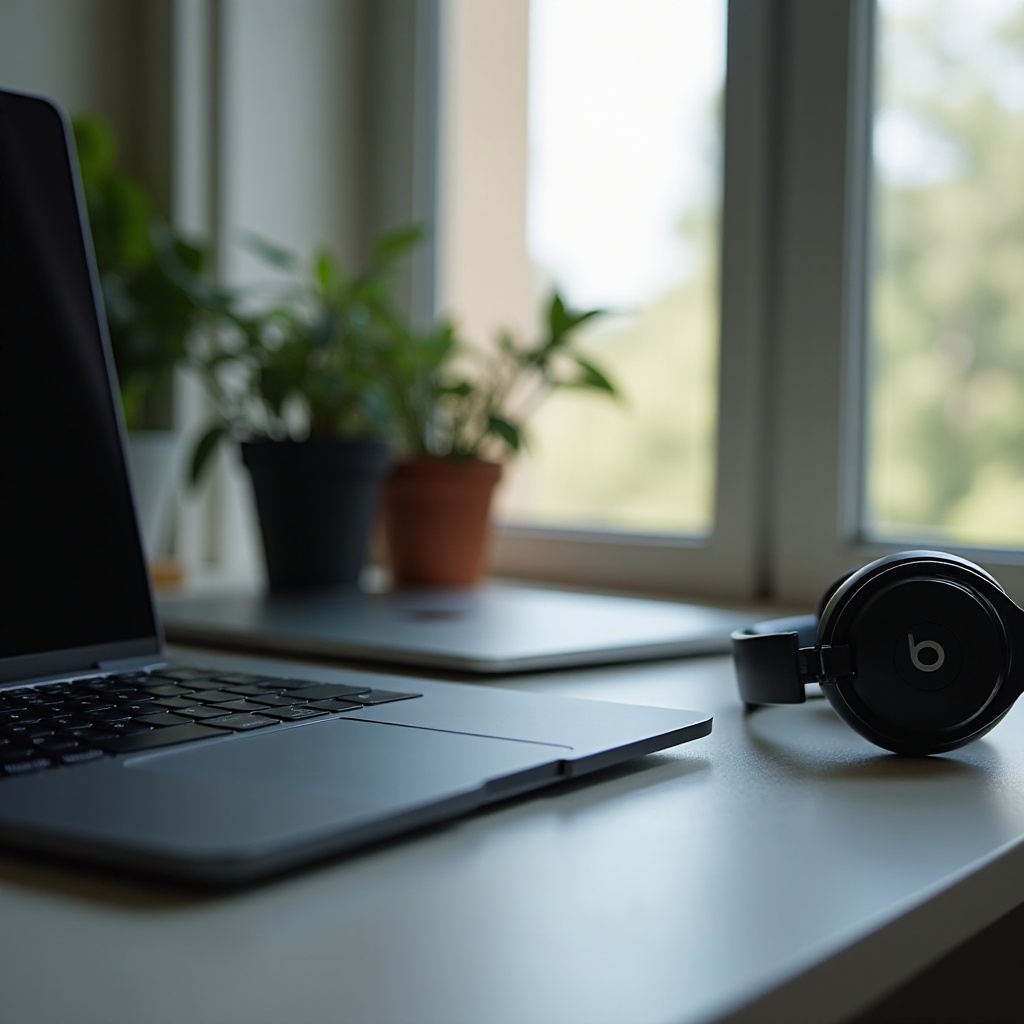
Beats slušalice generalno rade sa širokim spektrom uređaja. Međutim, preporučuje se da proverite kompatibilnost sa vašim specifičnim modelom MacBook-a. Potvrđivanje kompatibilnosti obezbeđuje besproblematično uparivanje, posebno ako koristite stariji model Beats slušalica.
Osigurajte da su Beats slušalice napunjene
Potpuno napunjene Beats slušalice su ključne za glatki proces uparivanja. Nizak nivo baterije može ometati veze, pa se pobrinite da su vaše slušalice adekvatno napunjene pre nego što nastavite. Nakon punjenja, uključite ih da ih pripremite za uparivanje.
Detaljan vodič za uparivanje Beats sa MacBook-om
Sada kada su vaši uređaji spremni, sledite ove korake da povežete svoje Beats sa MacBook-om putem Bluetooth-a.
Pristupanje Bluetooth postavkama na vašem MacBook-u
- Kliknite na Apple meni u gornjem levom uglu.
- Izaberite ‘System Preferences’.
- Kliknite na ‘Bluetooth’.
Uverite se da je Bluetooth omogućen da biste započeli uparivanje.
Stavljanje vaših Beats u mod otkrivanja
Da biste svoje Beats učinili otkrivljivim:
– Uključite svoje Beats pritiskom na dugme za napajanje.
– Pritisnite i držite dugme za uparivanje dok LED ne zatreperi, što ukazuje na spremnost za povezivanje.
Završavanje procesa uparivanja
- Na svom MacBook-u sačekajte da se na listi Bluetooth uređaja pojavi vaše Beats slušalice.
- Izaberite svoje Beats sa liste.
- Kliknite na ‘Connect’ da biste uspostavili vezu.
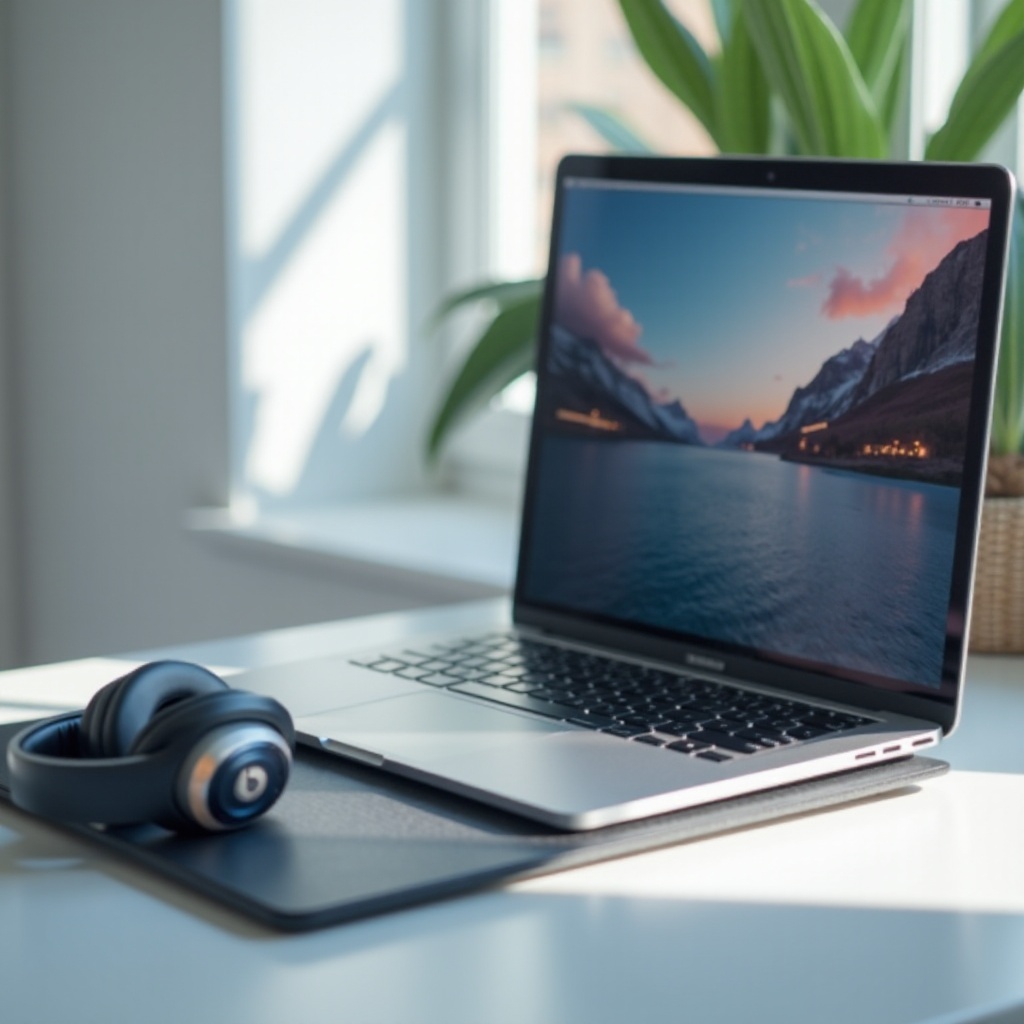
Kada se povežu, vaš MacBook će vas obavestiti, i možete početi da uživate u muzici ili obavljate pozive koristeći svoje Beats slušalice.
Rešavanje uobičajenih problema sa uparivanjem
Ako se suočite sa problemima tokom povezivanja, ne brinite; oni su obično lako rešivi.
Rešavanje problema sa vezom
U slučaju neuspešnih pokušaja:
– Ponovo pokrenite svoj MacBook i isključite, zatim ponovo uključite svoje Beats.
– Uklonite druge Bluetooth uređaje kako biste eliminisali smetnje.
– Resetujte Bluetooth svog MacBook-a pritiskom i držanjem ‘Shift + Option’, zatim izborom ‘Bluetooth’ u meniju i praćenjem opcija za debug.
Rešavanje problema sa zvukom i kvalitetom zvuka
Ako primetite probleme sa zvukom nakon uparivanja:
– Proverite i prilagodite nivoe zvuka na oba uređaja.
– Ažurirajte svoj MacBook na najnoviju verziju softvera za optimalne performanse.
– Isprobajte različite audio datoteke da vidite da li problem i dalje postoji.
Napredni saveti za korišćenje Beats sa MacBook-om
Poboljšanje vašeg iskustva sa Beats i MacBook-om uključuje istraživanje dodatnih funkcija.
Neprimetno prebacivanje između uređaja
Iako Beats može da se poveže sa nekoliko uređaja, može raditi samo sa jednim u isto vreme:
– Isključite se sa trenutnih uređaja pre nego što se prebacite na drugi.
– Na svom novom uređaju, idite na Bluetooth postavke, izaberite svoje Beats i povežite se.
Korišćenje dodatnih funkcija i postavki
Poboljšajte svoje audio iskustvo koristeći:
– Beats aplikaciju za prilagođavanje zvučnih postavki i ažuriranje firmware-a.
– Istražite postavke za poništavanje šuma za različita okruženja.
Zaključak
Povezivanje vaših Beats slušalica sa MacBook-om poboljšava vaše audio iskustvo, bilo za rad ili zabavu. Prateći ove opisane korake obezbeđuje glatak proces uparivanja. Iskoristite napredne funkcije za optimalno uživanje i korišćenje bez smetnji.
Često postavljana pitanja
Zašto se moji Beats ne povezuju sa mojim MacBook-om?
Uverite se da su vaši Beats u režimu uparivanja i da je Bluetooth na vašem MacBook-u omogućen. Ponovo pokrenite oba uređaja ako je potrebno.
Kako da resetujem svoje Beats slušalice za uparivanje?
Da biste resetovali, držite dugme za napajanje i dugme za smanjivanje glasnoće istovremeno dok LED ne zatreperi, a zatim pokušajte ponovo da uparite.
Mogu li povezati više Beats uređaja na jedan MacBook?
MacBook može povezati više Bluetooth uređaja, ali može raditi samo sa jednim Beats uređajem odjednom. Prvo isključite ostale.