Въведение
Слушалките Beats предлагат впечатляващо аудио качество, което ги прави предпочитан избор сред аудиофилите. Свързването на Beats с MacBook гарантира безпроблемно безжично аудио изживяване, независимо дали работите, учите се или релаксирате. Това ръководство ще предостави подробни стъпки за свързване на слушалките Beats с MacBook, решаване на често срещани проблеми и изследване на разширени функции.
Подготвяне на вашите устройства за свързване
Преди да започнете свързването, е важно да се уверите, че и двете устройства са съвместими и готови.
Проверка на съвместимостта с MacBook
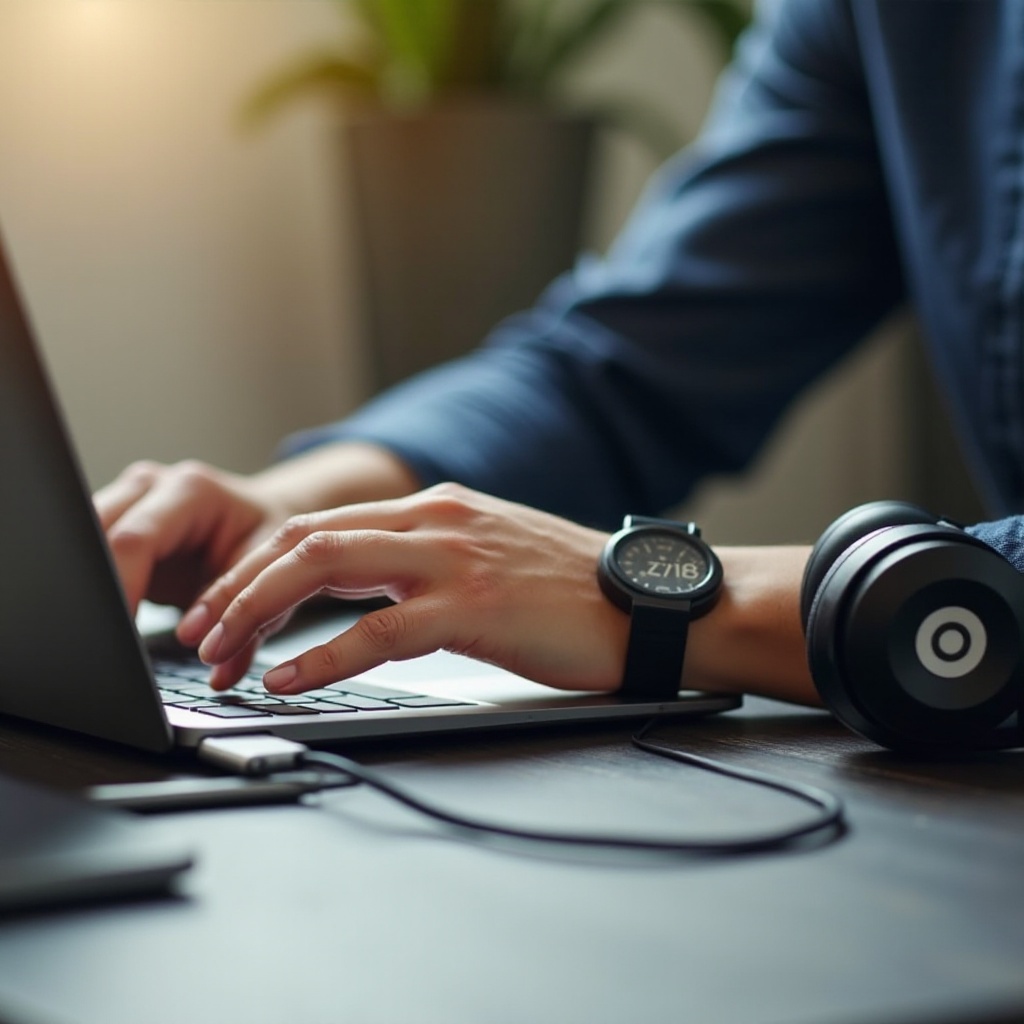
Слушалките Beats обикновено работят с голямо разнообразие от устройства. Въпреки това, се препоръчва да проверите съвместимостта с конкретния ви модел MacBook. Потвърждаването на съвместимостта гарантира безпроблемно свързване, особено ако използвате по-стар модел Beats.
Уверете се, че слушалките Beats са заредени
Напълно зареденият комплект слушалки Beats е от съществено значение за гладкото свързване. Ниските нива на батерията могат да попречат на връзката, така че се уверете, че вашите слушалки са заредени достатъчно преди да продължите. Когато са заредени, включете ги, за да ги подготвите за свързване.
Стъпка по стъпка ръководство за свързване на Beats с MacBook
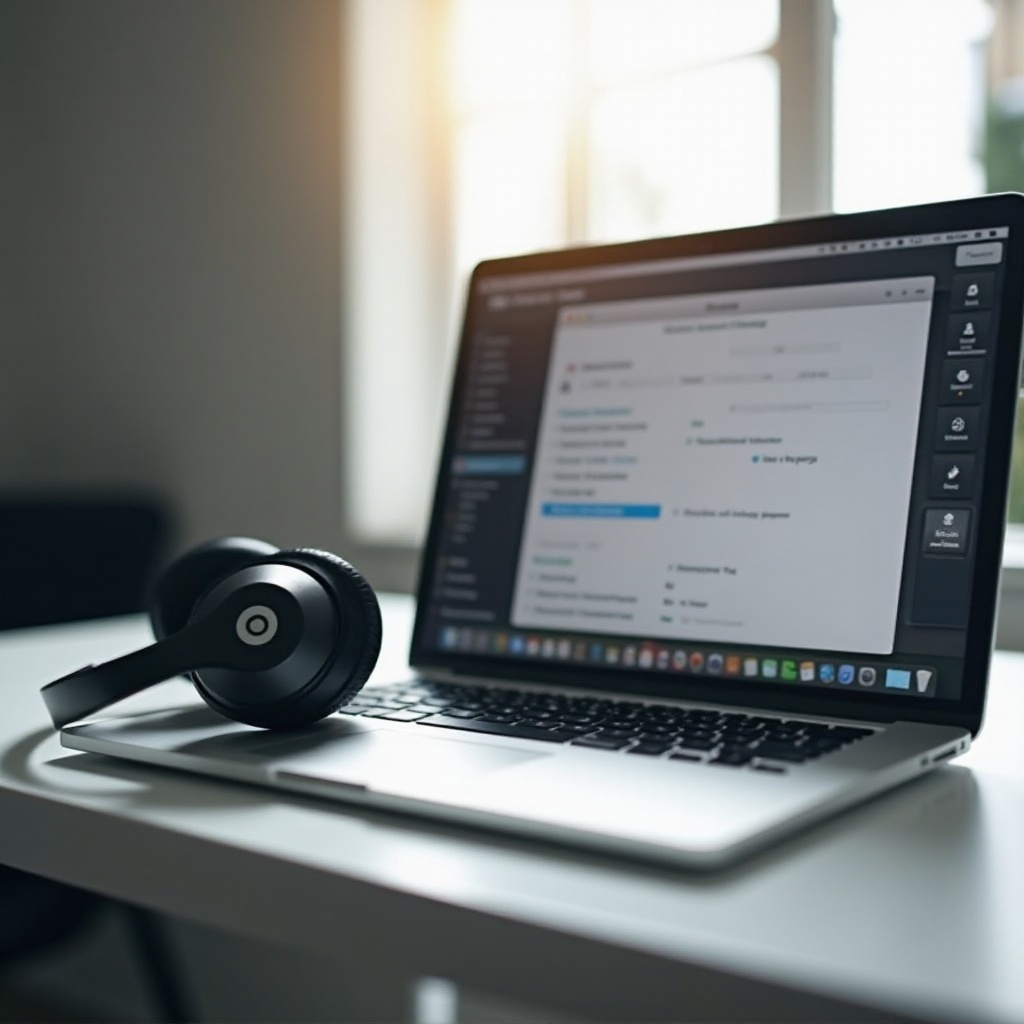
Сега, когато вашите устройства са подготвени, следвайте тези стъпки, за да свържете Beats със MacBook чрез Bluetooth.
Достъп до настройки на Bluetooth на вашия MacBook
- Кликнете върху менюто на Apple в горния ляв ъгъл.
- Изберете „Системни предпочитания“.
- Кликнете върху „Bluetooth“.
Уверете се, че Bluetooth е активиран, за да започнете свързването.
Направете вашите Beats видими
За да направите вашите Beats видими:
– Включете Beats, като натиснете бутона за захранване.
– Натиснете и задръжте бутона за свързване, докато LED светлината започне да мига, което показва, че са готови за свързване.
Завършване на процеса на свързване
- На вашия MacBook изчакайте списъка с Bluetooth устройства да включи вашите слушалки Beats.
- Изберете вашите слушалки Beats от списъка.
- Кликнете върху „Свързване“, за да установите връзката.
След като се свържат, вашият MacBook ще ви уведоми и можете да започнете да се наслаждавате на музика или да приемате обаждания с вашите слушалки Beats.
Отстраняване на често срещани проблеми със свързването
Ако срещнете проблеми по време на връзката, не се притеснявайте; те обикновено са лесни за решаване.
Справяне с проблемите с връзката
В случай на неуспешни опити:
– Рестартирайте вашия MacBook и изключете, след това включете слушалките Beats.
– Премахнете други Bluetooth устройства, за да елиминирате пречките.
– Нулирайте Bluetooth на вашия MacBook, като задържите „Shift + Option“, след което изберете „Bluetooth“ в менюто и следвате опциите за отстраняване на неизправности.
Решаване на аудио и качествени проблеми
Ако забележите аудио проблеми след свързването:
– Проверете и нагласете нивата на звука на двете устройства.
– Актуализирайте вашия MacBook до последната версия на софтуера за оптимална производителност.
– Опитайте с различни аудио файлове, за да видите дали проблемът продължава.
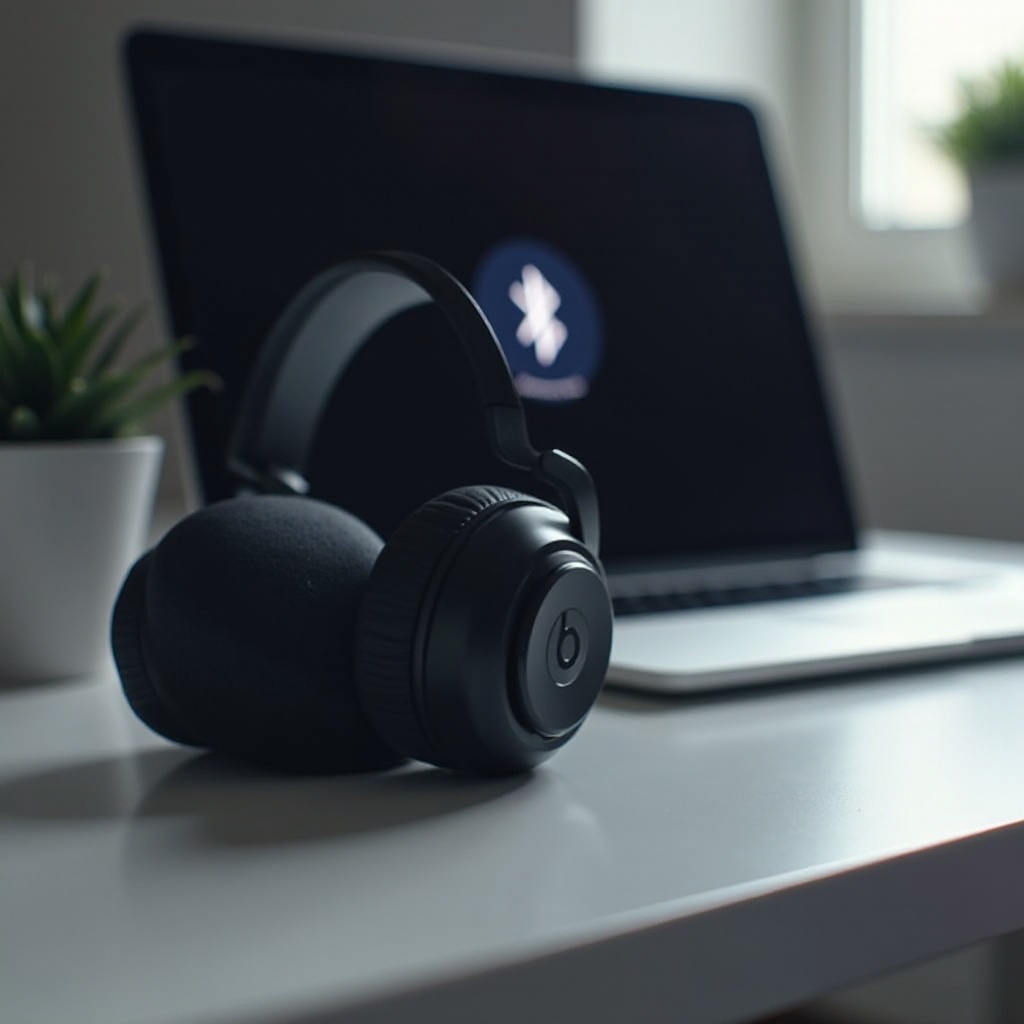
Разширени съвети за използване на Beats с MacBook
Подобряването на вашето изживяване с Beats и MacBook включва изследване на повече функции.
Преминаване между устройства безпроблемно
Въпреки че Beats могат да се свързват с няколко устройства, те могат да работят само с едно по едно:
– Изключете се от текушите устройства, преди да преминете към друго.
– На новото устройство преминете към Bluetooth настройките, изберете вашите Beats и свържете.
Използване на допълнителни функции и настройки
Подобрете вашето аудио изживяване чрез:
– Използване на приложението Beats за персонализиране на звуковите настройки и актуализиране на фърмуера.
– Изследване на настройките за шумопотискане за разнообразни среди.
Заключение
Свързването на вашите слушалки Beats с MacBook подобрява вашето аудио изживяване, независимо дали е за работа или забавление. Следвайки изложените стъпки, се осигурява гладък процес на свързване. Използвайте разширените функции за оптимално удоволствие и безпроблемно използване.
Често задавани въпроси
Защо моите Beats не се свързват с моя MacBook?
Уверете се, че вашите Beats са в режим на сдвояване и че Bluetooth на вашия MacBook е включен. Рестартирайте и двете устройства, ако е необходимо.
Как да нулирам слушалките Beats за сдвояване?
За да нулирате, задръжте бутона за захранване и бутона за намаляване на звука едновременно, докато светодиодът мига, след което опитайте отново да сдвоите.
Мога ли да свържа множество устройства Beats към един MacBook?
MacBook може да се свързва с множество Bluetooth устройства, но може да работи само с едно устройство Beats едновременно. Първо изключете другите.