Въведение
Изпитването на проблеми с вашето Amazon TV Stick може да бъде изключително разочароващо, особено когато стриймингът ви е прекъснат. Въпреки че е надеждно устройство, TV Stick може да се повреди понякога, което да попречи на вашето забавление. Положителната новина е, че много от тези проблеми могат да бъдат решени с няколко прости настройки. Това ръководство разглежда общите проблеми, свързани с Amazon TV Sticks, и предоставя практически решения за възстановяване на удоволствието от гледането. От основни поправки до по-напреднали методи за отстраняване на неизправности, осигурете си гладко работещо устройство, като следвате нашето изчерпателно ръководство.
Идентифициране на често срещани проблеми с Amazon TV Stick
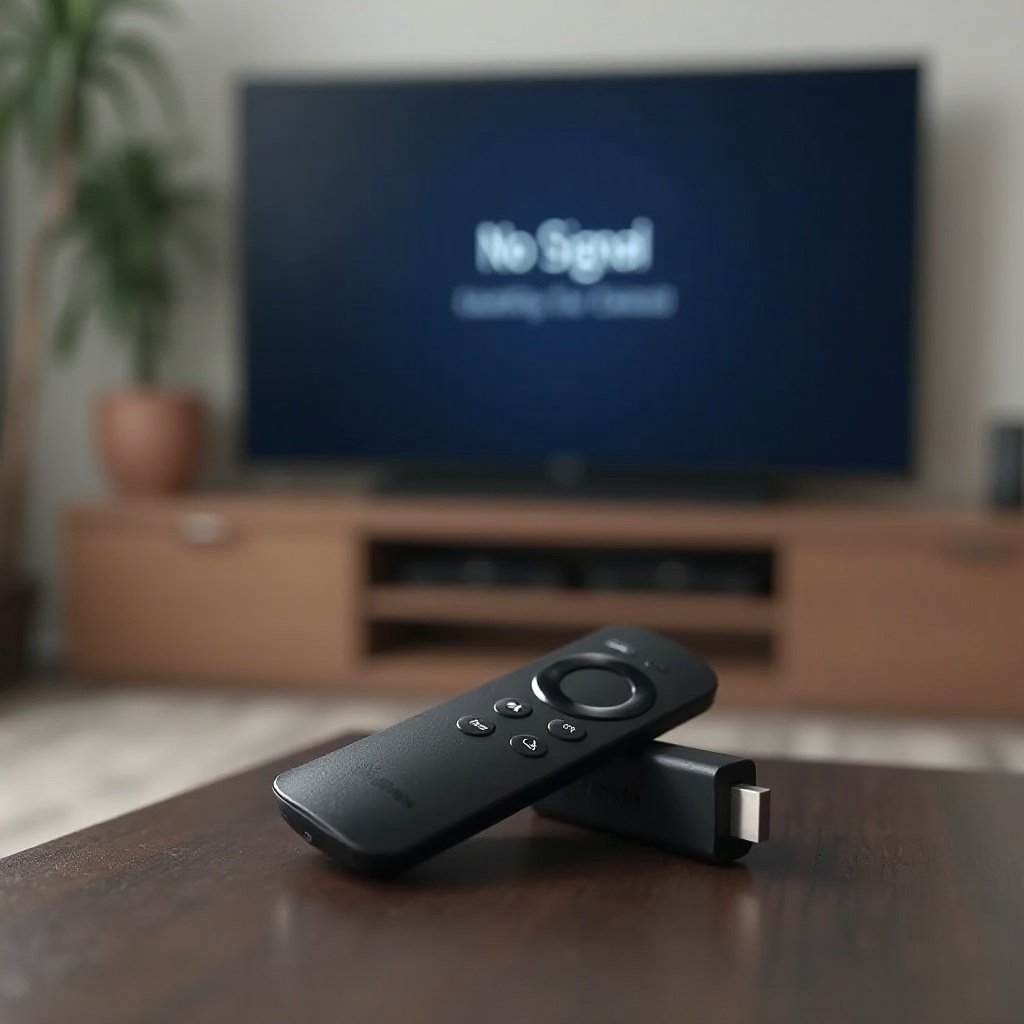
Преди да се заемете с решения, е важно да идентифицирате конкретните предизвикателства, пред които е изправено вашето Amazon TV Stick. Общи проблеми включват:
- Проблеми с захранването: TV Stick не се включва или показва грешка.
- HDMI грешки: Проблеми с видео изхода или непризнат вход.
- Проблеми с свързаността: Невъзможност за свързване към Wi-Fi или чести прекъсвания.
- Проблеми с приложението: Приложенията се сриват или не могат да стриймват съдържание.
- Софтуерни неизправности: Устройството може да замръзва или забавя работата си.
Разпознаването на естеството на тези чести проблеми помага за оптимизиране на процеса на отстраняване на неизправности, позволявайки целенасочени и ефективни решения.
Основни стъпки за отстраняване на неизправности
След като идентифицирате проблема, прости стъпки често могат да отстранят най-честите проблеми. Нека разгледаме някои основни мерки за отстраняване на неизправности.
Проверка на източниците на захранване
Осигуряването на достатъчно захранване на вашето Amazon TV Stick е от съществено значение:
- Потвърдете, че USB кабелът е здраво свързан към адаптера за захранване.
- Използвайте предоставения Amazon адаптер за захранване за оптимална работа.
- Експериментирайте с различно електрическо гнездо, ако текущите връзки изглеждат дефектни.
Проверка на HDMI връзките
Стабилната HDMI връзка е от съществено значение за отлично видео изживяване:
- Уверете се, че HDMI кабелът е здраво свързан към телевизора и устройството.
- Опитайте използването на различен HDMI порт, ако текущият не работи добре.
- Проверете с алтернативен HDMI кабел, за да изключите възможността за дефектен кабел.
Разрешаване на проблеми с Интернет свързаността
Непрекъснатият стрийминг силно зависи от силната Wi-Fi свързаност.
Повторно свързване към Wi-Fi
Рестартиране на мрежата често помага за разрешаване на проблеми със свързването:
- Отворете Настройки > Мрежа на вашето TV Stick.
- Намерете вашата Wi-Fi мрежа и изберете опцията Забрави мрежата.
- Стартирайте сканирането и се свържете отново като въведете паролата на мрежата.
Подобряване на производителността на мрежата
Насладете се на по-добро стрийминг изживяване, като подобрите производителността на вашата мрежа:
- Преместете вашия рутер по-близо или използвайте Wi-Fi разширител.
- Минимизирайте трафика на мрежата, като ограничите консумацията на честотната лента от други устройства.
- Освежавайте модема и рутера периодично, за да се гарантира силна Wi-Fi връзка.
Отстраняване на неизправности с приложенията и стрийминга
Коректно работещи приложения и софтуер до голяма степен определят вашето изживяване при гледане.
Актуализиране на софтуер и приложения
За да избегнете грешки в съвместимостта, навременните актуализации са от съществено значение:
- Посетете Настройки > Моят Fire TV > За и Проверка за актуализации.
- Актуализирайте индивидуалните приложения чрез магазина за приложения на вашето TV Stick.
Изчистване на кеша и данните на приложенията
Натрупаните данни могат да предизвикат неефективност на приложенията:
- Отворете Настройки > Приложения > Управление на инсталираните приложения.
- Изберете проблемното приложение.
- Натиснете Изчистване на кеша и, ако е необходимо, Изчистване на данните.
Напреднали техники за отстраняване на неизправности
За упорити проблеми може да се наложи напреднало отстраняване на неизправности.
Извършване на фабрично нулиране
Фабрично нулиране може да реши продължителни проблеми:
- Посетете Настройки > Моят Fire TV > Нулиране към заводски настройки.
- Потвърдете, че искате да продължите, като имате предвид, че всички данни ще бъдат изтрити.
Използване на ресурсите за поддръжка на Amazon
Когато сте в съмнение, поддръжката от Amazon остава безценна:
- Намерете подробни статии за поддръжка на уебсайта на Amazon.
- Свържете се с обслужването на клиентите на Amazon за допълнителна помощ.
Съвети за поддръжка за дългосрочна работа
Редовната поддръжка осигурява оптимална функция на вашето устройство:
- Редовните актуализации на софтуера и приложенията предотвратяват проблеми със съвместимостта.
- Рестартирайте устройството периодично, за да смекчите временни проблеми.
- Уверете се, че устройството е чисто и добре проветрено, за да избегнете прегряване.
Заключение
Отстраняването на проблеми с Amazon TV Stick не трябва да е озадачаващо. Следвайки описаните стъпки за отстраняване на неизправности и поддръжка, повечето проблеми ще бъдат управляеми, осигурявайки безпроблемно стрийминг изживяване. Винаги помнете, че редовната поддръжка на устройството значително намалява бъдещите проблеми. Ако проблемите продължат въпреки тези усилия, обслужването на клиенти на Amazon остава надежден ресурс.
Често задавани въпроси
Как да рестартирам моя Amazon TV Stick?
За да рестартирате, отидете на Настройки > Моето Fire ТВ > Рестартиране. Това действие често отстранява незначителни проблеми с устройството.
Защо моята Amazon TV Stick продължава да прекъсва?
Прекъсването обикновено означава слаб интернет. Подобряване на скоростта на мрежата или намаляване на едновременната употреба от други устройства може да облекчи това.
Може ли дефектен HDMI кабел да повлияе на производителността на моят TV Stick?
Да, дефектен HDMI кабел може да влоши видео изхода. Тестването с алтернативен кабел може да отстрани проблемите с производителността.