Wprowadzenie
Przyciemniony ekran laptopa może utrudniać produktywność i psuć komfort oglądania. Niezależnie od tego, czy jesteś pochłonięty filmem, edytowaniem zdjęć, czy po prostu czytaniem dokumentu, odpowiednia jasność ekranu odgrywa kluczową rolę w Twoim doświadczeniu. W tym przewodniku zagłębimy się zarówno w ręczne ustawienia, jak i narzędzia programowe, aby skutecznie zwiększyć jasność ekranu laptopa. Dodatkowo zajmiemy się powszechnymi problemami, które mogą przyciemniać ekran oraz czynnikami zewnętrznymi, które mogą wpływać na jasność. Dołącz do nas, gdy przeanalizujemy kompleksowe strategie, aby osiągnąć optymalny wyświetlacz.
Zrozumienie Jasności Ekranu Laptopa
Optymalizacja jasności ekranu laptopa to nie tylko zwiększenie luminancji; dotyczy również technologii ekranu i ogólnej jakości. Poziomy jasności mogą wpływać na prezentację wizualną, czas pracy baterii oraz komfort oczu.
Rodzaje Ekranów Laptopów
Laptopy posiadają różne technologie ekranów, takie jak LCD, LED i OLED, z których każda oferuje unikalne poziomy jasności i jakość kolorów. Na przykład ekran LCD może nie być tak jasny jak wyświetlacz OLED. Rozpoznanie typu ekranu może pomóc w podejściu do dostosowywania jasności i optymalizacji ustawień wyświetlacza.
Jak Jasność Wpływa na Wyświetlacz
Jasność wpływa na to, jak widzimy treści i może znacząco wpływać na zużycie baterii w laptopie. Wyższa jasność jest idealna w dobrze oświetlonych środowiskach, ale może szybko wyczerpywać baterię. Z kolei niższa jasność oszczędza energię, ale stwarza problemy w ciemniejszych otoczeniach. Kluczowe jest znalezienie równowagi, aby zwiększyć komfort widzenia i wydłużyć efektywność baterii.
Ręczne Metody Dostosowywania Jasności
Istnieje kilka praktycznych metod ręcznego dostosowywania jasności laptopa za pomocą kontrolerów sprzętowych lub ustawień systemu.
Użycie Skrótów Klawiaturowych
Skróty klawiaturowe oferują szybki sposób na modyfikację jasności ekranu. Szukaj klawiszy funkcyjnych oznaczonych ikonami słońca:
- Znajdź klawisze na klawiaturze, często wymagają one naciśnięcia klawisza
Fnwraz z klawiszami jasności, aby dostosować poziom.
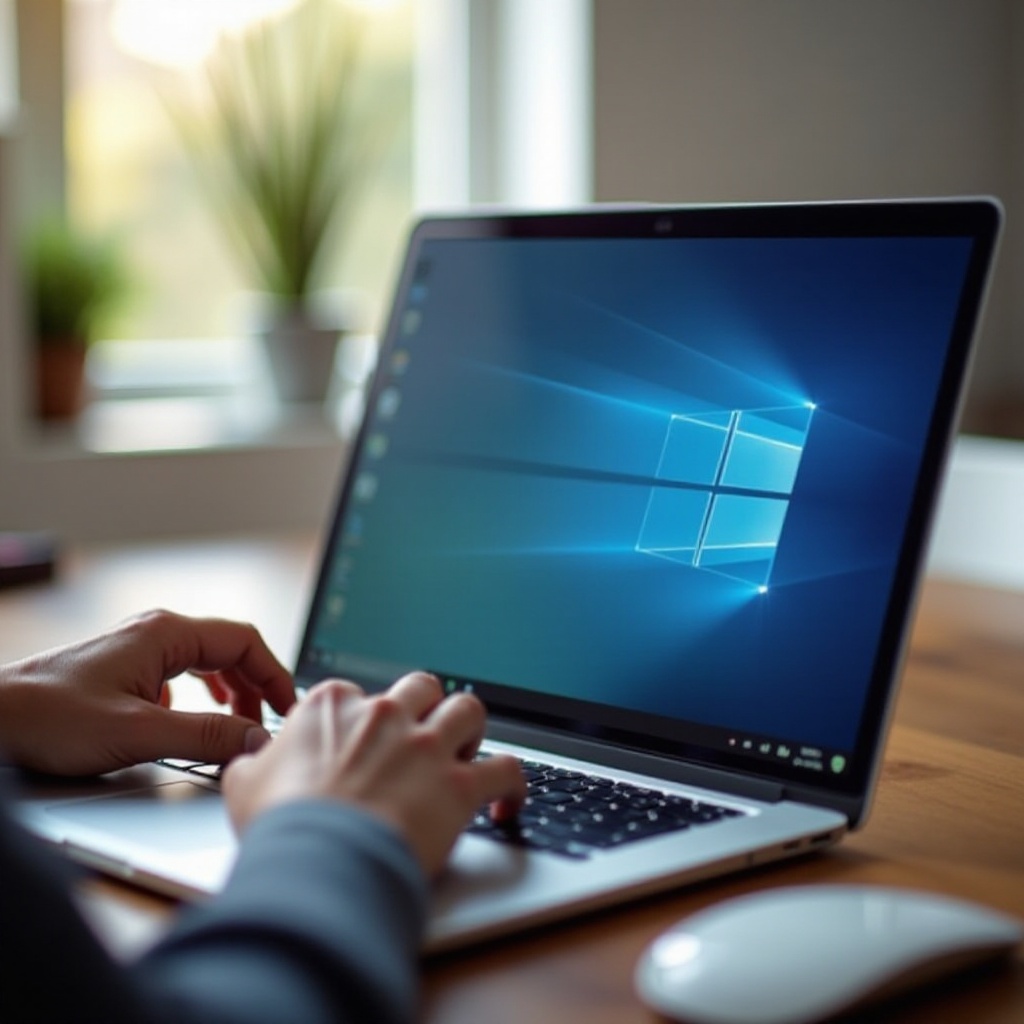
Dostosowywanie Jasności w Systemie Windows
Windows zapewnia prosty interfejs do regulacji jasności:
- Uzyskaj dostęp do suwaka jasności, klikając ikonę baterii w zasobniku systemowym.
- Alternatywnie, przejdź do ‘Ustawienia’ > ‘System’ > ‘Ekran’, aby znaleźć dodatkowe kontrolki jasności.
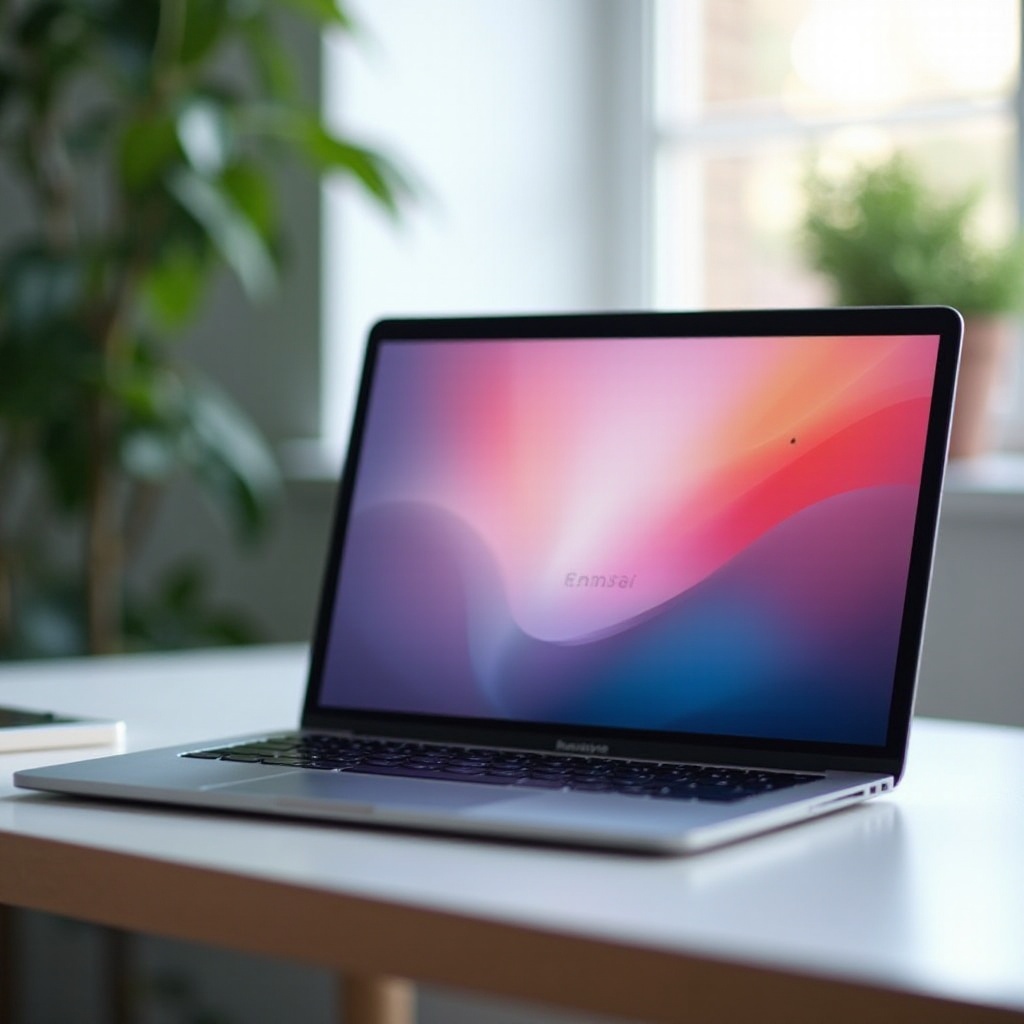
Dostosowywanie Jasności w Systemie macOS
Użytkownicy Mac mają łatwy dostęp do ustawień jasności:
- Dotknij menu ‘Apple’ i wybierz ‘Preferencje systemowe.
- Wybierz ‘Ekrany’ i dostosuj, używając suwaka jasności. Klawisze F1 i F2 również pozwalają na bezpośrednie dostosowania.
Zwiększanie Jasności za Pomocą Oprogramowania
Istnieją metody programowe, które zapewniają bardziej precyzyjną kontrolę nad ustawieniami jasności i mogą dostosowywać się do osobistych preferencji.
Ustawienia Wyświetlania w Systemie Windows
Windows oferuje zaawansowane ustawienia do dalszej personalizacji:
- Funkcja ‘Night Light’ zmniejsza emisję światła niebieskiego, dostosowując jasność do Twoich potrzeb.
Narzędzia Jasności macOS
macOS integruje narzędzia do optymalizacji jasności ekranu:
- Używaj ‘Night Shift’, aby ocieplić kolory wyświetlacza po zmroku, poprawiając postrzeganie jasności i komfort w słabym oświetleniu.
Aplikacje zewnętrzne do Jasności
Kilka aplikacji zewnętrznych pozwala na personalizowane ustawienia jasności, oferując funkcje takie jak automatyczne dostosowania w oparciu o warunki oświetlenia otoczenia. Te aplikacje uzupełniają wbudowane kontrolki wyświetlacza, zwiększając elastyczność.
Zewnętrzne Czynniki Wpływające na Jasność
Twoje miejsce pracy i konfiguracja laptopa mogą wpływać na jasność ekranu, wymagając dostosowań, aby zmaksymalizować klarowność i komfort.
Dostosowanie Oświetlenia w Pomieszczeniu
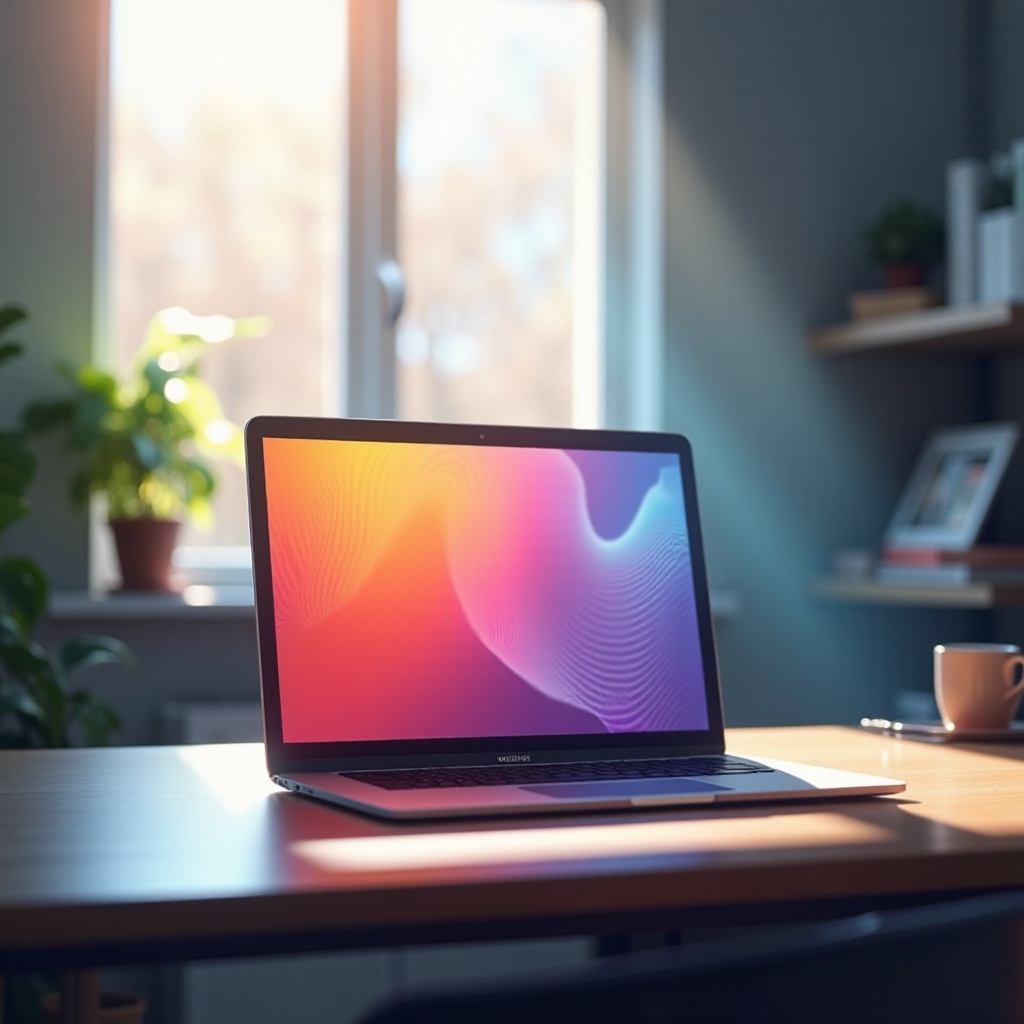
Oświetlenie w pokoju może powodować odblaski, sprawiając, że ekrany wydają się przyciemnione. Użycie łagodniejszego oświetlenia otoczenia może zwiększyć klarowność ekranu i jasność.
Znaczenie Położenia Ekranu
Dostosowanie położenia ekranu minimalizuje odbicia, poprawiając postrzeganie jasności. Rozważ ergonomiczne zmiany dla lepszego komfortu oglądania.
Rozwiązywanie Częstych Problemów z Jasnością
Czasem można napotkać problemy z kontrolą jasności. Oto rozwiązania powszechnych problemów.
Aktualizacja Sterowników Wyświetlania
Przestarzałe sterowniki wyświetlania mogą powodować nieprawidłowe ustawienia jasności. Zaktualizuj je, wykonując następujące kroki:
- W systemie Windows uzyskaj dostęp do ‘Menadżera urządzeń.
- Rozwiń ‘Adaptery wyświetlacza’ i kliknij prawym przyciskiem myszy sterownik.
- Wybierz ‘Aktualizuj sterownik’, aby rozpocząć aktualizacje.
Sprawdzenie Ustawień Zasilania
Tryby oszczędzania energii w laptopie mogą ograniczać poziomy jasności. Upewnij się, że ustawienia pozwalają na wyższą jasność:
- Odwiedź ‘Panel sterowania’ > ‘Opcje zasilania’ i zmodyfikuj ustawienia preferowanej jasności.
Wykonywanie Diagnostyki Sprzętowej
Jeśli dostosowania programowe nie działają, rozważ przeprowadzenie diagnostyki sprzętowej, aby zidentyfikować potencjalne problemy. Skonsultuj się z instrukcjami wsparcia swojego laptopa w celu uzyskania wskazówek dotyczących przeprowadzenia badania diagnostycznego.
Podsumowanie
Zachowanie równowagi pomiędzy ręcznymi korektami a świadomością wpływu otoczenia jest kluczowe, aby osiągnąć optymalne poziomy jasności laptopa. Czy to za pomocą ulepszeń oprogramowania, czy skrótów sprzętowych, te strategie rozświetlają Twoje doświadczenie wizualne, jednocześnie oszczędzając energię. Jeśli pojawią się trudności, systematyczne rozwiązywanie problemów pomoże skutecznie rozwiązać problemy z jasnością.
Często zadawane pytania
Jak mogę dostosować jasność laptopa bez klawiszy?
Przejdź do ustawień wyświetlania systemu w Windows lub macOS i użyj dostępnych suwaków do regulacji jasności bez użycia klawiszy.
Dlaczego ekran mojego laptopa jest tak ciemny, mimo pełnej jasności?
Może to być spowodowane przestarzałymi sterownikami, nieprawidłowymi ustawieniami zasilania lub problemami sprzętowymi. Aktualizacja sterowników lub dostosowanie ustawień zasilania może to rozwiązać.
Czy oprogramowanie może trwale naprawić problemy z jasnością?
Oprogramowanie może tymczasowo poprawić i dostosować jasność, ale trwałe rozwiązania mogą wymagać aktualizacji sterowników lub napraw sprzętu.