Wprowadzenie
Dostosowywanie ustawień kolorów na telefonie z Androidem to nie tylko kwestia estetyki; chodzi o stworzenie przestrzeni, która odzwierciedla to, kim jesteś. Niezależnie od tego, czy zmieniasz motywy, czy dostosowujesz kolory ikon aplikacji, elastyczność Androida pozwala uczynić urządzenie przedłużeniem twojej osobowości. Przeprowadzimy cię przez cały proces, aby twój telefon wyglądał dokładnie tak, jak chcesz. Od prostych ustawień po zaawansowane modyfikacje, oto jak skutecznie zmienić kolory na telefonie z Androidem.
Nawigacja po opcjach dostosowywania kolorów Androida
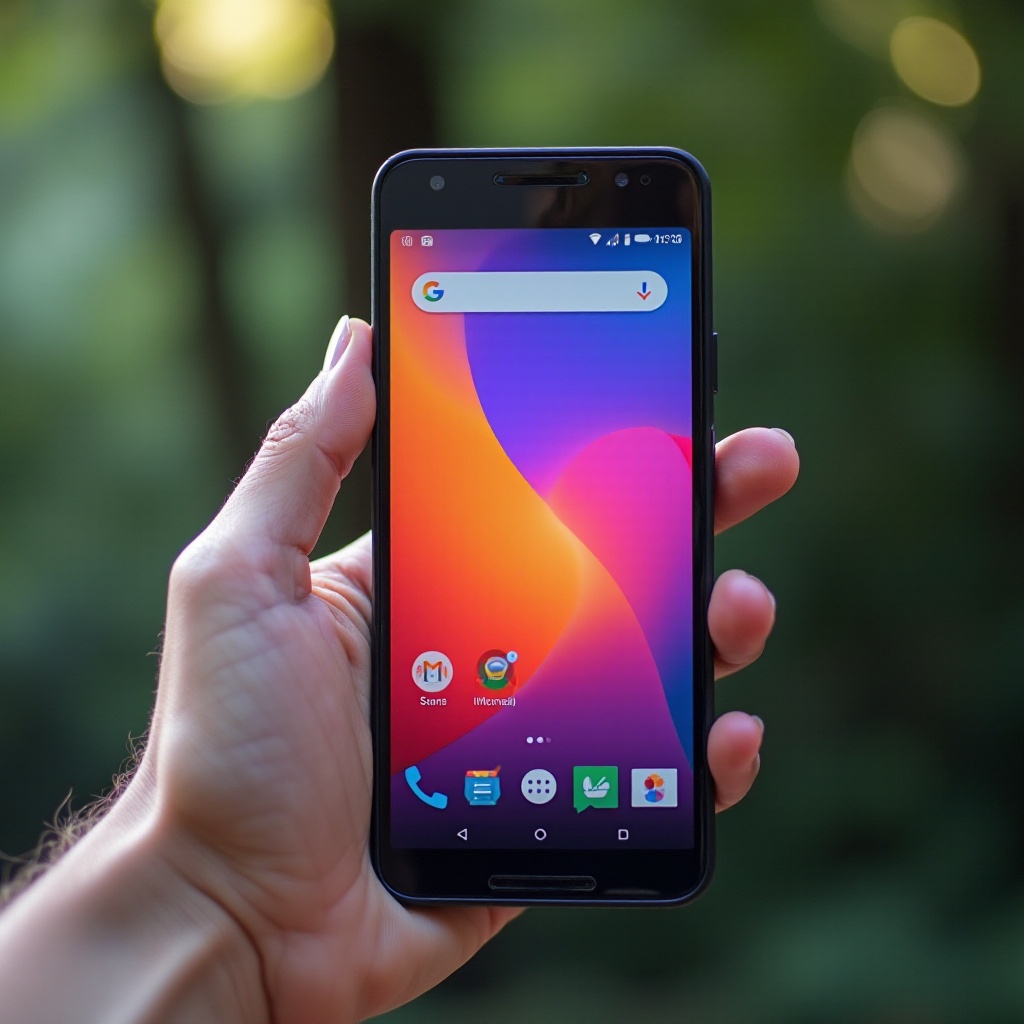
Dzięki różnorodnym funkcjom dostosowywania Androida, dostosowanie wyglądu telefonu staje się zarówno intuicyjne, jak i satysfakcjonujące. Zacznij od eksploracji ustawień systemu, które umożliwiają zmiany w motywach, czcionkach, a nawet kolorach akcentów. To nie tylko wizualny upgrade, ale również dostosowanie urządzenia do lepszej dostępności. Podczas nawigacji po tych opcjach znajdziesz niekończące się sposoby na zapewnienie, że twój telefon odzwierciedla twój osobisty styl. Co więcej, dostosowywanie telefonu zwiększa jego funkcjonalność, czyniąc z niego bardziej efektywne narzędzie do codziennych zadań.
Wykorzystanie wbudowanych ustawień wyświetlacza
Urządzenia z Androidem są wyposażone w wbudowane ustawienia wyświetlacza pozwalające zmieniać schemat kolorów, poprawiając zarówno użyteczność, jak i komfort wzrokowy.
- Uzyskaj dostęp do Ustawień.
- Przejdź do opcji Wyświetlacz.
- Wybierz zaawansowane opcje lub tryb ciemny.
Poprzez regulację jasności lub włączenie trybu nocnego można zmniejszyć zmęczenie oczu, co jest istotne podczas długiego korzystania z ekranu. Testowanie tych ustawień pomoże ci zidentyfikować konfigurację, która poprawi twoje wrażenia wizualne, będąc jednocześnie łagodną dla oczu.
Personalizacja za pomocą motywów systemowych
Motywy systemowe radykalnie transformują interfejs Androida, oferując modyfikacje od tła aplikacji po odcienie powiadomień.
- Material You od Google: reaguje na tapetę, zmieniając kolory dla spójności.
- Motywy specyficzne dla producenta: eksploruj sklepy z motywami Samsunga czy Xiaomi, aby uzyskać różnorodne oferty.
Zastosowanie tych motywów przez ustawienia czy dedykowane aplikacje podkreśla osobisty akcent, który jest kluczowy dla indywidualizacji urządzenia. Dzięki dostosowywaniu motywów, twój telefon przechodzi od standardowych ustawień do prawdziwie osobistej przestrzeni, zwiększając atrakcyjność wizualną i doświadczenie użytkownika.
Zmiana kolorów aplikacji i ikon
Używanie wbudowanych ustawień aplikacji
Aby zmienić kolory aplikacji i ikon:
- Otwórz aplikację.
- Idź do Ustawień.
- Szukaj Ustawień Wyglądu lub Tematu.
- Wybierz pożądany schemat kolorów.
Eksploracja aplikacji trzecich
Opcje zewnętrzne otwierają dalsze horyzonty personalizacji:
- Nova Launcher i Microsoft Launcher dla rozległej personalizacji.
- Icon Pack Studio oferuje rozległe możliwości modyfikacji ikon.
Te narzędzia oferują elastyczność, dając ci moc personalizacji niemal każdego wizualnego aspektu twojego telefonu. Po spersonalizowaniu ikon, twoja podróż do pełnej estetycznej spójności kontynuuje z tapetami, które otaczają twój interfejs.
Zwiększanie atrakcyjności wizualnej za pomocą tapet
Tapety stanowią kluczowe tło twojego interfejsu, harmonizując z dostosowanymi elementami.
- Wybieraj tła, które akcentują twoje kolory motywu i ikon.
- Wykorzystuj tapety animowane dla dynamicznych wizualizacji.
Aby zmienić tapety, przytrzymaj puste miejsce na ekranie głównym, a następnie wybierz Tapety. Integracja tapet z twoim schematem kolorów skutkuje harmonijnym doświadczeniem wizualnym, pięknie łącząc twoje wysiłki dostosowywania.
Zaawansowane porady dotyczące personalizacji dla użytkowników Androida
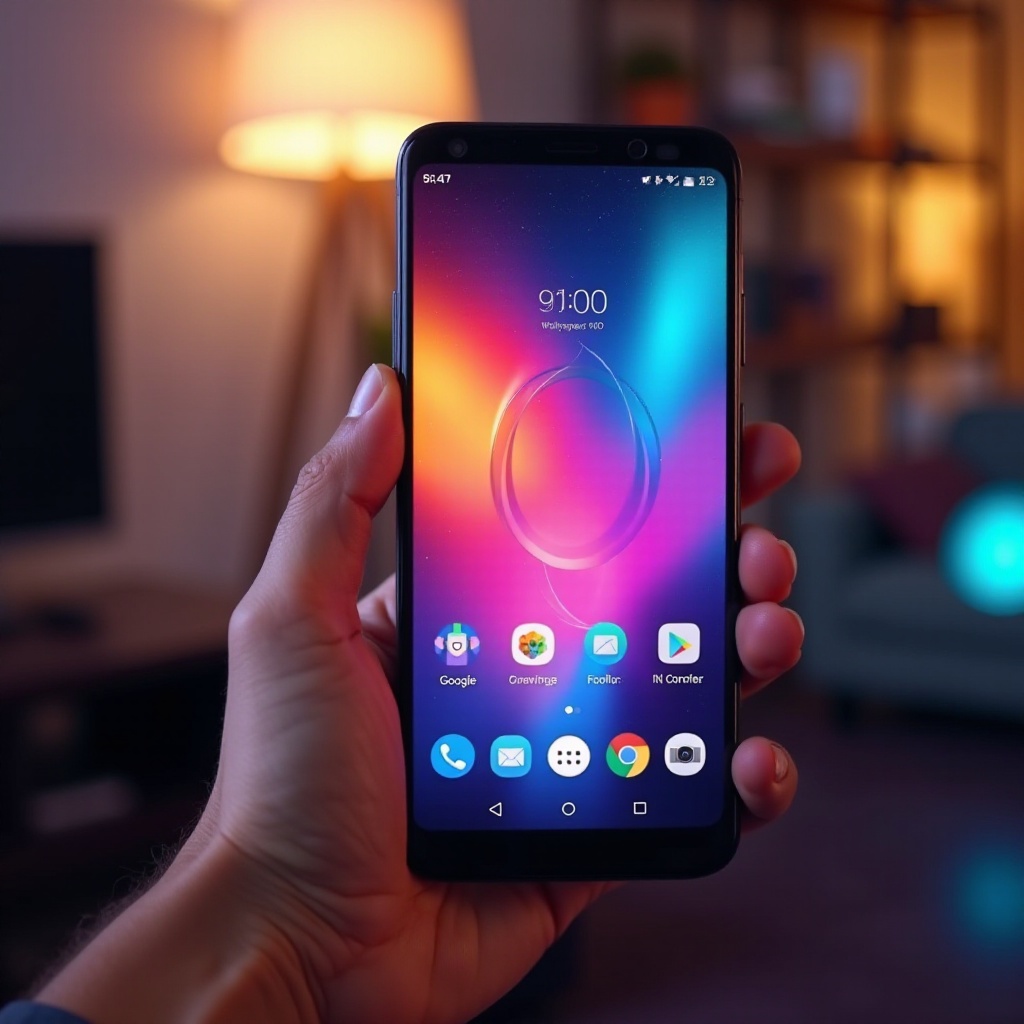
Dla osób chcących zagłębić się w personalizację, rozważ te zaawansowane metody:
-
Opcje Deweloperskie: Odkryj ukryte ustawienia, aktywując Opcje Deweloperskie.
-
Rootowanie: Uzyskaj ostateczną kontrolę, rootując swoje urządzenie, ale ostrożnie z ryzykiem takim jak potencjalne unieważnienie gwarancji. Wybierz bezpieczniejsze rozwiązania rootowania, takie jak Magisk.
-
Aplikacja Tasker: Automatyzuj zmiany tematyczne na podstawie określonych warunków, takich jak pora dnia.
Te zaawansowane techniki oferują niezrównaną kontrolę estetyczną, dostarczając wiedzy i narzędzi potrzebnych do opanowania wyglądu twojego urządzenia, przy jednoczesnym zrozumieniu potencjalnych zagrożeń i korzyści.
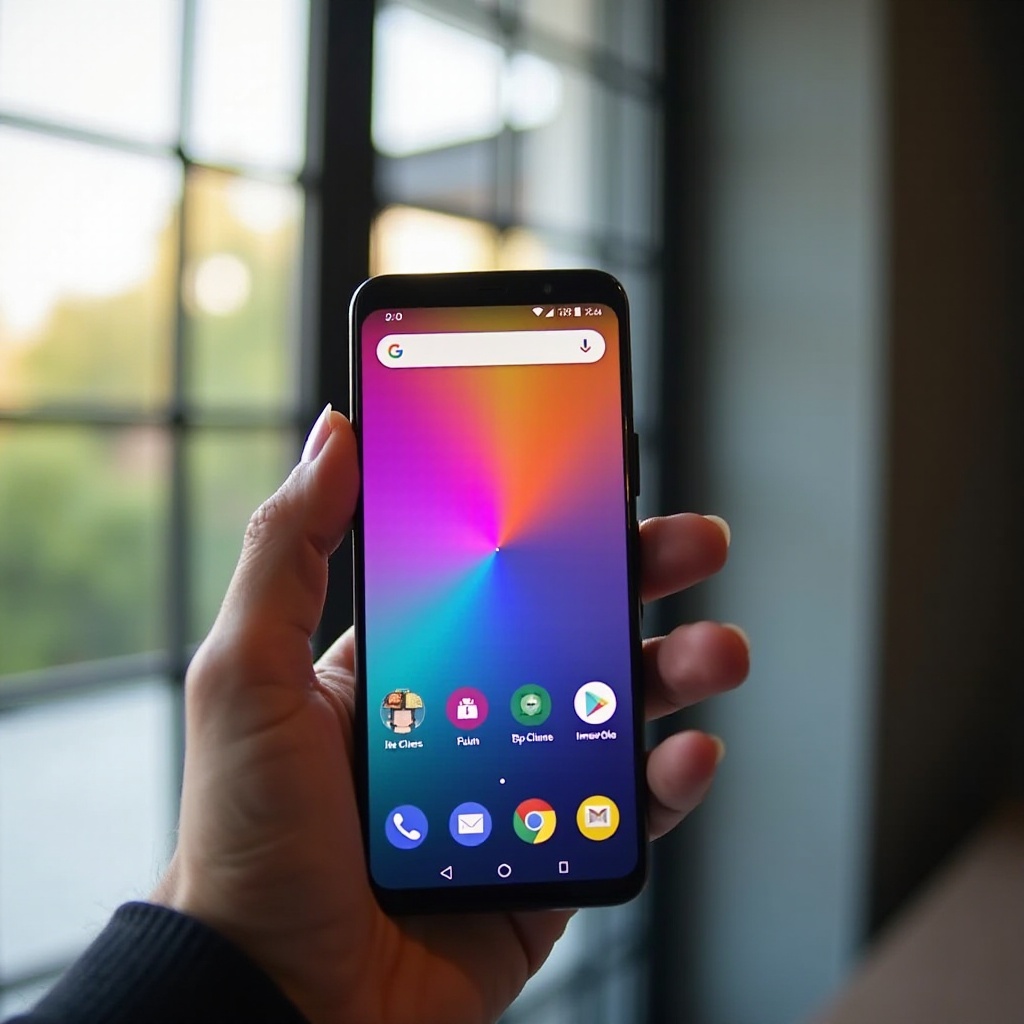
Rozwiązywanie powszechnych problemów z kolorami
Kiedy personalizacja nie przebiega zgodnie z planem, skutecznie rozwiąż problemy z aplikacją kolorów poprzez:
- Restartowanie urządzenia w celu rozwiązania drobnych usterek.
- Sprawdzanie zgodności aplikacji, szczególnie z dostosowaniami zewnętrznymi.
- Ponowne zastosowanie ustawień, aby upewnić się, że zostały skutecznie zapisane i zastosowane.
Bądź na bieżąco i szukaj porad społeczności na forach, aby bezproblemowo pokonywać wszelkie przeszkody, zapewniając bezbłędne spersonalizowane doświadczenie.
Podsumowanie
Poprzez eksplorację solidnych opcji personalizacji Androida, zmieniaj kolory na swoim urządzeniu z Androidem, aby pasowały do twojego unikalnego gustu. Od prostych regulacji ustawień po zaawansowane opcje, podróż do spersonalizowanego telefonu jest pełna kreatywnych możliwości. Niezależnie od tego, czy wybierasz subtelne zmiany wizualne, czy zanurzasz się w głęboką personalizację, możesz uczynić swoje urządzenie z Androidem odbiciem twojego osobistego stylu i preferencji funkcjonalnych.
Najczęściej Zadawane Pytania
Jak zmienić kolor motywu na moim telefonie z Androidem?
Aby zmienić kolor motywu, przejdź do **Ustawienia** > **Wyświetlacz** > **Motyw** lub sprawdź **aplikację Motywy**, jeśli Twój telefon ją obsługuje.
Czy mogę używać aplikacji innych firm do zmiany kolorów na moim Androidzie?
Tak, aplikacje innych firm, takie jak **Nova Launcher**, umożliwiają rozbudowaną personalizację motywów i ikon.
Co zrobić, jeśli zmiany kolorów się nie stosują?
Spróbuj ponownie uruchomić urządzenie, sprawdź kompatybilność aplikacji i ponownie zastosuj ustawienia, aby rozwiązać problemy z niezmieniającymi się kolorami.