Introducere
Personalizarea setărilor de culoare pe telefonul tău Android nu este doar despre estetică; este despre crearea unui spațiu care reflectă cine ești. Fie că este vorba de schimbarea temelor sau ajustarea nuanțelor pictogramelor aplicațiilor, flexibilitatea oferită de Android îți permite să transformi dispozitivul într-o extensie a personalității tale. Te vom ghida prin întregul proces pentru a te asigura că telefonul tău arată exact așa cum îți dorești. De la setări simple la ajustări avansate, iată cum poți schimba culorile pe telefonul tău Android în mod eficient.
Navigarea opțiunilor de personalizare a culorilor în Android
Cu funcțiile variate de personalizare ale Android-ului, ajustarea aspectului telefonului tău devine atât intuitivă, cât și satisfăcătoare. Începe cu explorarea setărilor sistemului, care permit schimbări de teme, fonturi și chiar culori de accent. Acest lucru nu oferă doar o îmbunătățire vizuală, dar și adaptează dispozitivul pentru o accesibilitate mai bună. Pe măsură ce navighezi prin aceste opțiuni, vei descoperi modalități nesfârșite de a te asigura că telefonul tău reflectă stilul tău personal. În plus, personalizarea telefonului îmbunătățește funcționalitatea acestuia, făcându-l un instrument mai eficient pentru sarcinile tale zilnice.
Utilizarea setărilor de afișare incorporate
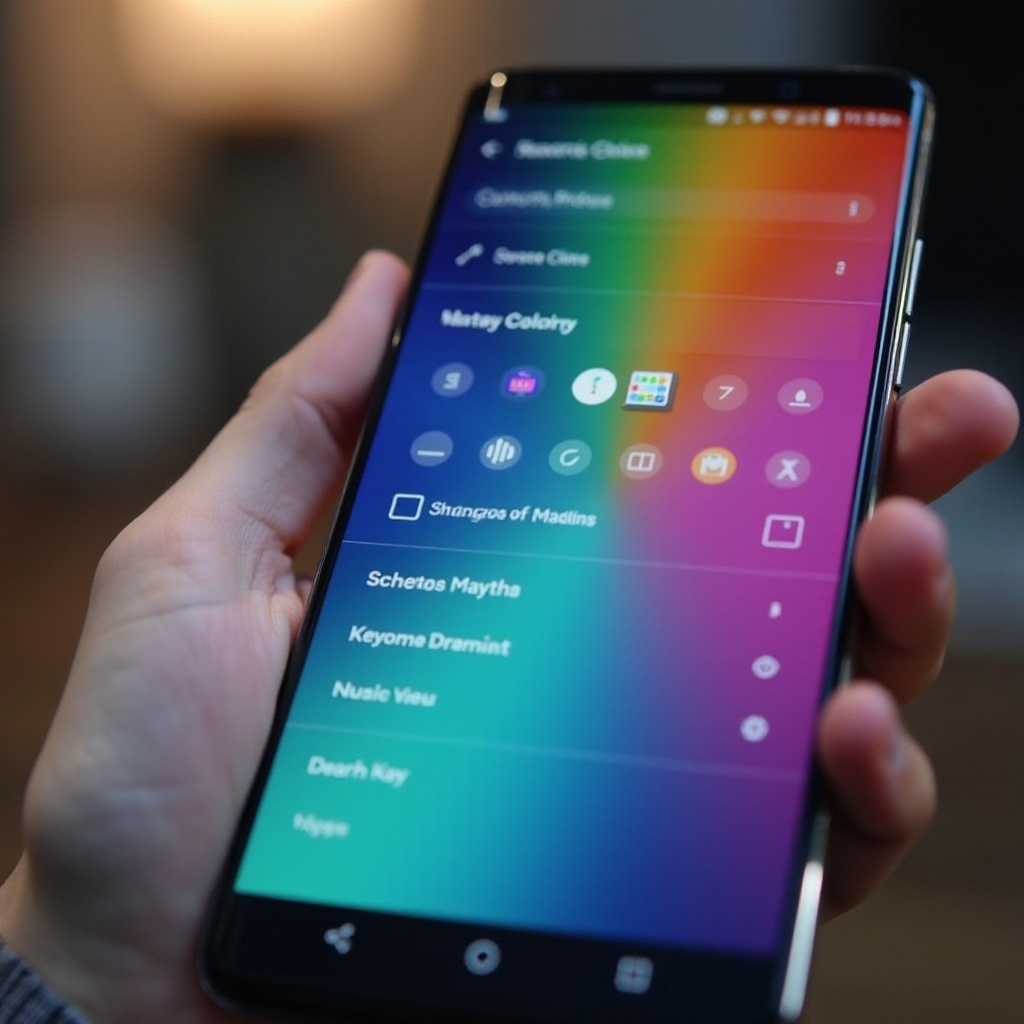
Dispozitivele Android sunt echipate cu setări de afișare încorporate pentru a modifica schema de culori, îmbunătățind atât utilizabilitatea, cât și confortul vizual.
- Accesează Setările.
- Navighează la Afișare.
- Selectează Avansat sau o Temă Întunecată.
Prin ajustarea luminozității sau activarea modului de noapte, poți reduce oboseala ochilor, ceea ce este crucial pentru acele perioade lungi de utilizare a ecranului. Testarea acestor ajustări te ajută să identifici o configurare care îmbunătățește experiența de vizualizare, fiind în același timp blândă cu ochii tăi.
Personalizarea cu teme la nivelul sistemului
Temele la nivelul sistemului transformă profund interfața Android, oferind modificări de la fundalurile aplicațiilor până la nuanțele notificărilor.
- Material You de la Google: Se adaptează la imaginea de fundal, modificând culorile pentru coeziune.
- Teme specifice producătorilor: Explorează magazinele de teme Samsung sau Xiaomi pentru oferte variate.
Aplicarea acestor teme prin setări sau aplicații dedicate subliniază o notă personală, esențială pentru individualitatea dispozitivului. Prin personalizarea temelor, telefonul tău trece de la setările standard la un spațiu cu adevărat personal, îmbunătățind atractivitatea vizuală și experiența utilizatorului.
Schimbarea culorilor aplicațiilor și pictogramelor
Utilizarea setărilor integrate ale aplicației
Pentru a modifica culorile aplicațiilor și pictogramelor:
- Deschide aplicația.
- Accesează Setările.
- Caută Setările de Aspect sau Temă.
- Alege schema de culori dorită.
Explorarea aplicațiilor terțe
Opțiunile terțe deschid noi orizonturi de personalizare:
- Nova Launcher și Microsoft Launcher pentru o personalizare amplă.
- Icon Pack Studio oferă abilități extinse de modificare a pictogramelor.
Aceste instrumente oferă flexibilitate, oferindu-ți puterea de a personaliza aproape fiecare aspect vizual al telefonului tău. După personalizarea pictogramelor, călătoria ta către coerența estetică completă continuă cu imagini de fundal care încadrează interfața ta.
Îmbunătățirea atractivității vizuale cu imagini de fundal
Imaginile de fundal formează fundalul crucial al interfeței tale, armonizându-se cu elementele personalizate.
- Alege fundaluri care pun în evidență tema și culorile pictogramelor tale.
- Utilizează imagini de fundal animate pentru vizualuri dinamice și animate.
Pentru a schimba imaginile de fundal, ține apăsat pe zona goală a ecranului de pornire, apoi selectează Imagini de Fundal. Această integrare a imaginilor de fundal cu schema ta de culori rezultă într-o experiență vizuală armonioasă, legând frumos eforturile tale de personalizare.
Sfaturi avansate de personalizare pentru utilizatorii Android
Pentru cei care doresc să se aprofundeze în personalizare, ia în considerare aceste metode avansate:
-
Opțiuni pentru dezvoltatori: Deblochează setările ascunse prin activarea Opțiunilor pentru Dezvoltatori.
-
Rootare: Obține controlul suprem prin rootarea dispozitivului, dar fii precaut cu riscurile precum posibila anulare a garanțiilor. Optează pentru soluții de rootare mai sigure, cum ar fi Magisk.
-
Aplicația Tasker: Automatizează schimbările de temă în funcție de condiții specifice, precum ora din zi.
Aceste tehnici avansate oferă un control estetic fără egal, oferindu-ți cunoștințele și instrumentele necesare pentru a stăpâni aspectul dispozitivului tău, în timp ce înțelegi riscurile și recompensele potențiale.
Rezolvarea problemelor comune de culoare
Când personalizarea nu merge așa cum te-ai așteptat, abordează eficient problemele de aplicare a culorilor prin:
- Repornirea dispozitivului pentru a rezolva erori minore.
- Verificarea compatibilității aplicațiilor, în special cu personalizările terțe.
- Reaplicarea setărilor pentru a te asigura că au fost salvate și aplicate efectiv.
Rămâi la curent și caută sfaturi din comunitate prin forumuri pentru a depăși fără probleme orice piedici, asigurând o experiență personalizată fără erori.
Concluzie
Explorând opțiunile robuste de personalizare ale Android-ului, schimbă culorile pe dispozitivul tău Android pentru a se potrivi gustului tău unic. De la ajustări simple ale setărilor la adoptarea opțiunilor avansate, călătoria către un telefon personalizat este plină de posibilități creative. Fie că optezi pentru schimbări vizuale subtile sau te avânți în personalizare profundă, poți face din dispozitivul tău Android o reflexie a stilului tău personal și a preferințelor funcționale.
Întrebări frecvente
Cum schimb culoarea temei pe telefonul meu Android?
Pentru a schimba culoarea temei, accesează **Setările** telefonului tău > **Ecran** > **Temă** sau explorează **aplicația Tematici** dacă telefonul tău o suportă.
Pot folosi aplicații terțe pentru a schimba culorile pe Android-ul meu?
Da, aplicații terțe precum **Nova Launcher** permit personalizarea extensivă a temelor și pictogramelor.
Ce ar trebui să fac dacă schimbările de culoare nu se aplică?
Încearcă să repornești dispozitivul, să verifici compatibilitatea aplicațiilor și să reapply setările tale pentru a rezolva problemele în care culorile nu se schimbă.