Introducere
În epoca tehnologiei personalizate, personalizarea tastaturii în Windows 11 poate îmbunătăți considerabil eficiența activităților de calcul. Fie că îți optimizezi fluxul de lucru ca utilizator avansat sau că te confrunți cu taste nefuncționale, reasignarea tastelor tastaturii este o soluție fezabilă. Acest ghid oferă o privire detaliată asupra reasignării tastelor tastaturii prin intermediul setărilor Windows, explorează instrumente terțe și oferă sfaturi de depanare pentru a asigura o tranziție lină.
Înțelegerea personalizării tastaturii în Windows 11
Personalizarea tastaturii este o caracteristică puternică, dar adesea trecută cu vederea, a Windows 11 care poate îmbunătăți semnificativ interacțiunea cu computerul tău. La fel ca versiunile precedente, Windows 11 permite utilizatorilor să modifice intrările tastaturii prin setările sale. Această adaptabilitate îți permite să configurezi tastatura într-un mod care se potrivește stilului tău de lucru, sporind în cele din urmă productivitatea sau adăugând o notă personală. Reasignarea tastelor poate facilita scurtături pentru comenzi frecvent utilizate sau aloca taste neutilizate unor funcții mai relevante. Această abilitate este deosebit de benefică pentru dactilografi, jucători și programatori care doresc să-și optimizeze sarcinile zilnice.
Beneficiile reasignării tastelor tastaturii
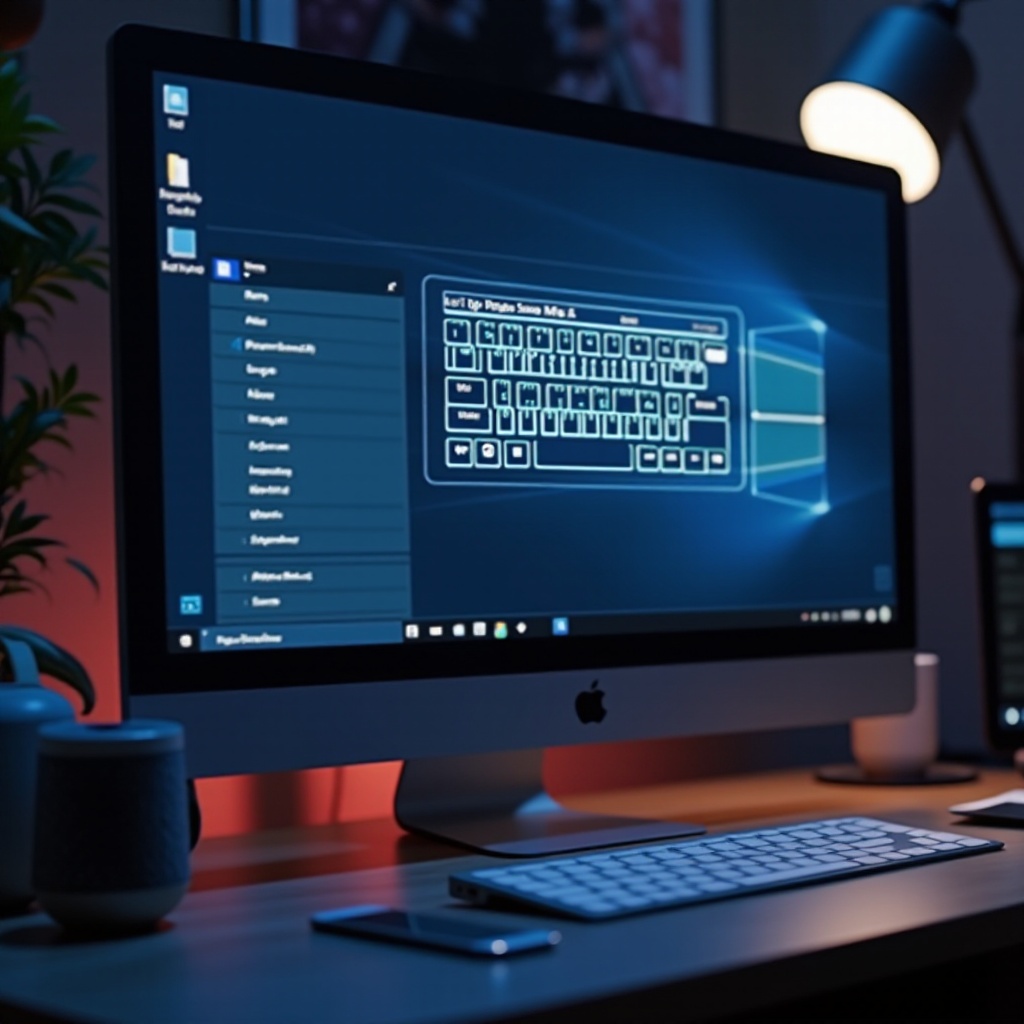
Reasignarea tastelor tastaturii aduce numeroase avantaje. În primul rând, îți permite să utilizezi mai bine tastele neutilizate sau nefuncționale, prelungind astfel durata de viață a tastaturii fără a necesita o înlocuire. În plus, mapările personalizate ale tastelor pot accelera eficiența fluxului de lucru prin crearea de scurtături pentru sarcini repetitive. Mai mult, această personalizare servește ca o caracteristică de accesibilitate pentru cei care întâmpină dificultăți cu layout-urile standard. În cele din urmă, adaptarea tastaturii la preferințele tale asigură că fiecare sarcină este simplificată și realizată mai rapid.
Pregătirea pentru reasignarea tastelor
Înainte de a începe reasignarea tastelor, este important să iei măsuri de precauție. Fă backup datelor cruciale pentru a minimiza eventualele probleme pe parcursul procesului. Familiarizează-te cu layout-ul tastaturii tale și identifică tastele pe care intenționezi să le mapezi diferit. În cele din urmă, asigură-te că toate actualizările Windows 11 sunt complete, pregătindu-ți sistemul cu cele mai recente funcții și remedieri pentru a optimiza rezultatele reasignării tastelor.
Ghid pas cu pas pentru reasignarea tastelor utilizând setările Windows 11
Personalizarea tastelor tastaturii în Windows 11 este o sarcină simplă datorită instrumentelor integrate disponibile.
- Navigarea la setările tastaturii
- Deschide aplicația Setări apăsând Windows + I.
- Mergi la ‘Timp & Limbă’ și selectează ‘Limbă & Regiune’.
-
Click pe ‘Tastatură’ în bara laterală pentru a accesa setările tastaturii.
-
Utilizarea Microsoft PowerToys
- Descarcă Microsoft PowerToys de pe site-ul oficial.
- Odată instalat, deschide PowerToys și selectează ‘Manager Taste’.
-
Click pe ‘Reatribuie o tastă’ pentru a începe atribuirea de funcții noi tastelor tale.
-
Salvarea și testarea noilor tale mapări de taste
- După personalizare, salvează setările tale.
- Testează noile atribuiri de taste tastând într-un editor de text sau browser pentru a te asigura că funcționează conform intențiilor.
Prin integrarea acestor pași în mod regulat, personalizarea tastaturii devine fără probleme, oferindu-ți experiența de tastare personalizată pe care o dorești.
Explorarea instrumentelor terțe pentru reasignarea avansată a tastelor
Deși Windows oferă opțiuni de bază pentru reasignarea tastelor, instrumentele terțe oferă soluții avansate și flexibile pentru utilizatorii mai experimentați.
- Prezentare SharpKeys
-
SharpKeys este un instrument open-source creat pentru editarea setărilor de registru Windows legate de mapările tastelor. Îți oferă o metodă simplă, dar robustă, pentru schimbarea atribuțiilor tastelor.
-
Utilizarea AutoHotKey pentru scripturi personalizate
-
AutoHotKey este un limbaj de scripting versatil care permite crearea de macrocomenzi complexe și scurtături de tastatură. Poate automatiza o gamă largă de sarcini prin scripturi personalizate.
-
Avantaje și dezavantaje ale aplicațiilor terțe
- Avantaje: Mai multă flexibilitate, funcționalități avansate și o comunitate de suport.
- Dezavantaje: Necesită configurare suplimentară, prezintă o curbă de învățare și pot intra în conflict cu setările sistemului.
Instrumentele terțe pot oferi opțiuni de personalizare mai complexe, dar necesită mai multă expertiză tehnică de la utilizatori.
Depanarea problemelor comune de reasignare a tastelor
Întâmpinarea provocărilor în timp ce personalizezi tastele este comună, dar cunoașterea modului de a aborda aceste probleme asigură o experiență fără întreruperi:
- Resetare la setările implicite
-
Dacă modificările nu produc efectele dorite, resetează setările tastaturii tale la cele implicite pentru a anula modificările.
-
Managementul conflictelor software
-
Pot apărea conflicte între managerii de tastatură și alte aplicații software. Dezactivarea anumitor aplicații și repornirea sistemului rezolvă adesea astfel de probleme.
-
Asigurarea compatibilității
- Confirmă că modelul tău de tastatură acceptă reasignarea tastelor, deoarece unele, în special cele mai vechi, s-ar putea să nu acomodeze aceste funcționalități.
Familiarizarea cu aceste strategii de depanare permite o rezolvare rapidă a problemelor fără a afecta productivitatea.
Practici recomandate pentru reasignarea tastelor tastaturii
Pentru a maximiza avantajele reasignării tastelor tastaturii, ia în considerare aceste practici recomandate: Ține o evidență a modificărilor pentru a fi ușor de reamintit sau distribuit, mapează tastele în mod logic aliniat cu fluxul tău de lucru pentru un impact optim și abține-te de la reasignări excesive pentru a evita potențiala confuzie. Respectarea acestor sugestii asigură o tranziție lină către un setup de tastatură personalizat.
Concluzie
Reasignarea tastelor tastaturii în Windows 11 aduce o eficiență fără precedent pentru activitățile tale zilnice de calcul. Utilizând opțiunile integrate ale Windows sau experimentând cu aplicații terțe, poți adapta tastatura în funcție de cerințele tale, propulsând atât productivitatea, cât și satisfacția utilizatorului. Cu pași clari, ghiduri de depanare și practici recomandate, ești pregătit să creezi o experiență cu tastatura care să se potrivească perfect stilului tău personal.
Întrebări frecvente
Pot să reasignez orice tastă de pe tastatura mea în Windows 11?
Da, majoritatea tastelor pot fi reasignate folosind setările Windows sau instrumente terțe, deși unele taste speciale pot avea limitări.
Va afecta reasignarea tastelor performanța sistemului meu?
Nu, remaparea tastelor de obicei nu afectează performanța sistemului și este gestionată eficient de sistemul dvs. de operare.
Cum revin la setările originale ale tastaturii?
Puteți reseta setările tastaturii la valorile implicite prin aplicația Setări Windows sau în cadrul oricărei aplicații terțe pe care o utilizați.