Introducere
Problemele de conectivitate cu controlerul Xbox Series X pot fi un obstacol major, în special atunci când butonul de sincronizare nu funcționează eficient. Această problemă este destul de comună printre gameri și poate afecta semnificativ experiența de joc. Totuși, abordarea acestor provocări de sincronizare nu trebuie să fie neapărat prea complicată. Prin identificarea esenței problemei și implementarea unui plan clar, poți restabili controlul și reveni la joc într-un timp scurt. Acest articol te va ghida prin funcționalitatea de sincronizare a Xbox Series X, problemele potențiale și soluțiile acestora, oferind un ghid complet atât pentru jucătorii noi, cât și pentru cei experimentați.
Înțelegerea Funcționalității de Sincronizare a Xbox Series X
Xbox Series X facilitează o conexiune wireless perfectă între consolă și controlerele sale, în mare parte datorită funcției de sincronizare. Când funcționează corect, această caracteristică permite jucătorilor să se bucure de o experiență fără fir, conectând fără efort controlerele la consolă. În timpul sincronizării, consola eliberează un semnal pe care controlerele disponibile îl ‘ascultă’, permițând o împerechere rapidă.
Deși procesul de sincronizare este în general fluid, îmbunătățindu-ți jocul cu flexibilitate, problemele cu butonul de sincronizare pot întrerupe această interacțiune fără probleme, creând întreruperi în joc. Cunoașterea cuprinzătoare a mecanismului de sincronizare este imperativă pentru a rezolva eficient întreruperile, permițând o experiență de joc mai bună.
Cauze Comune ale Problemelor cu Butonul de Sincronizare
Originea problemelor cu butonul de sincronizare poate fi de obicei urmărită la o mână de probleme comune. Înțelegerea acestora poate ajuta enorm la o rezolvare rapidă.
-
Daune Fizice: Daunele sau resturile pot afecta funcționalitatea butonului, obstrucționând utilizarea sa normală și afectând conectivitatea.
-
Glitch-uri de Software: Erorile interne de software din Xbox sau din controler pot întrerupe ocazional procesul de sincronizare, cauzând întreruperi în conexiune.
-
Interferențe Electrice: Alte electronice din apropiere pot emite semnale care întrerup procesul de sincronizare în curs, creând eșecuri în stabilirea conexiunilor.
-
Probleme cu Bateria: Bateriile slabe sau epuizate ale controlerului pot duce la o putere insuficientă, ceea ce poate perturba transmiterea semnalului și conectivitatea.
Înțelegerea și identificarea acestor probleme pavează calea pentru a le aborda eficient, asigurând o sesiune de joc fără probleme.
Ghid Pas cu Pas pentru Depanare
În cazul în care butonul de sincronizare de pe Xbox Series X pare nefuncțional, urmează acest ghid de depanare exhaustiv pentru a-i restabili funcționalitatea eficient.
Verificări și Soluții de Bază
-
Inspectează pentru Daune Fizice: Examinează butonul de sincronizare pentru orice uzură vizibilă sau blocaj. Folosește un cârpă moale pentru curățare dacă este necesar.
-
Verificare Sursă de Alimentare: Înlocuiește sau încarcă complet bateriile din controler pentru a asigura o sursă de alimentare adecvată.
-
Minimizează Interferențele: Oprește sau poziționează dispozitivele electronice departe pentru a reduce potențialele interferențe de semnal.
Tehnici Avansate de Depanare
-
Repornește Consola: Pornirea și oprirea ciclului poate rezolva uneori problemele software neașteptate. Oprește complet consola, apoi repornește-o după câteva minute.
-
Actualizări de Firmware: Conectează-ți controlerul prin USB și verifică actualizările disponibile atât pentru consolă cât și pentru controlere prin meniul de setări.
-
Resetează Setările de Rețea: Dacă problemele persistă, încearcă resetarea setărilor de rețea ale consolei pentru a elimina întreruperile de sincronizare.
Resetarea Setărilor de Conexiune
-
Elimină Controlerele Wireless: Accesează setările consolei pentru a elimina manual toate controlerele conectate.
-
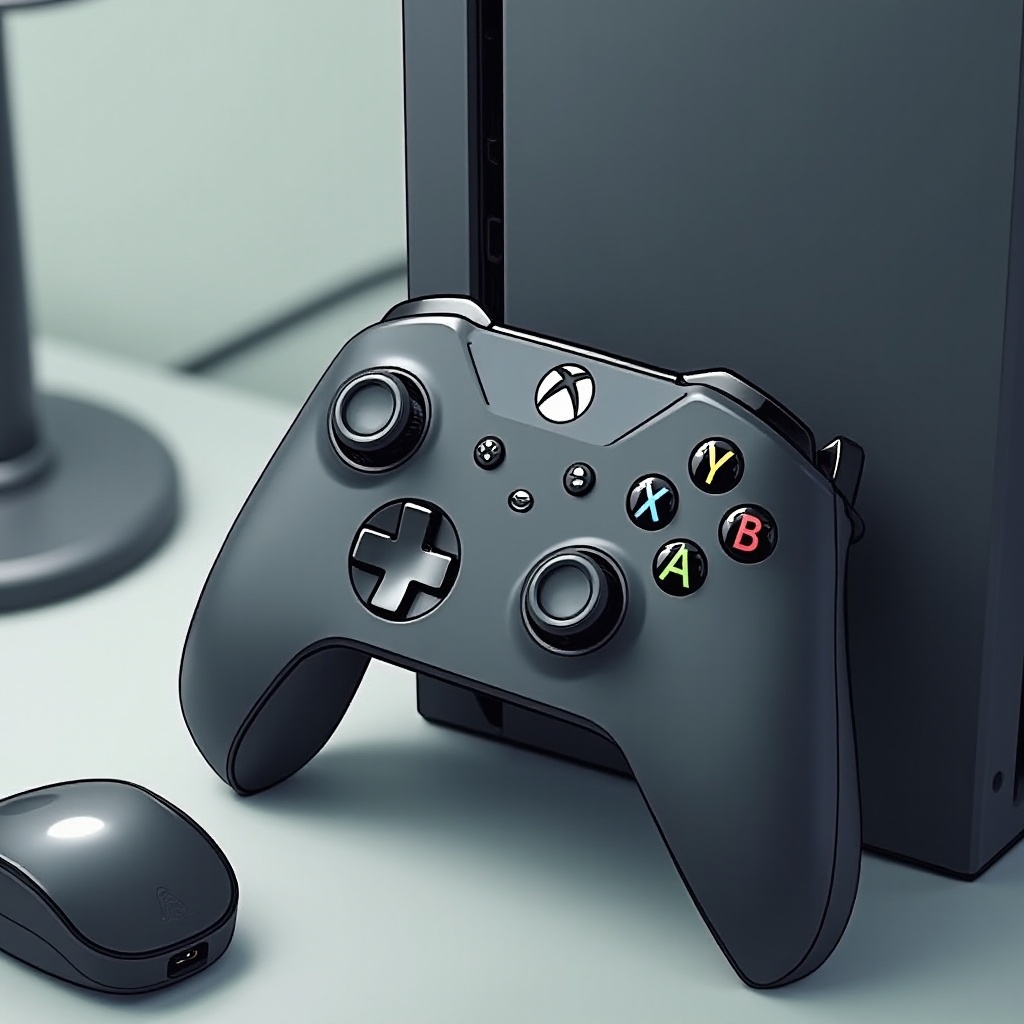
Reimpărechează Controlerul: Începe procesul de sincronizare apăsând butonul de sincronizare atât pe consolă, cât și pe controler. Acest lucru ar trebui să restabilească conexiunea, cu condiția ca toate actualizările să fie aplicate.
Cu acești pași, majoritatea problemelor de sincronizare a controlerului pot fi rezolvate, permițându-ți să reiei gamingul fără întârziere.
Modalități Alternative de a Sincroniza Controlerul
Când metodele convenționale nu dau rezultate, explorează modalități alternative de a sincroniza controlerul fără a te baza doar pe butonul de sincronizare problematic.
Folosind Aplicația Mobilă Xbox
-
Instalarea și Configurarea Aplicației: Asigură-te că aplicația mobilă Xbox este instalată pe smartphone-ul tău și autentifică-te în contul tău Microsoft.
-
Conexiune Bluetooth: Stabilește o conexiune prin aplicație pentru a împerechea smartphone-ul cu consola, ocolind necesitatea apăsării manuale a butonului de sincronizare.
Sincronizare cu un Cablu USB
-
Conexiune Directă: Conectează-ți controlerul la Xbox cu un cablu USB-C.
-
Sincronizare Automată: Această configurare cu fir declanșează în general o sincronizare automată, facilitând împerecherea fără a acționa butonul fizic de sincronizare.
Ambele metode oferă opțiuni de rezervă fiabile și se pot dovedi neprețuite atunci când eforturile de sincronizare standard sunt nereușite.
Când să Contactezi Suportul Xbox
Dacă toate căile de depanare autonomă au fost epuizate și butonul de sincronizare rămâne nefuncțional, este posibil să fie nevoie de asistență profesională. Contactează Suportul Xbox atunci când:
- Încercările continue nu reușesc să reactiveze butonul de sincronizare.
- S-au suspectat posibile daune interne în consolă sau controler.
- Erori persistente rămân chiar și după actualizările de firmware.
Ghidarea profesională poate oferi informații profunde și depanare suplimentară pe care autoevaluarea nu le poate oferi.
Sfaturi Preventive pentru a Evita Problemele de Sincronizare Viitoare
Luarea de măsuri preventive poate evita reapariția problemelor de sincronizare. Iată un set de măsuri de precauție:
-
Actualizări Rutinare de Software: Actualizează regulat consola și controlerele la cel mai recent firmware.
-
Condiții Optime de Depozitare: Păstrează echipamentul de gaming într-un loc curat, fără praf.
-
Îngrijire a Bateriilor: Folosește baterii de înaltă calitate și înlocuiește-le regulat, asigurând o sursă de alimentare stabilă.
Implementarea acestor sfaturi va ajuta la menținerea funcționalității de sincronizare și va asigura o experiență de gaming neîntreruptă.
Concluzie
Deși problemele cu butonul de sincronizare al Xbox Series X pot fi frustrante, înțelegerea cauzelor subiacente și aplicarea remediilor potrivite pot atenua semnificativ aceste perturbări. Prin familiarizarea cu modul în care funcția de sincronizare operează, problemele comune și soluțiile alternative de sincronizare, deții instrumentele necesare pentru a minimiza întreruperile și a menține o aventură de gaming neîntreruptă.
Întrebări frecvente
De ce butonul de sincronizare al Xbox Series X nu răspunde?
Butonul de sincronizare poate fi nefuncțional din cauza deteriorărilor fizice, erorilor software sau interferențelor de la alte dispozitive.
Pot să conectez controlerul Xbox Series X fără să folosesc butonul de sincronizare?
Da, poți utiliza aplicația mobilă Xbox pentru a-l conecta sau să conectezi controlerul direct folosind un cablu USB.
Ce ar trebui să fac dacă controlerul meu tot nu se sincronizează după ce am urmat toți pașii?
Dacă problemele persistă, ar fi mai bine să contactezi asistența Xbox pentru ajutor specializat și depanare mai cuprinzătoare.